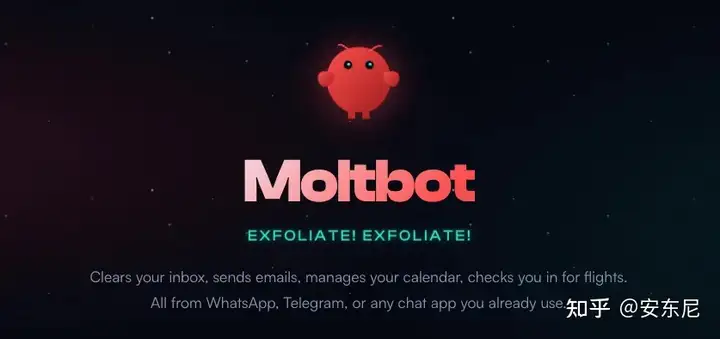
1. Moltbot是什么?
一款开源的 AI 代理“真正做到事情”正在走红,网络上的人们纷纷分享他们如何使用该代理做各种事情,比如管理提醒 、记录健康和健身数据 ,甚至与客户沟通 。
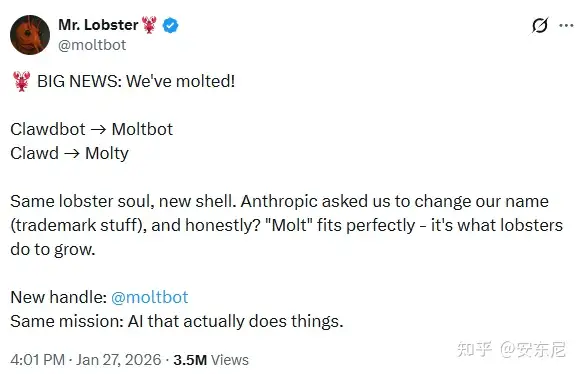
这个名为 Moltbot(前称 Clawdbot)的工具。可以在多种设备上本地运行,你可以通过 WhatsApp、Telegram、Signal、Discord 和 iMessage 聊天,让它代你执行任务。
2. Moltbot有什么用?
按官方介绍和主流媒体报道,它的定位是“AI that actually does things(真的能做事的 AI)”。
- 消息渠道里直接办事:你在常用聊天 App 里发一句话,它就去执行(比如查信息、整理事项、生成/发送内容等)。
- 对接账号与工具做自动化:更偏“工作流自动化/数字管家”,比如日历、邮件、提醒、简报等这类“生活/工作事务”。
- 本地化与个性化:强调“单用户、长期使用、像常驻助理一样一直在”,并可利用本地文件形成更个性化的记忆/上下文。
3. 适合用在这些场景
- 个人效率:每日待办、会议/行程管理、提醒与总结(早报/晚报)、把零散消息变成任务。
- 内容/运营:把数据/素材整理成报告或草稿,再按你的规则输出(例如周报、客户更新等)。
- “把动作串起来”:你一句话触发一连串动作(查资料→整理→发到指定渠道→写入笔记/文档)。
4.如何使用安装Moltbot
安装前需检查自己电脑的环境要求
- Node.js 版本 >= 22 以上
- Git
Windows 电脑用户建议优先选择 WSL2 (推荐 Ubuntu 系统),Mac 电脑用户直接开箱即用。
安装 Clawdbot 相对比较简单,只需要用到一条 shell 命令就行。
macOS / Linux / Ubuntu / Debian安装使用下面命令(推荐):
1 | $curl -fsSL https://molt.bot/install.sh | bash$ |
Windows (PowerShell) 安装使用下面命令(推荐):
1 | iwr -useb https://molt.bot/install.ps1 | iex |
如果你需要用最新 beta 版本,可以用最新的指令:
1 | curl -fsSL https://molt.bot/install.sh | bash -s -- --beta |
当然了,可以使用 Npm 包管理进行安装,你安装了 Node.js 环境之后,都有 Npm 工具的。
不管是 Mac / Linux / Ubuntu / Windows 都可以直接用 Npm 工具进行管理版本和安装:
支持所有系统,全局安装的指令(对npm不熟悉的,不要使用这种方式安装): 因为 npm 是官方刚发布的,可能运行有点问题,建议还是使用上面的其他指令安装。 这边知道一下就行哈。
1 | npm i -g moltbot@latest |
npm 安装后,如果执行 moltbot 找不到指令的话,可以改为 clawdbot 指令。
上面的指令,使用其中一条就行,按照自己的系统使用对应的指令。
Mac 苹果电脑安装教程
目前我的 Node.js 是 22.15 版本,执行指令后,等待一段时间,会进行克隆 Github 上的仓库。
1 | curl -fsSL https://molt.bot/install.sh | bash |
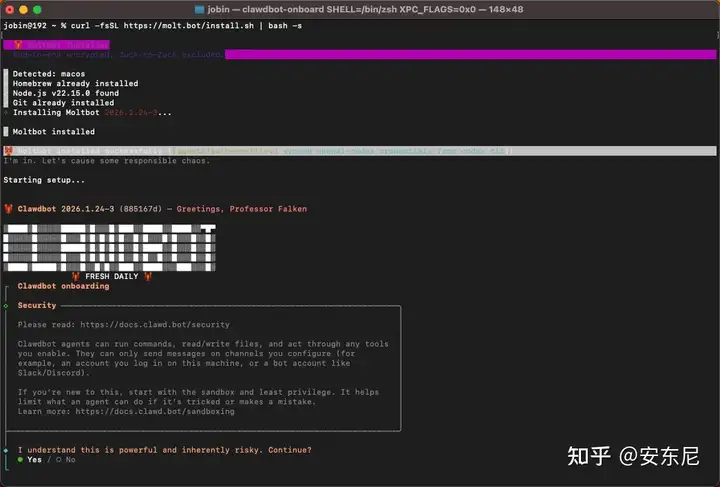
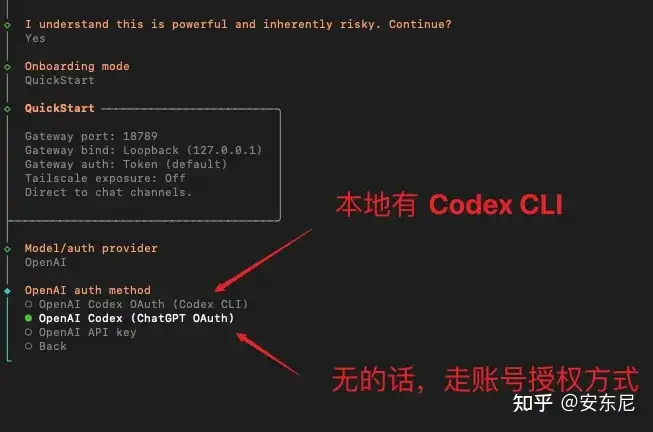
当你安装成功之后,会问你是否知道 Clawdbot 的风险很高,选择 yes 之后,就可以继续。
如果你选择 no,那么就会直接退出安装向导。
这边选择 QuickStart 模式,可以默认使用 Clawdbot 的配置。
这是分配的默认端口:18789, 然后 Clawdbot 是支持 ChatGPT 和 Claude 的 OAuth 授权登录方式。
也就是你可以不需要去购买API,使用会员的 Codex 或者 Claude Code。
但是,这里建议别用 Claude 授权登录,因为 Claude 是小气鬼,会阻止你使用非 Claude Code 的服务去调用 Claude。 如果你非要用 Claude 的话,但是没有 Claude 账号,可以在这里申请一个:chatshare.cc
因为我平时的主力是 Codex,所以我选择 OpenAI, 使用 Codex 的 OAuth 就行,另外你只要是 GPT 会员(Plus、Business、Pro)就可以用这个方式。
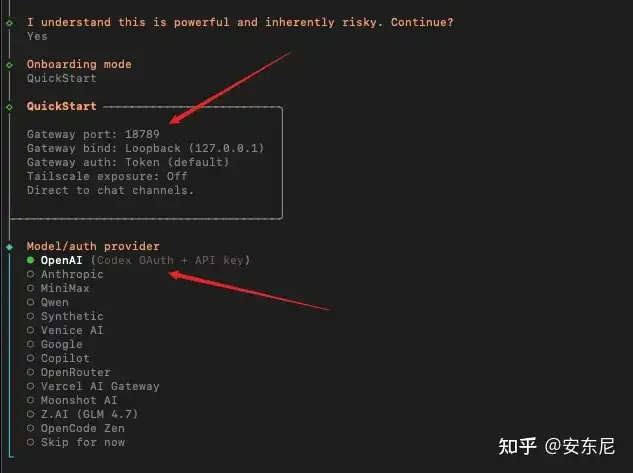
虽然我本地有 Codex CLI,为了方便大家了解 ChatGPT 授权登录的方式,这边我先选择第 2 种。
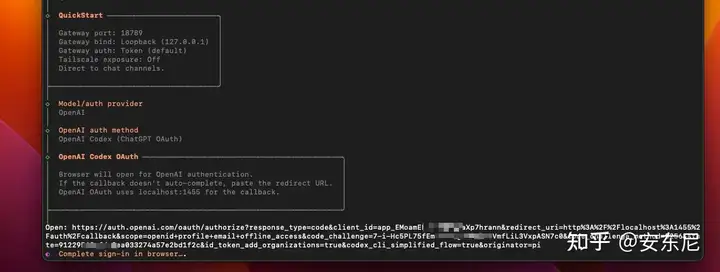
会给你一条 ChatGPT 授权登录的链接,正常你的电脑会自动弹起浏览器,你只需要选择对应的会员进行登录即可。
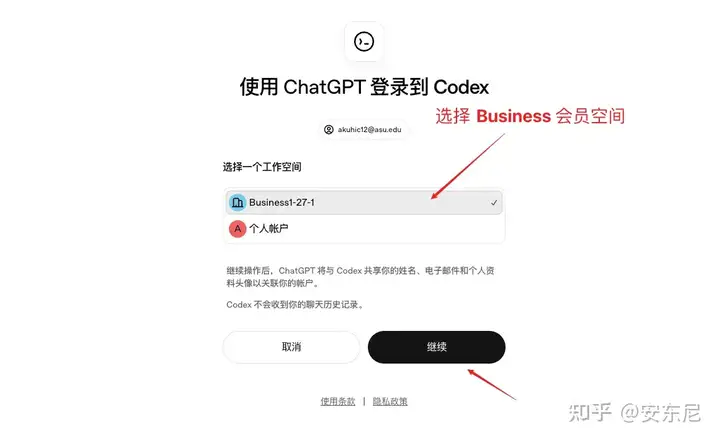
这边我是开通了 ChatGPT Businss 会员 和 Plus 会员,不过平时我会优先消耗 Business 会员的 额度,这里我就选择 Business 会员。
因为 ChatGPT Business 会员比较便宜,目前有优惠活动价,几十块钱就可以用跟 Plus 会员一样的 Codex 额度。
高性价比体验 Clawdbot 的方式:
ChatGPT Business 优惠开通的地址:https://gpt.clawdo.com
点击继续后,就会进行回调,告诉你授权成功后,你就可以回到终端查看安装状态。
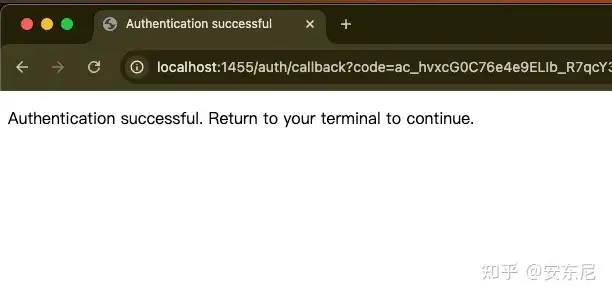
PS:如果你的终端没有自动回调获取到 Code 的话,你就把当前这条回调地址,localhost 开头的,全部复制,粘贴到终端就成功登录啦
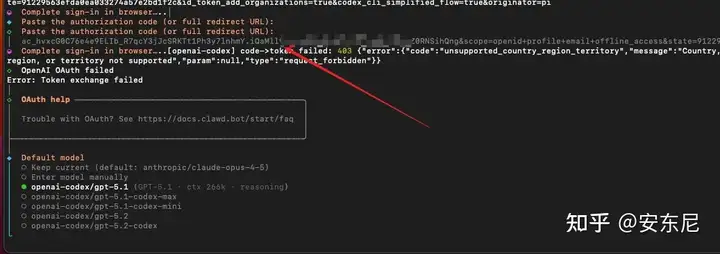
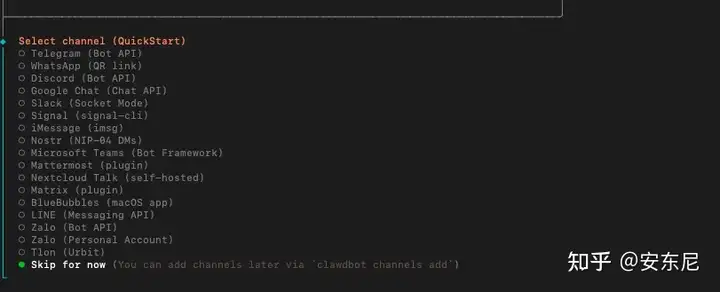
我选择了默认 GPT-5.2-Codex 模型,然后就会进入选择频道,我是测试了 TG 的机器人,这里教程的话,我就先跳过啦。
你可以跳过,后续再选择,或者配置其他的频道。
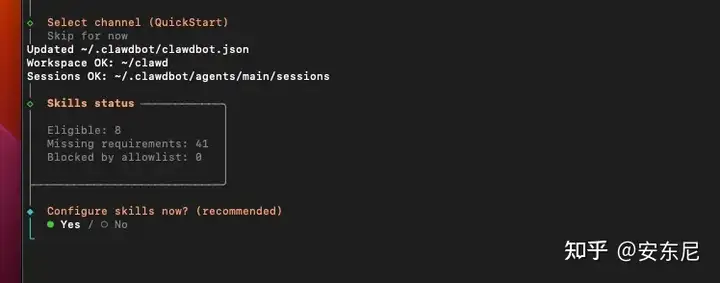
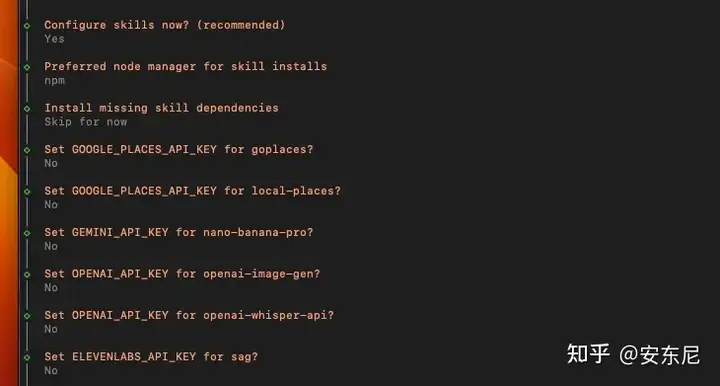
接下来就是配置 skills,是的,这个 skills 就是你平时听到的那个 skills。
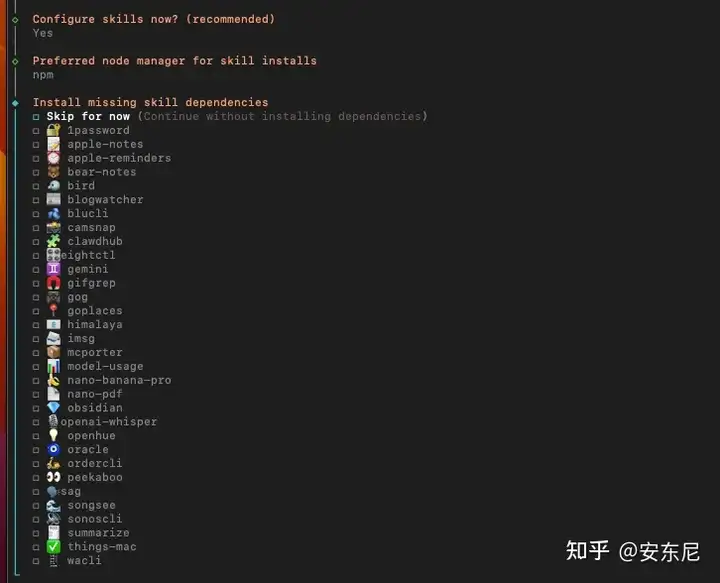
接着就是包管理工具,这里选择平时自己喜欢的就行,默认用的 npm 就行。
后面就会给你一些 Skills,你可以按需选择,或者先跳过也可以。 后续都可以安装的,直接跟 Clawdbot 说安装对应的 skills 就行。
无需手动哦,只需对话。
后续出现一些 API KEY 的设置,如果你没有,直接回车:No 就行。 这里是一些图片生成之类的。
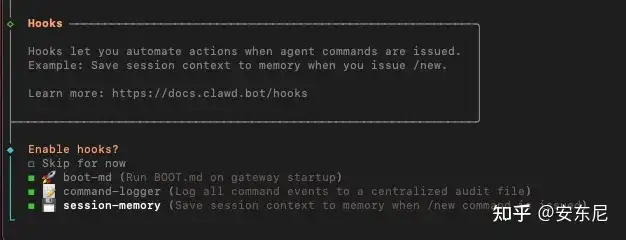
最后,问你需不需要开启钩子,这三个都是 Moltbot 的内置 hooks(钩子脚本),用来在特定事件发生时自动做事:
boot-md:网关(gateway)启动后自动读取并执行工作区里的 BOOT.md 里的引导/启动指令。
command-logger:把所有命令事件记录到本地审计日志文件(默认 ~/.clawdbot/logs/commands.log)
session-memory:当你发出 /new 时,把当前会话上下文保存成一份“记忆快照”到工作区(默认 ~/clawd/memory/ 相关路径)。 建议直接三个都钩上开启。
接下来会问你用什么方式开启使用你的 AI 助手。对于新手的话,建议选择 web ui ,就是有页面可以操作,不需要输入各种指令进行操作。
配置基本都完成啦,现在可以运行你的 Clawdbot 。
可以执行下面指令,就会自动打开 web ui 控制页面啦:
clawdbot dashboard 默认本地服务运行的端口和地址:http://127.0.0.1:18789
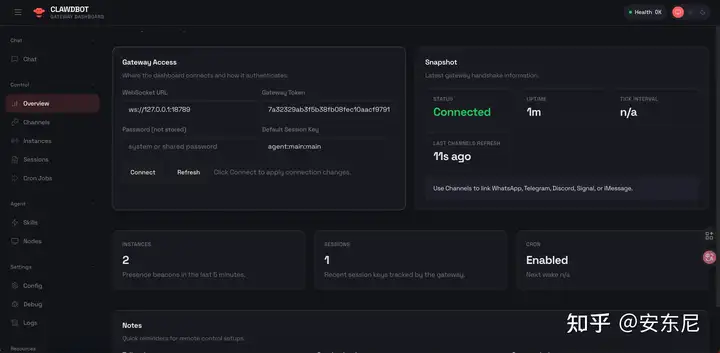
提示:虽然 Clawdbot 改名为 Moltbot,但是目前的工具的指令还没有更新为 moltbot,所以你用官方的指令可能无法确认自己是否成功安装! 那么,你可以直接把 moltbot 相关 改为 clawdbot 去运行指令,就可以啦!
一些常用的 Clawdbot 指令说明
快速诊断当前 clawdbot 的状态(含模型提供商用量/配额等信息)
1 | clawdbot status |
打开 clawdbot 浏览器 Web UI(最快开始聊天/看状态)的管理页面:
1 | clawdbot dashboard |
查看频道配置、探测频道健康、看频道日志。
1 | clawdbot channels list|status|logs |
直接在终端里开 TUI 聊天(没浏览器/远程机很爽)。
1 | clawdbot tui |
重新跑配置向导(改模型/频道/技能时很好用)
1 | clawdbot configure |
管理网关( Clawdbot 服务 ) 服务的状态/安装/停/重启。
如果要关闭你现在在运行的 clawdbot,直接用clawdbot gateway stop就可以啦~
1 | clawdbot gateway status|install|stop|restart |
现在你可以去体验 Clawdbot 啦!当然,如果你不使用 Codex、Claude 这些服务运行 Clawdbot 的话,也可以配置第三方 API 和 KEY,就是可以用国内模型运行 Clawdbot。