Google Android 开发者博客宣布:AI Studio 正式支持在浏览器里生成原生 Android 应用——不是 H5 套壳,而是用 Kotlin + Jetpack Compose 构建的、能调用 GPS、蓝牙、NFC、摄像头的真原生 App。
在 Google AI Studio 中构建原生安卓应用
打开浏览器,描述需求,几分钟后 App 跑在你手机上。全程零安装、零配置。
这篇文章前半段讲清楚它是什么、能做什么、不能做什么;后半段是一份能跟着做的 10 分钟实战教程。读完你就能决定:今晚要不要打开它。
目录
- Part 1:30 秒看懂这次更新
- Part 2:它适合做什么(以及做不好什么)
- Part 3:10 分钟实战教程——从零到手机上跑起来
- Part 4:必须知道的边界
- Part 5:Prompt 速查表
Part 1:30 秒看懂这次更新
① 入口:ai.dev/apps,零安装
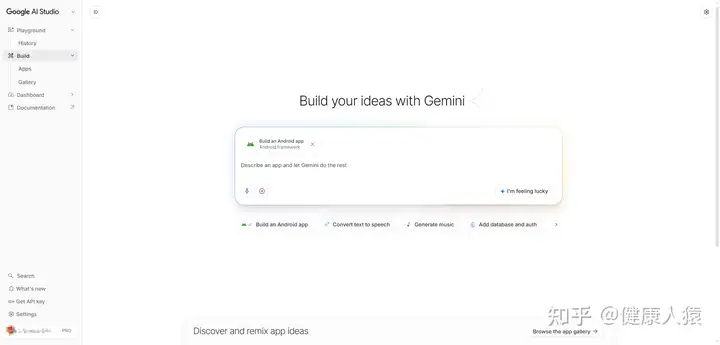
ai.dev/apps
不需要 Android Studio,不需要 JDK,打开网页即用。
② 输出:真·原生 App
Kotlin + Jetpack Compose
Google 官方栈 Kotlin + Jetpack Compose,支持离线、后台服务、完整的硬件传感器调用——GPS、蓝牙、NFC、摄像头、加速度计。
这是 AI Studio 与所有”AI 建站”工具的根本区别——Web App 永远做不到这些。
③ 预览:浏览器内置 Emulator
内嵌完整安卓模拟器,在浏览器里直接预览交互手感,无需切换工具。
④ 真机:USB 一键安装
通过集成的 ADB,手机连电脑、点一下,App 就装到桌面。
⑤ 分发:直发 Play 内部测试
有 Play 开发者账号,可直接从 AI Studio 发布到 Google Play 内部测试轨道——不打包、不签名、不走传统流程。
⑥ 进阶:无缝”毕业”到 Android Studio
一键导出 ZIP 或推 GitHub,继续在 Android Studio 做精细打磨。
Part 2:它适合做什么(以及做不好什么)
官方甜区,三类应用:
- 工具型 —— 计算器、记账、待办、单位换算。功能清晰、不依赖后端的小工具。
- 硬件交互型 —— 运动记录、NFC 读卡、摄像头扫描、麦克风录音。Web App 做不到的事,这里都能做。
- AI 原生型 —— AI 翻译、AI 笔记、AI 助手、AI 画图。这一类是 Google 最想推的——直接带动 Gemini API 调用。
当下做不好的事:超过 3-4 屏的复杂导航、深度依赖第三方 SDK(支付/IM/广告)、复杂数据库设计、对性能极敏感的场景(游戏/音视频)。
海外开发者吐槽得很准:”做 toy app 看着很酷,你让它做超过 3 屏的东西试试看。”——这是事实,但这只是 v1,Firebase 集成、Play Test Tracks 直管都在路上。
Part 3:10 分钟实战教程——从零到手机上跑起来
准备
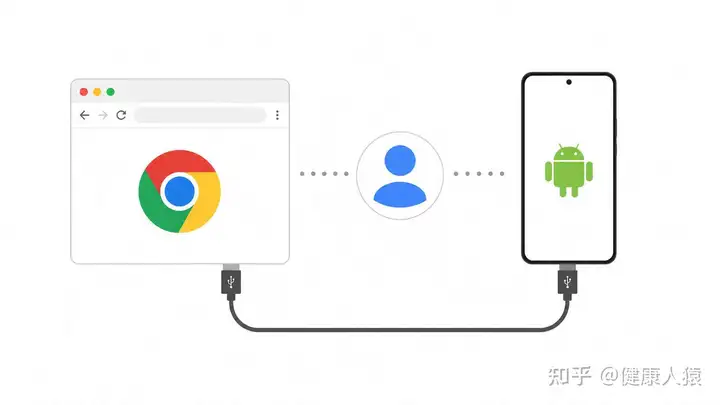
Chrome + Google 账号 +(可选)安卓手机 + USB 线
- Chrome
- Google 账号
- (可选)安卓手机
- USB 线。
不知道怎么注册谷歌邮箱可以点击查看文章:
2026 年国内最新注册 Gmail 谷歌邮箱教程 | 一部手机五分钟,注册成功率90%以上
Step 1. 打开
访问 ai.dev/apps,登录,新建项目。
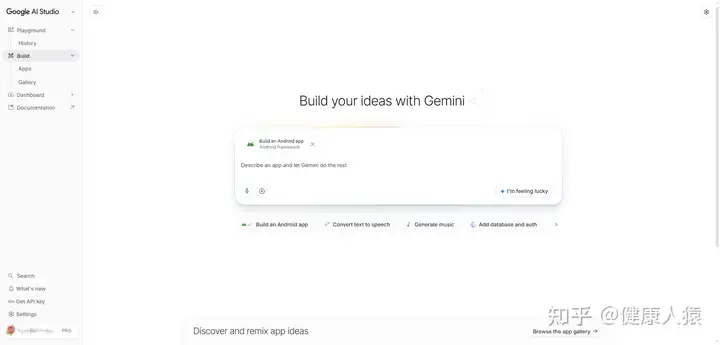
ai.dev/apps
界面三块:左侧对话框 / 中间代码预览 / 右侧模拟器。
Step 2. 写 Prompt(决定 70% 成品质量)
不要写:”做一个喝水提醒 App”
要这样写:
1 | 做一个原生 Android App,主题是喝水提醒。 |
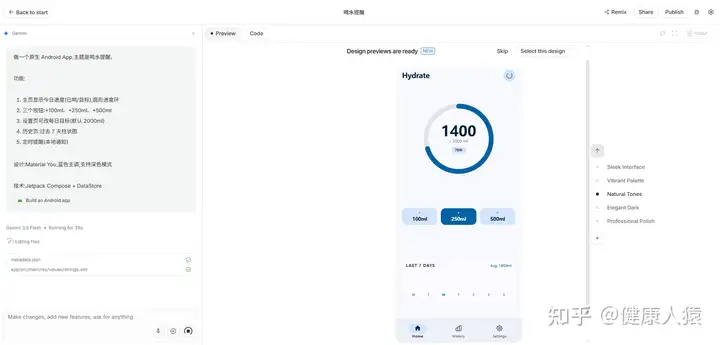
选择设计样式
功能列清单,设计给参考,技术指明确。Prompt 写得有多结构化,AI 做出来就有多接近”高级工程师”。
Step 3. 等生成(2-5 分钟)
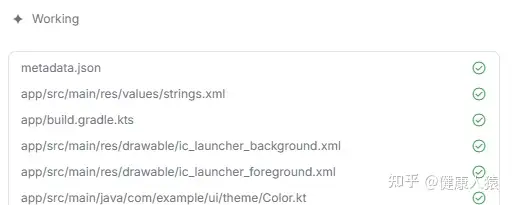
生成中……
AI 自动:列计划 → 生成代码 → 编译 → 启动模拟器。
首次编译失败是常态,别管,它会自己修。连修 3 次失败,说明 Prompt 有矛盾——回去精简,比硬改代码快 10 倍。
Step 4. 在模拟器里试
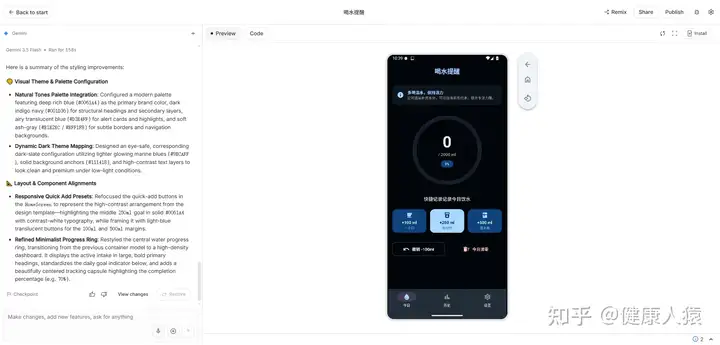
模拟器找一找毛病
点每个按钮、切每个页面、切深色模式。
这一步不是验收,是找毛病。一次成型几乎不可能,2-4 轮迭代才是常态。
Step 5. 用自然语言迭代
铁律:一次只改一件事。
| 想改什么 | 这么说 |
|---|---|
| UI | “进度环放大到屏宽 70%,按钮改圆角矩形” |
| 交互 | “点 +100ml 加震动反馈和数字飘动动画” |
| 配色 | “主色改 #4A90E2,深色模式背景纯黑” |
| 功能 | “加撤销按钮,撤销最近一次记录” |
| Bug | “切回主页进度显示不对,排查并修复” |
经验:UI 改动放心交给 AI,业务逻辑改完务必全 App 点一遍——AI 经常”按下葫芦浮起瓢”。
Step 6. 装到自己手机上
手机端:设置 → 关于手机 → 连点 7 次”版本号”打开开发者模式 → 开发者选项打开 USB 调试 → 连数据线。
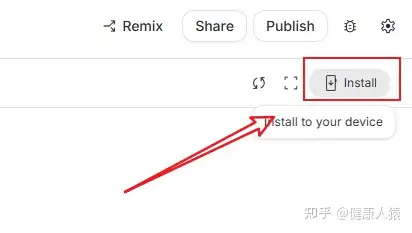
AI Studio 端:点 Install via USB
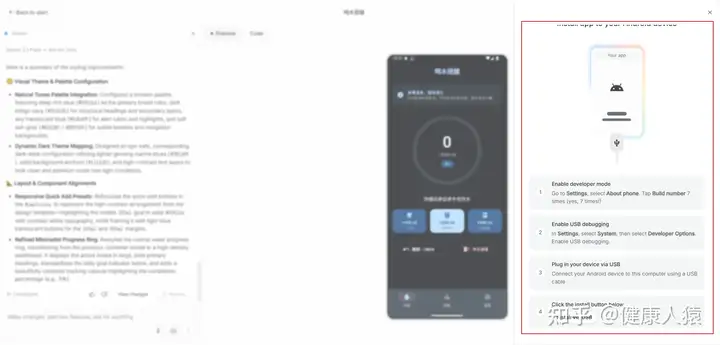
安装应用
选择设备 → 手机授权(选”继续安装”)
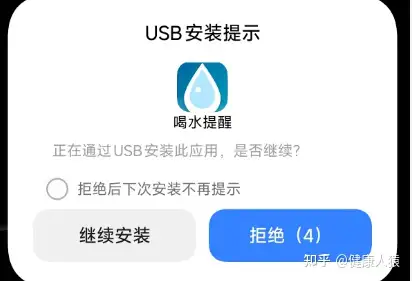
等约 1 分钟 → 桌面出 App 图标。
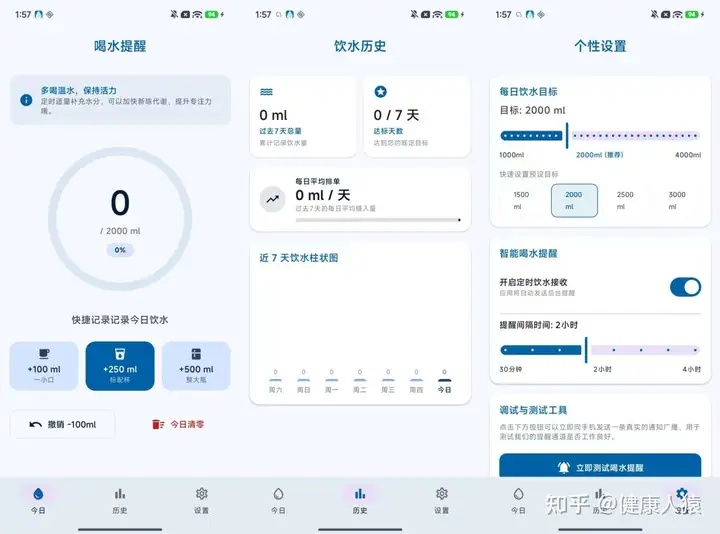
App样式
踩坑速查:
- 识别不到设备 → 换数据线(很多 USB 线只能充电)
INSTALL_FAILED_USER_RESTRICTED→ 开发者选项再开”USB 安装应用”- 国产手机 → 搜”XX 品牌 开启 USB 调试”,通常还要额外授权
Step 7. 之后怎么办
| 想干嘛 | 怎么走 |
|---|---|
| 自己用 | 留在 AI Studio 改,够了 |
| 发朋友测试 | 有 Play 账号直接发内部测试 |
| 正式上架 | 导出到 Android Studio 精修 |
| 加云端 | 等 Firebase 集成(官方已预告) |
Part 4:必须知道的边界
擅长:3-4 屏工具型 App、Material 风格 UI、Compose 标准组件、硬件传感器调用
做不好:复杂业务逻辑、性能与内存优化、复杂自定义动画、第三方 SDK 深度集成
AI 做前 80% 的脚手架,你做后 20% 的精修。前者决定速度,后者决定品质。
Part 5:Prompt 速查表
1 | 【新建】做一个原生 Android App,主题[X], |
铁律,只有一条:一次只改一件事。