Codex 如何连接 Chrome 浏览器?插件安装与使用教程
想让 Codex 操控 Chrome,需要先安装对应的 Chrome 插件,并在 Codex 客户端里开启浏览器控制权限。
下面按照步骤来操作。
一、下载 Codex Chrome 插件
先打开 Codex 的 Chrome 插件地址:
https://chromewebstore.google.com/detail/codex/hehggadaopoacecdllhhajmbjkdcmajg
进入 Chrome 应用商店后,点击右侧的 添加至 Chrome。
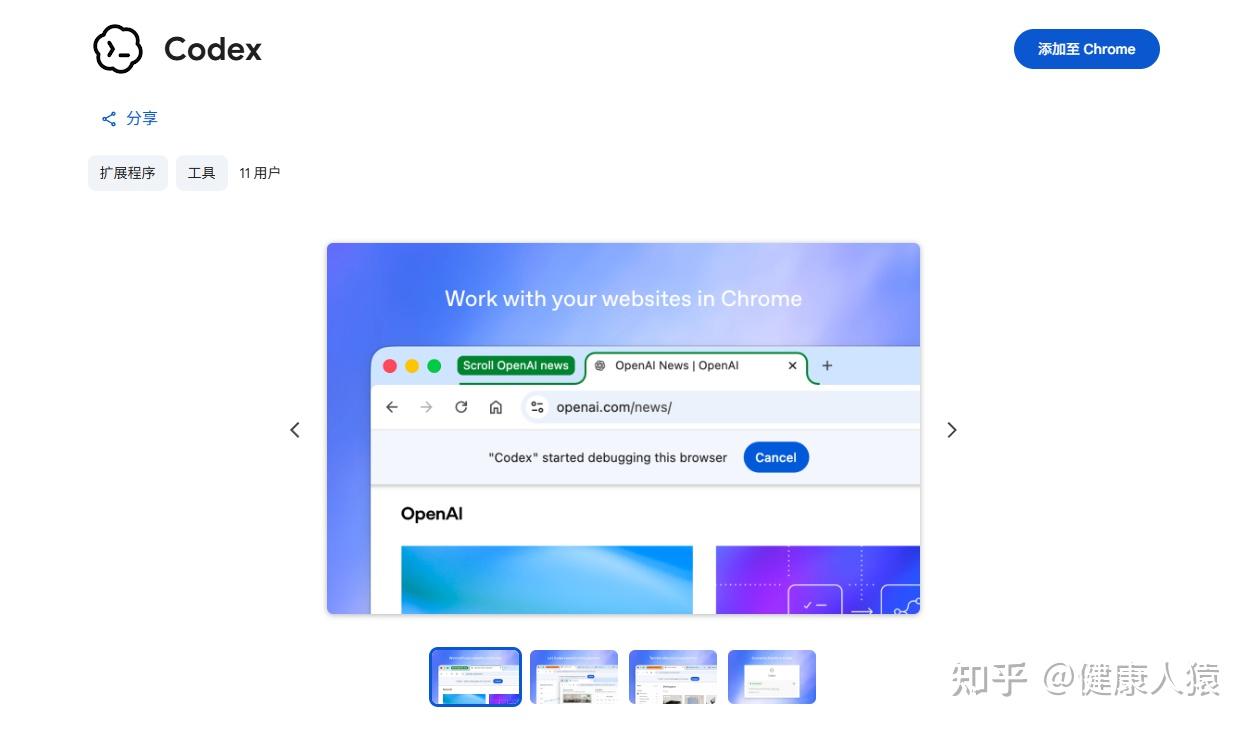
Chrome 应用商店
随后浏览器会弹出确认窗口,点击 添加扩展程序。
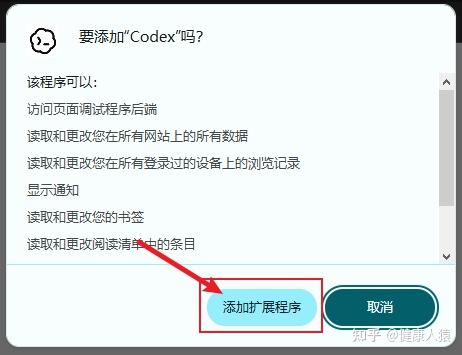
安装完成后,Chrome 右上角会出现 Codex 插件图标。
二、在 Codex 客户端开启 Chrome 控制权限
插件安装好以后,打开 Codex 客户端。
在客户端设置里找到 电脑操控 相关选项,然后开启 Google Chrome。
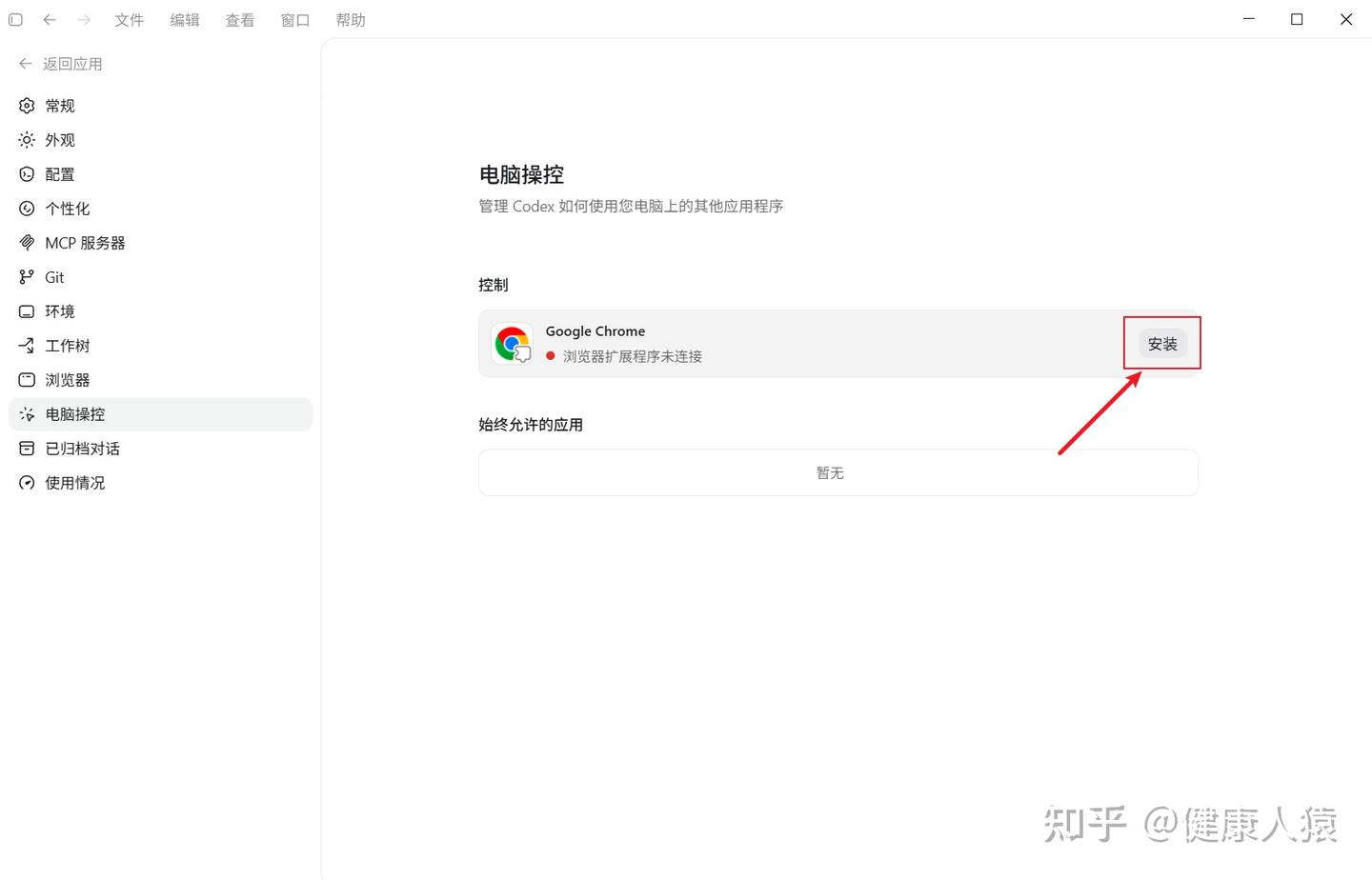
安装
这一步的作用是允许 Codex 调用 Chrome 浏览器,后续才能通过指令让它查看网页、分析页面或执行浏览器相关任务。
三、让 Codex 客户端和 Chrome 插件建立连接
开启 Chrome 控制权限后,Codex 会提示你与 Chrome 插件建立连接。
按照页面提示操作即可。
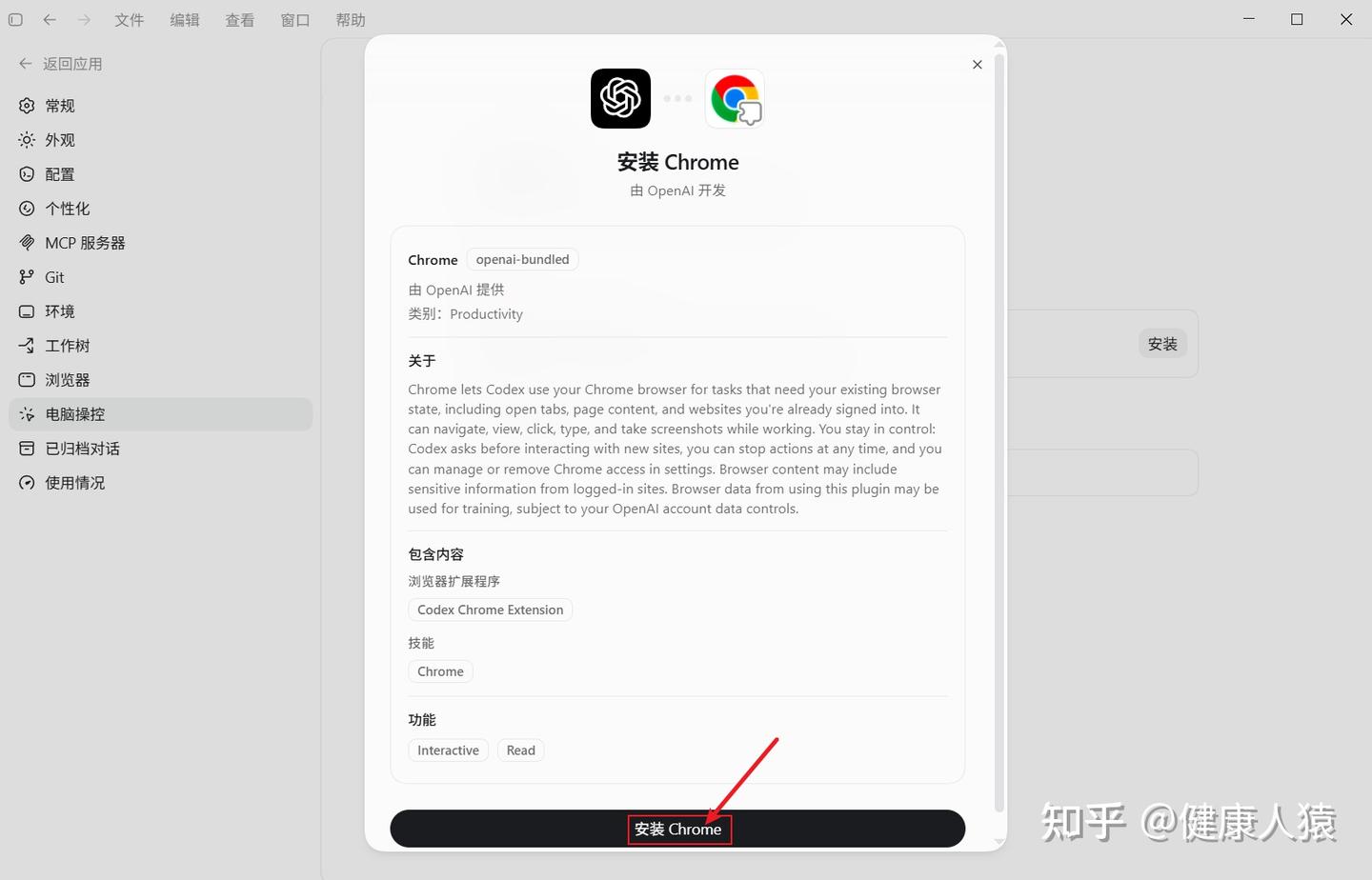
安装 Chrome
如果中间弹出提示窗口,确认连接后直接关闭即可。
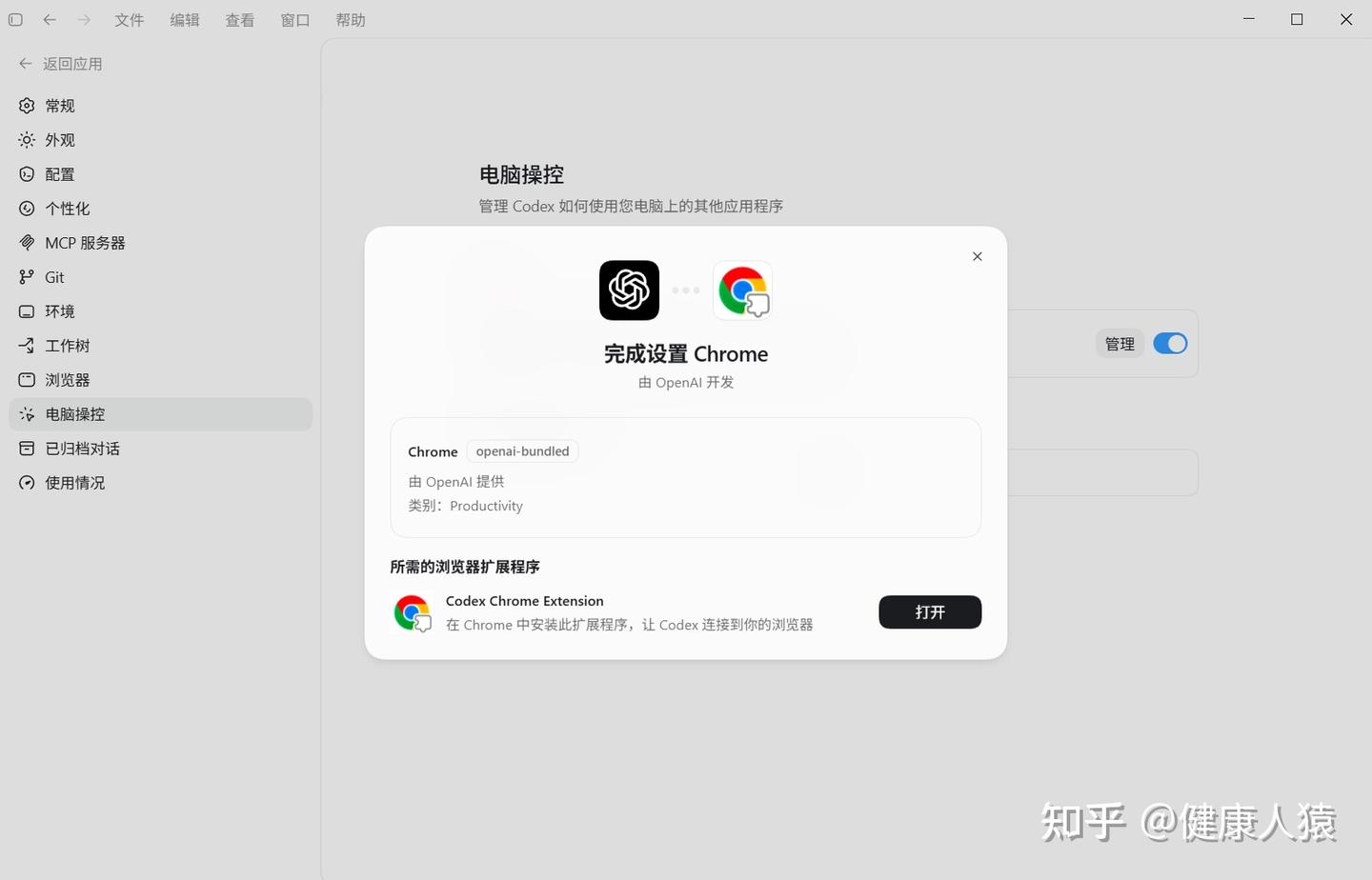
直接关闭即可
连接成功后,Codex 就可以识别当前 Chrome 浏览器,并在需要时调用浏览器完成任务。
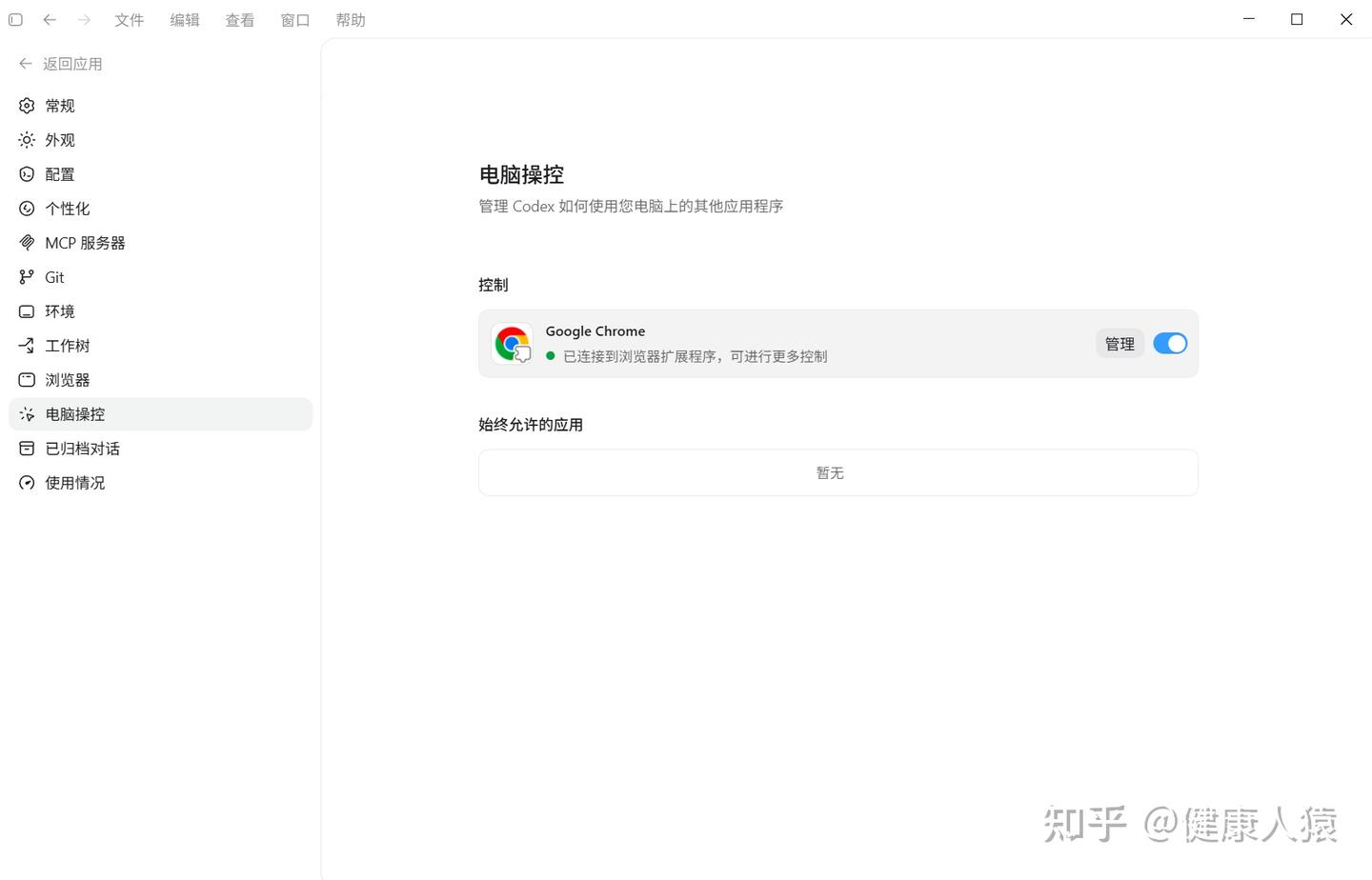
四、在 Codex 中使用 @chrome
完成连接后,回到 Codex 输入框。 使用 @chrome 输入你想让它完成的任务即可。
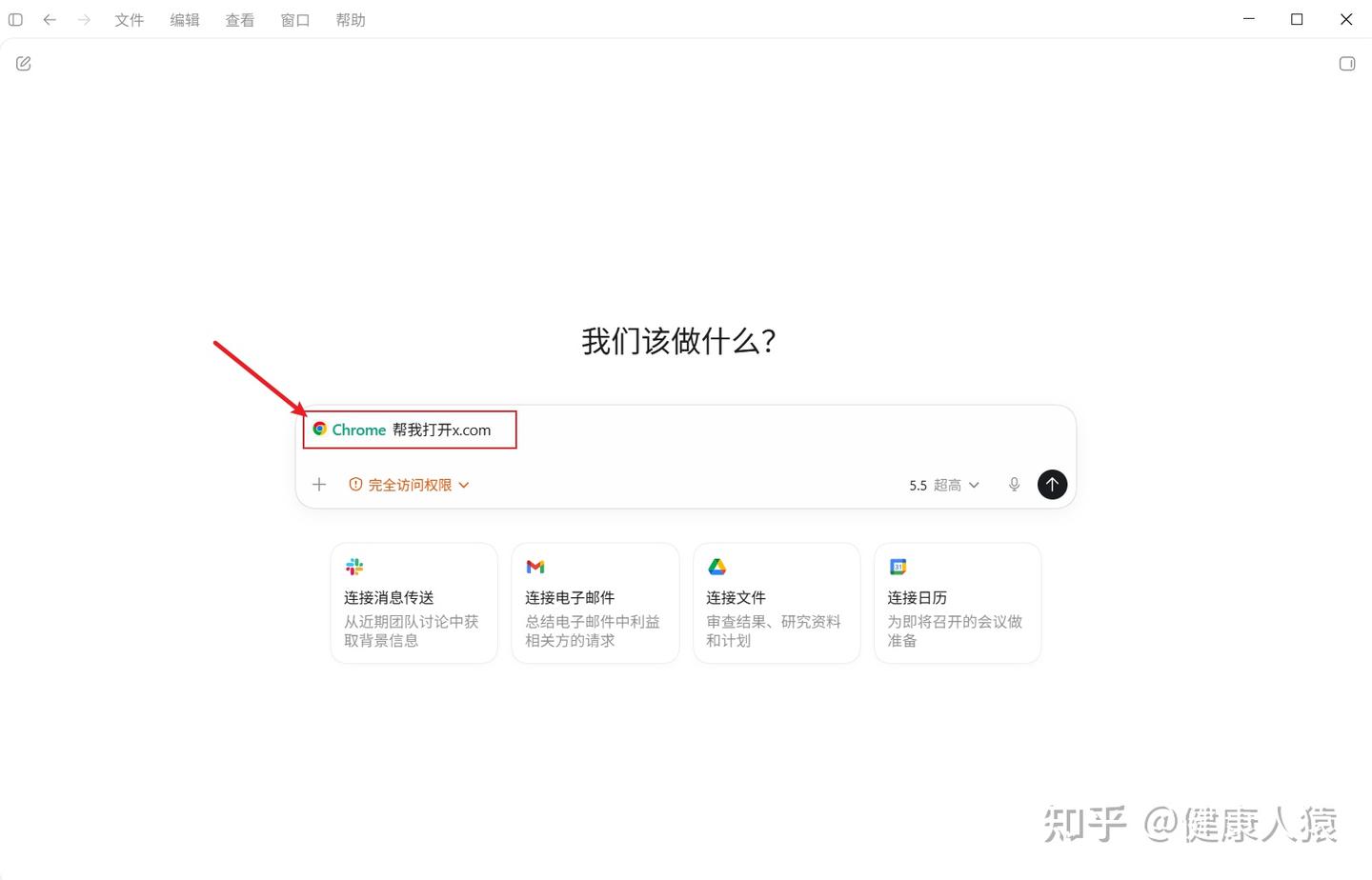
这样 Codex 就会基于 Chrome 当前页面进行理解和操作。
五、常见问题
1. 插件安装后没反应怎么办?
可以先检查 Chrome 右上角是否已经显示 Codex 插件图标。
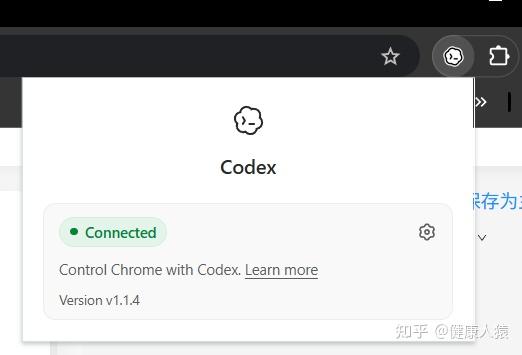
如果没有显示,可以点击浏览器右上角的扩展程序按钮,把 Codex 插件固定到工具栏。
2. Codex 无法连接 Chrome 怎么办?
可以尝试这几个方法:
- 关闭 Chrome 后重新打开
- 重启 Codex 客户端
- 检查 Codex 客户端里是否已经开启 Google Chrome 控制权限
- 确认插件没有被禁用
大多数情况下,重新打开 Chrome 和 Codex 客户端就能解决。
3. 使用时一定要输入 @chrome 吗?
建议输入。
因为 @chrome 相当于告诉 Codex:这次任务需要结合浏览器来完成。
如果不加,它可能只会按普通对话处理,不一定会主动调用 Chrome。
总结
整个流程其实很简单:
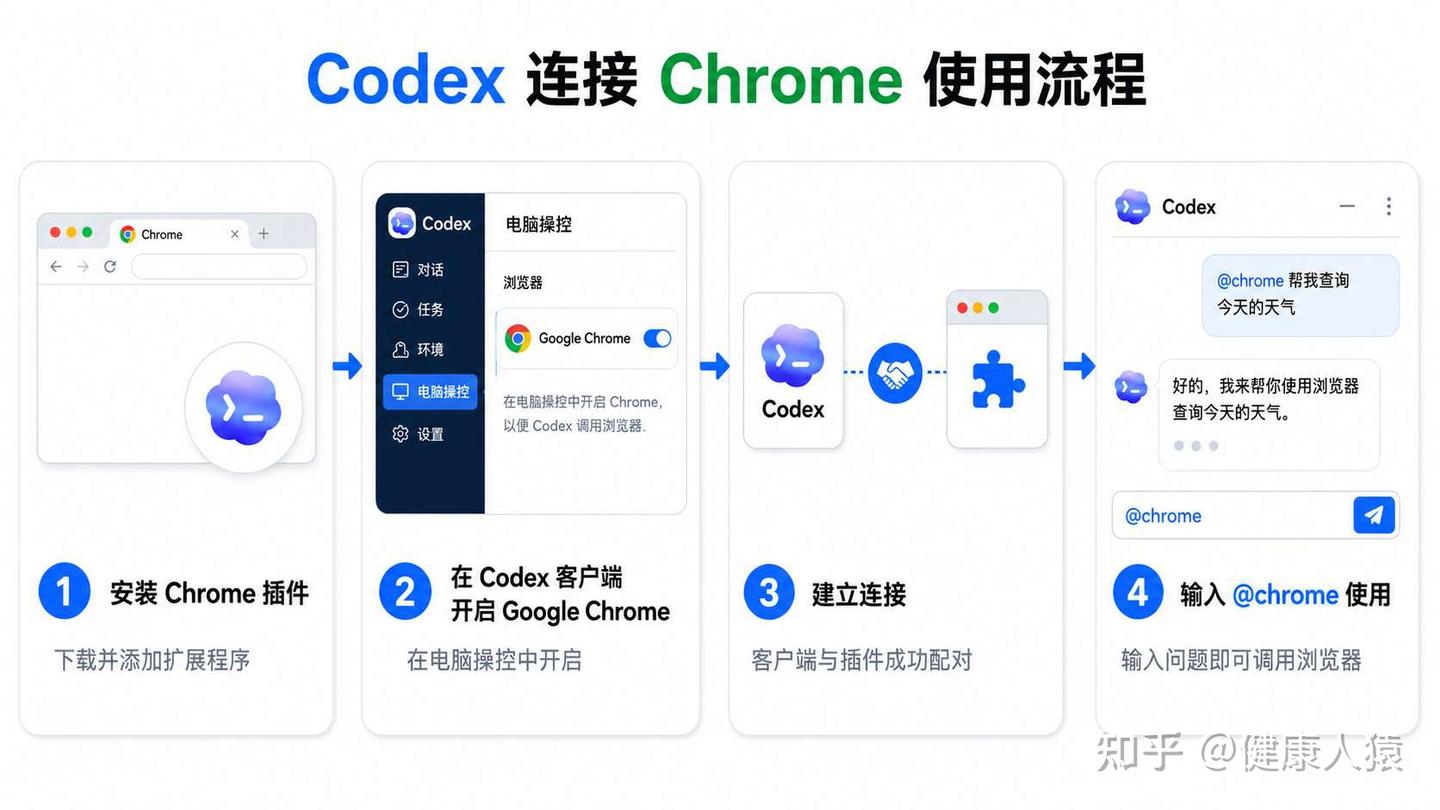
完成这几步后,Codex 就能和浏览器联动。
遇到网页总结、页面分析、资料查找、表单查看、教程整理这类任务,都可以直接让 Codex 配合 Chrome 来完成,效率会高很多。