核心命令只有一个:agy。
跟着这篇走,10 分钟搞定安装、登录、第一个 Prompt。
写在前面
Google 已于 2026 年 5 月 19 日正式宣布 Antigravity CLI 向所有人开放。
同时,Gemini CLI 将在 2026 年 6 月 18 日之后停止为免费用户、Google AI Pro 及 Ultra 用户提供服务。
也就是说——现在该换了。
本文面向 Windows 新手,手把手带你完成安装、登录和第一次使用。
一、你需要准备什么
开始之前,确认你手边有这几样东西:
一台 Windows / macOS / Linux 电脑
一个 Google 账号(不知道怎么注册谷歌邮箱可以点击查看文章:2026 年国内最新注册 Gmail 谷歌邮箱教程 | 一部手机五分钟,注册成功率90%以上clawdo.com/2026/04/Google-Email-Registration/)
能正常访问 Google 服务的网络
一个用于测试的项目文件夹,比如
D:\agy-demo
Antigravity CLI 原生支持 Windows、macOS 和 Linux,安装后统一通过 agy 命令启动,简洁干净。
二、安装 Antigravity CLI
Windows 推荐:用 PowerShell
打开 PowerShell,粘贴以下命令并回车:
1 | irm https://antigravity.google/cli/install.ps1 | iex |
备选:用 CMD
打开命令提示符(CMD),执行:
1 | curl -fsSL https://antigravity.google/cli/install.cmd -o install.cmd && install.cmd && del install.cmd |
macOS / Linux
1 | curl -fsSL https://antigravity.google/cli/install.sh | bash |
安装完成后,agy 会自动加入系统路径,无需手动配置。
三、验证是否安装成功
安装完成后,关闭终端,重新打开 PowerShell,输入:
1 | agy --version |
看到版本号,说明一切正常。

四、第一次登录
直接运行:agy
第一次启动会进入登录引导,你会看到:
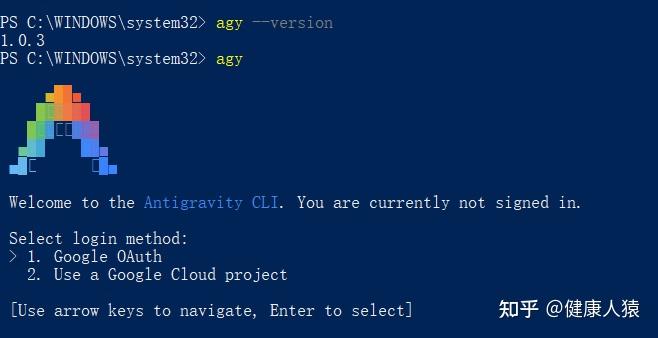
普通个人用户选第 1 项:Google OAuth。
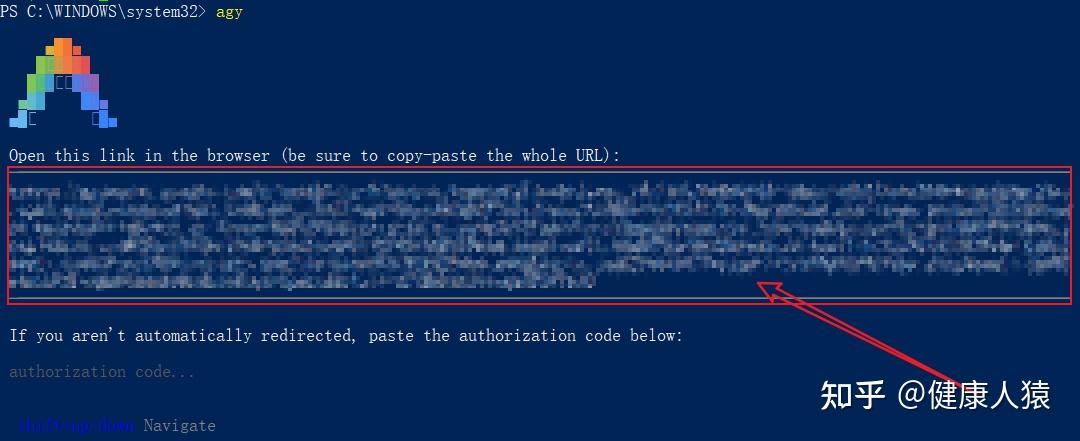
它会自动打开浏览器(未自动打开你可以复制链接到浏览器,自行打开授权),用你的 Google 账号完成授权。
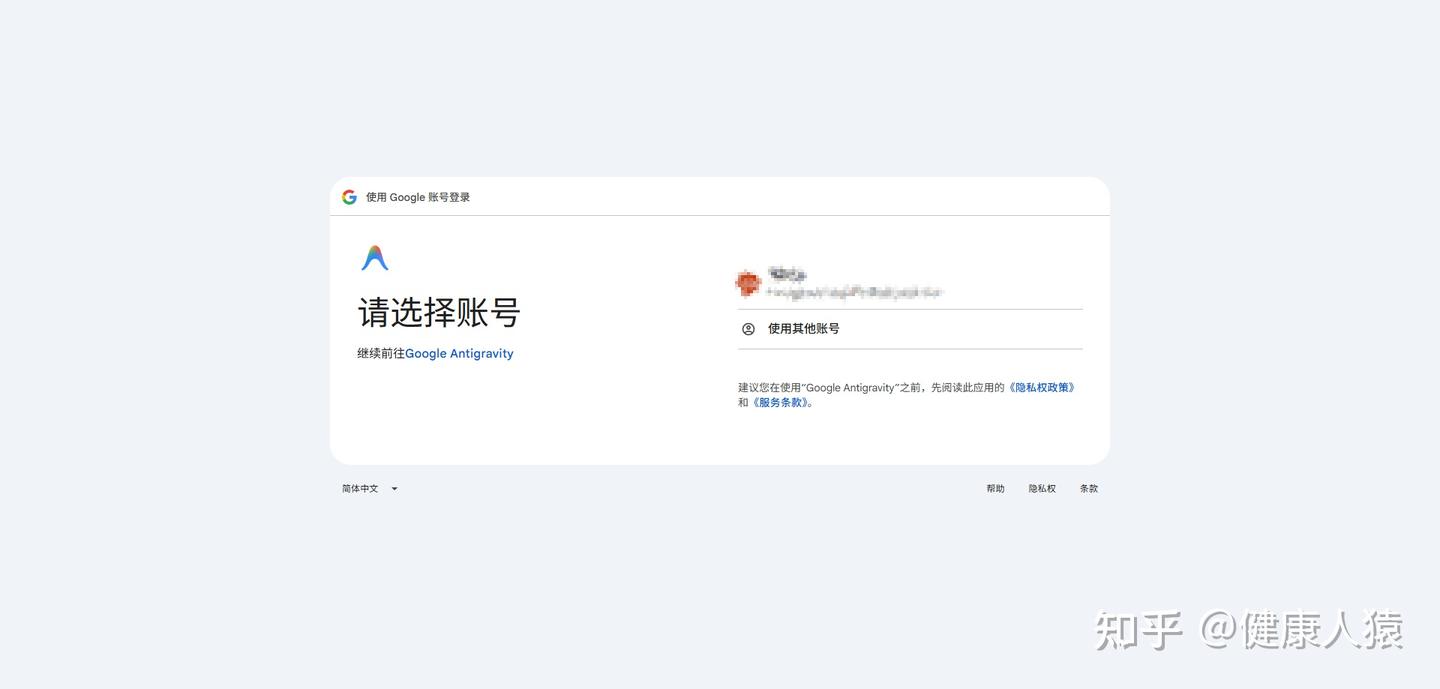
授权成功后,按提示把授权码粘贴回终端。
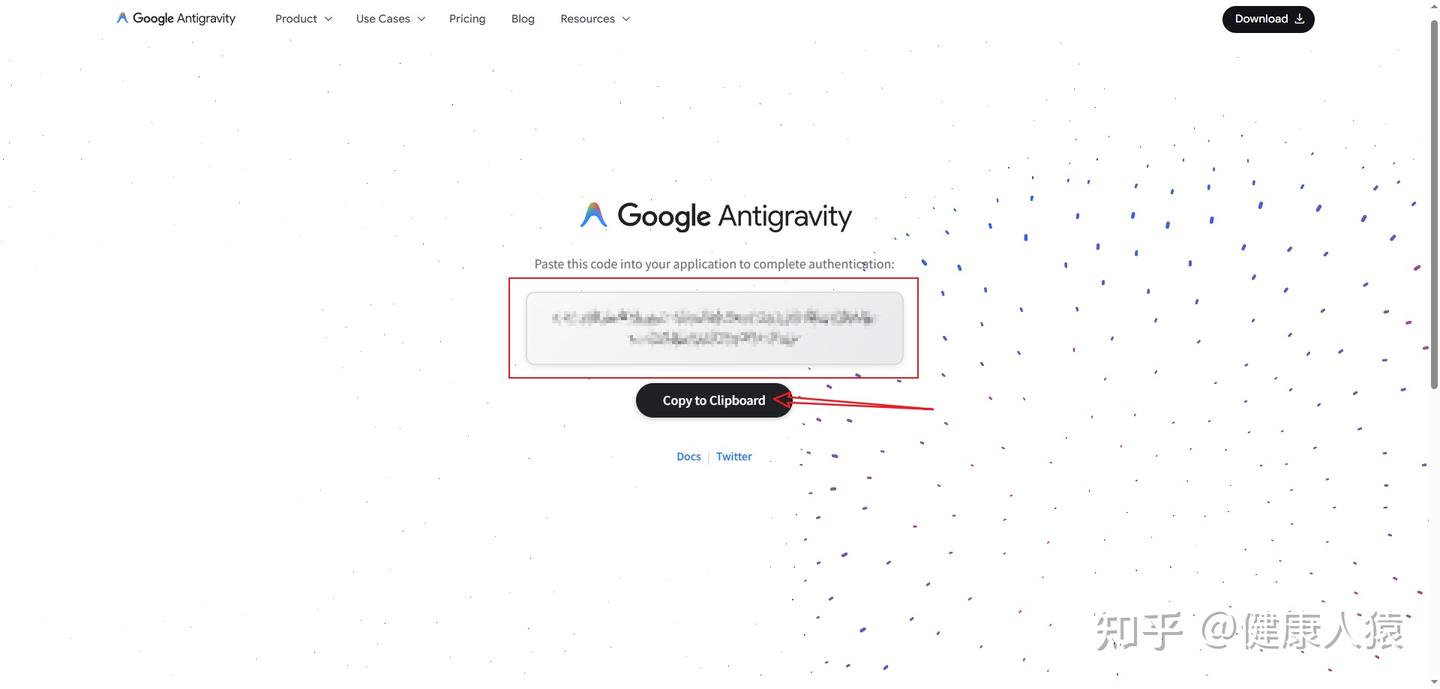
复制授权码
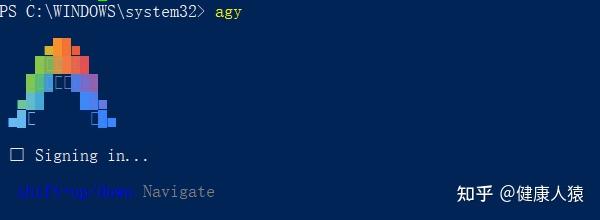
填写授权码,等待登录
再接受一下条款,就完成了。
什么时候选第 2 项? 如果你是企业用户、有 GCP 项目或团队协作场景,才需要选
Use a Google Cloud project。个人用户无需考虑。
五、创建并进入测试项目
强烈建议新手先建一个空文件夹来练手,避免误改真实项目:
1 | mkdir C:\Users\屎努比\Desktop\grokdemo1 |
第一次进入新文件夹,它会问你是否信任该目录:
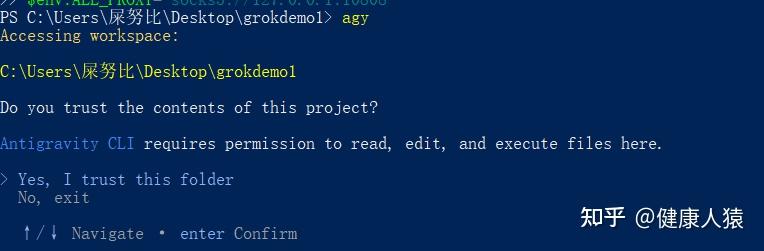
选 Yes——Antigravity CLI 需要读取和操作当前目录里的文件,这是正常权限请求。
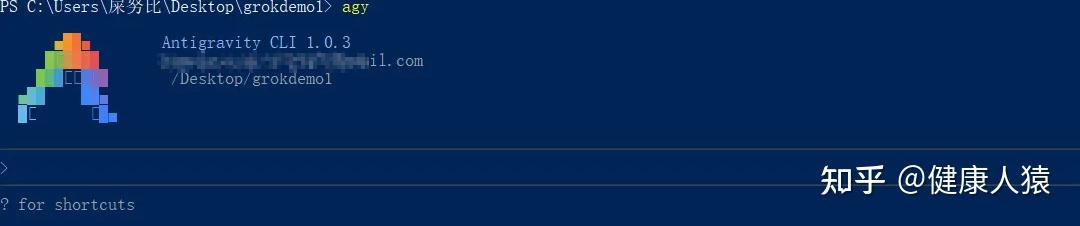
六、第一个 Prompt,现在就试
进入 agy 交互界面后,可以直接输入中文。
分析项目结构(推荐第一步): 你现在是我的编程助手。请先阅读当前项目结构,不要修改任何文件。然后用中文告诉我:这个项目是什么、主要文件有哪些、下一步适合做什么。
让它创建一个小页面: 请帮我创建一个最简单的 HTML + CSS + JS 页面,主题是待办事项列表, 要求页面简洁、可运行,并解释每个文件的作用。
新手提示:先不要开”完全自动执行”模式。让它给出修改计划,你确认后再执行,这样最安全。
七、常用内置命令速查
进入 agy 后,这几个命令最常用:
| 命令 | 作用 |
|---|---|
| /settings | 打开设置面板 |
| /config | 修改配置(主题、模型、工具权限等) |
| /permissions | 查看或修改工具权限 |
| ? | 查看快捷键和帮助 |
配置文件默认保存在: ~/.gemini/antigravity-cli/settings.json
八、如何更新
agy update 更新后重新打开终端,运行 agy --version 确认版本已更新。
九、常见问题解答
agy 提示”不是内部或外部命令”
环境变量未生效。解决方法:关闭 PowerShell,重新打开,再试一次。如果还不行,重新执行安装命令即可。
登录后反复要求重新登录
先执行更新:agy update
这个问题在 1.0.1 版本已修复,更新后重启 agy 即可恢复正常。WSL 环境下此问题偶发,同样建议更新解决。
十、新手练习路线图
刚开始别急着让它改大项目,按这个顺序循序渐进,最稳:
1 | 第一步:让它读取并分析项目结构 |
功能越来越强大,但每一步你都清楚发生了什么——这才是用好 AI 编程工具的正确姿势。
小结
Antigravity CLI 的使用门槛其实很低,核心就一个命令:agy。安装、登录、信任项目、开始对话,全程不超过 10 分钟。