#Google

告别 Gemini CLI!Google 新神器 Antigravity CLI 上手指南(Windows 新手版)

核心命令只有一个:agy

跟着这篇走,10 分钟搞定安装、登录、第一个 Prompt。

写在前面

Google 已于 2026 年 5 月 19 日正式宣布 Antigravity CLI 向所有人开放。
img

同时,Gemini CLI 将在 2026 年 6 月 18 日之后停止为免费用户、Google AI Pro 及 Ultra 用户提供服务。

也就是说——现在该换了

本文面向 Windows 新手,手把手带你完成安装、登录和第一次使用。

一、你需要准备什么

开始之前,确认你手边有这几样东西:

Antigravity CLI 原生支持 Windows、macOS 和 Linux,安装后统一通过 agy 命令启动,简洁干净。

二、安装 Antigravity CLI

Windows 推荐:用 PowerShell

打开 PowerShell,粘贴以下命令并回车:

1
irm https://antigravity.google/cli/install.ps1 | iex

备选:用 CMD

打开命令提示符(CMD),执行:

1
curl -fsSL https://antigravity.google/cli/install.cmd -o install.cmd && install.cmd && del install.cmd

macOS / Linux

1
curl -fsSL https://antigravity.google/cli/install.sh | bash

安装完成后,agy 会自动加入系统路径,无需手动配置。

三、验证是否安装成功

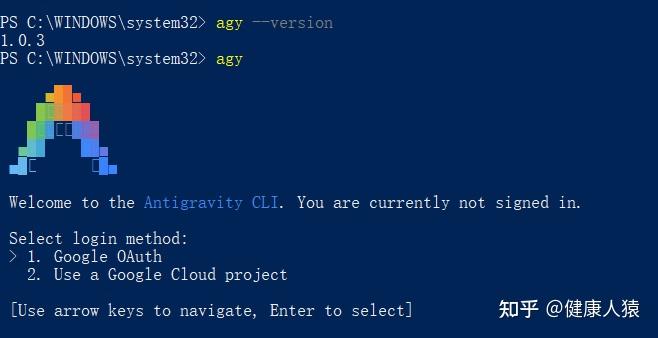
安装完成后,关闭终端,重新打开 PowerShell,输入:

1
agy --version

看到版本号,说明一切正常。

img

四、第一次登录

直接运行:agy

第一次启动会进入登录引导,你会看到:

img

普通个人用户选第 1 项:Google OAuth。

img

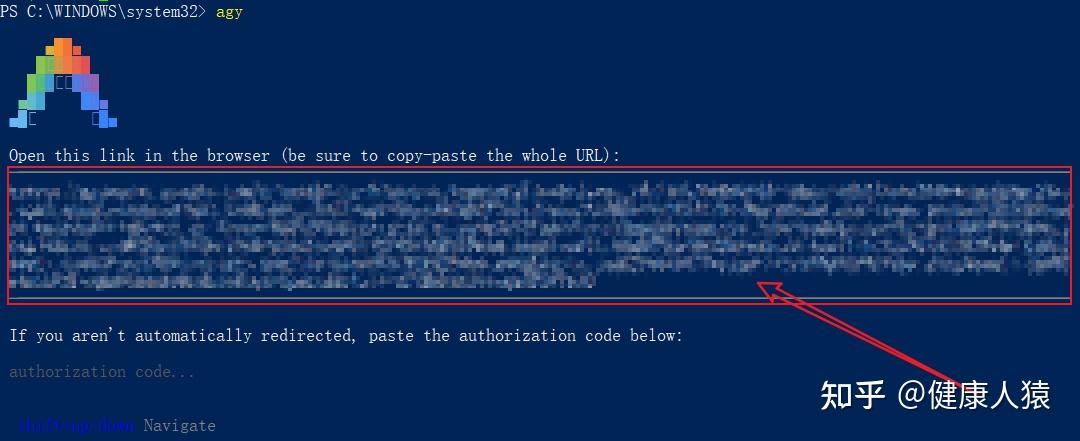
它会自动打开浏览器(未自动打开你可以复制链接到浏览器,自行打开授权),用你的 Google 账号完成授权。
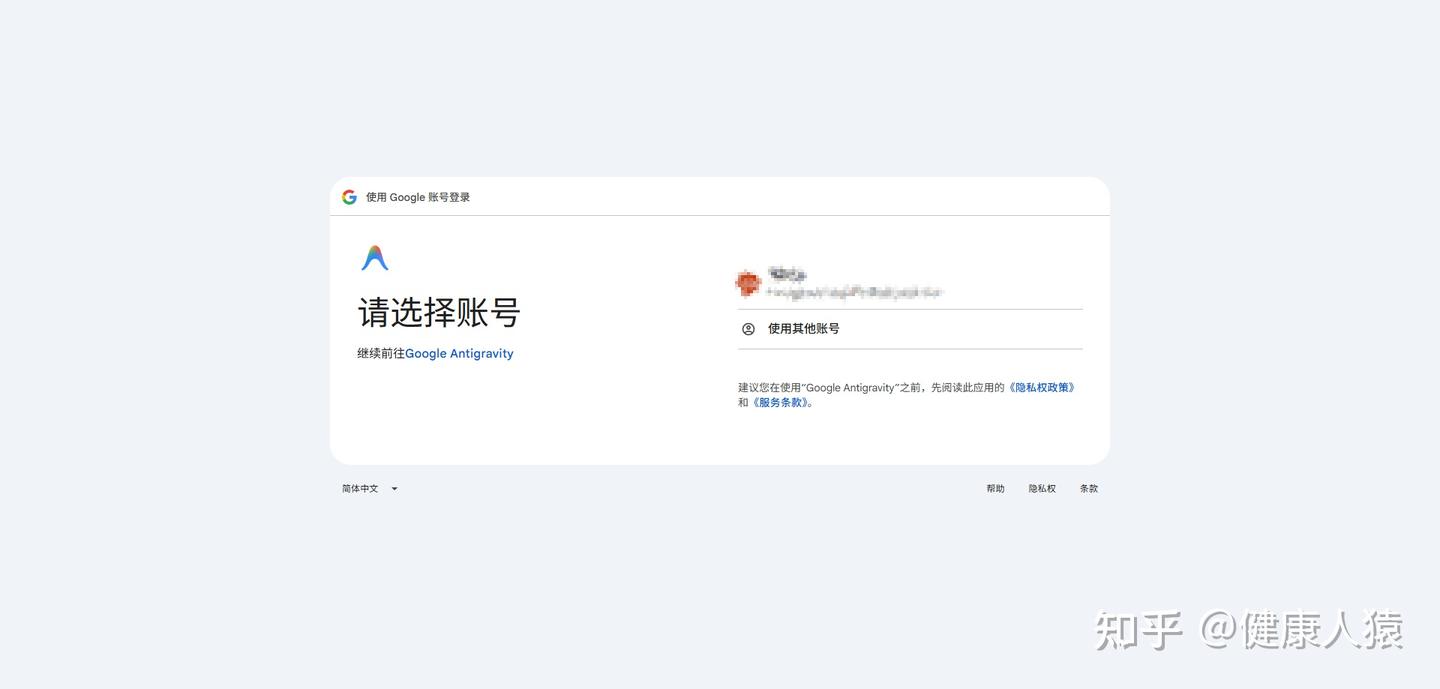
img

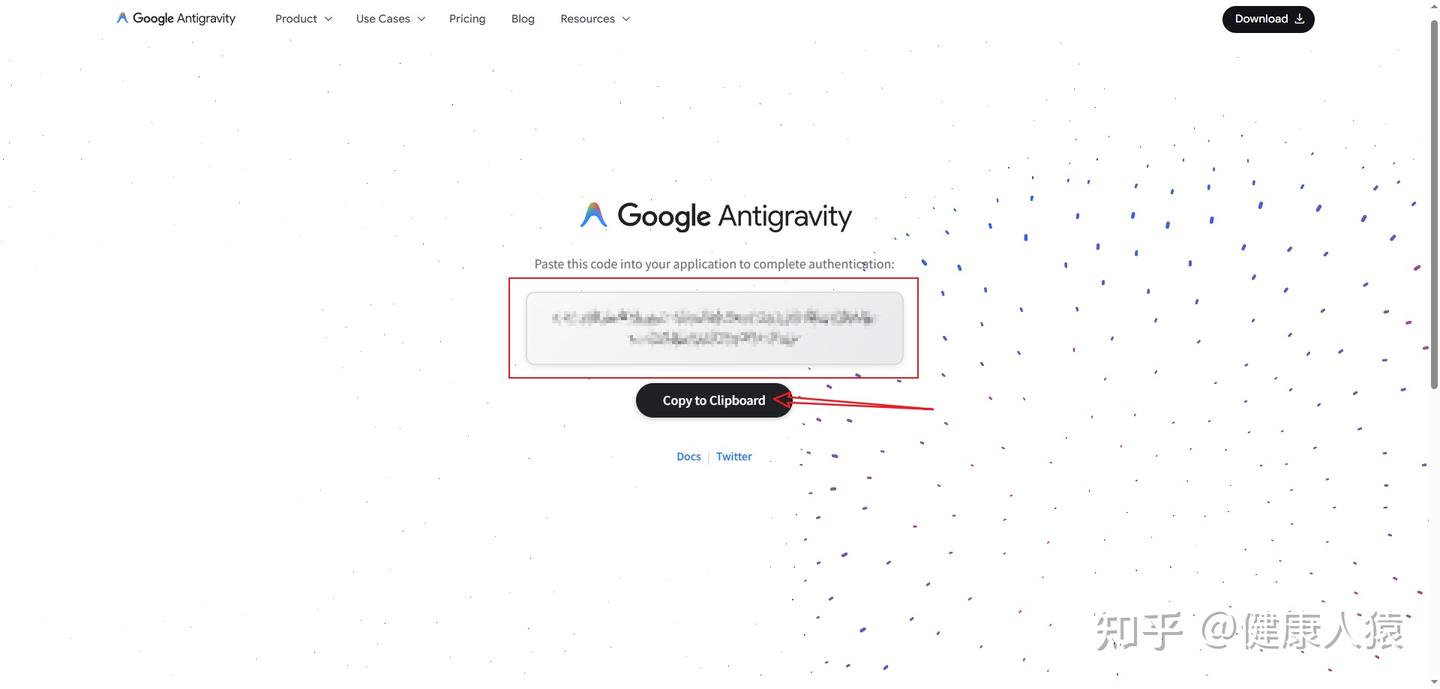
授权成功后,按提示把授权码粘贴回终端。

img

复制授权码

img

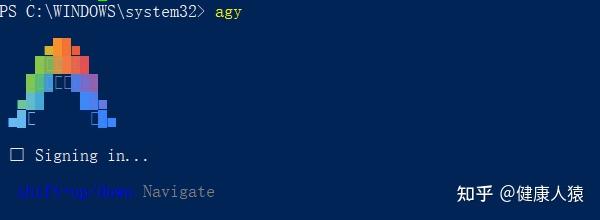
填写授权码,等待登录

再接受一下条款,就完成了。

什么时候选第 2 项? 如果你是企业用户、有 GCP 项目或团队协作场景,才需要选 Use a Google Cloud project。个人用户无需考虑。

五、创建并进入测试项目

强烈建议新手先建一个空文件夹来练手,避免误改真实项目:

1
2
3
mkdir C:\Users\屎努比\Desktop\grokdemo1
cd C:\Users\屎努比\Desktop\grokdemo1
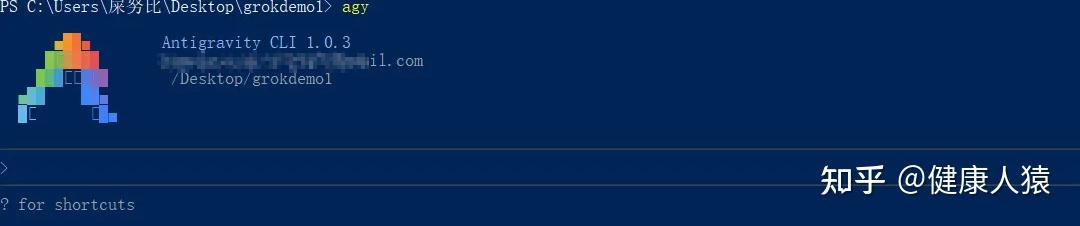
agy

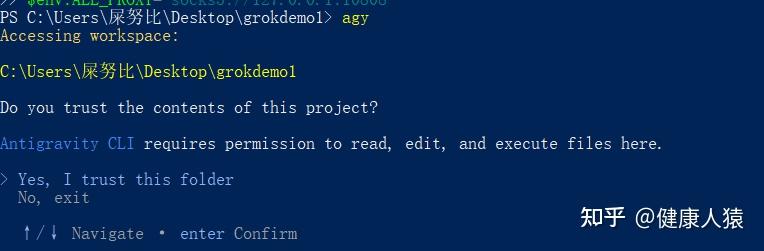
第一次进入新文件夹,它会问你是否信任该目录:

img

Yes——Antigravity CLI 需要读取和操作当前目录里的文件,这是正常权限请求。
img

六、第一个 Prompt,现在就试

进入 agy 交互界面后,可以直接输入中文。

分析项目结构(推荐第一步): 你现在是我的编程助手。请先阅读当前项目结构,不要修改任何文件。然后用中文告诉我:这个项目是什么、主要文件有哪些、下一步适合做什么。

让它创建一个小页面: 请帮我创建一个最简单的 HTML + CSS + JS 页面,主题是待办事项列表, 要求页面简洁、可运行,并解释每个文件的作用。

新手提示:先不要开”完全自动执行”模式。让它给出修改计划,你确认后再执行,这样最安全。

七、常用内置命令速查

进入 agy 后,这几个命令最常用:

命令 作用
/settings 打开设置面板
/config 修改配置(主题、模型、工具权限等)
/permissions 查看或修改工具权限
? 查看快捷键和帮助

配置文件默认保存在: ~/.gemini/antigravity-cli/settings.json

八、如何更新

agy update 更新后重新打开终端,运行 agy --version 确认版本已更新。

九、常见问题解答

agy 提示”不是内部或外部命令”

环境变量未生效。解决方法:关闭 PowerShell,重新打开,再试一次。如果还不行,重新执行安装命令即可。

登录后反复要求重新登录

先执行更新:agy update

这个问题在 1.0.1 版本已修复,更新后重启 agy 即可恢复正常。WSL 环境下此问题偶发,同样建议更新解决。

十、新手练习路线图

刚开始别急着让它改大项目,按这个顺序循序渐进,最稳:

1
2
3
4
5
6
第一步:让它读取并分析项目结构
第二步:让它解释某段代码
第三步:让它新增一个小功能
第四步:让它修复一个明确的 bug
第五步:让它生成 README 文档
第六步:熟练后,再考虑让它重构项目

功能越来越强大,但每一步你都清楚发生了什么——这才是用好 AI 编程工具的正确姿势。

小结

Antigravity CLI 的使用门槛其实很低,核心就一个命令:agy。安装、登录、信任项目、开始对话,全程不超过 10 分钟。
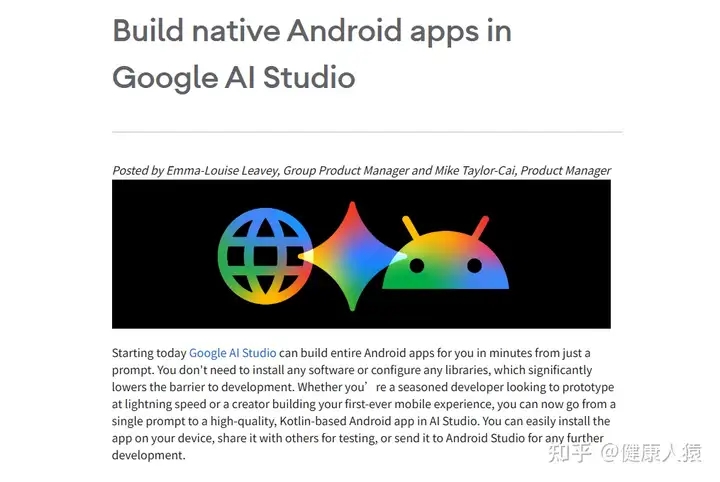
10 分钟实战:手把手教你用 Google AI Studio 做一个能用的安卓 App

Google Android 开发者博客宣布:AI Studio 正式支持在浏览器里生成原生 Android 应用——不是 H5 套壳,而是用 Kotlin + Jetpack Compose 构建的、能调用 GPS、蓝牙、NFC、摄像头的真原生 App。

img

在 Google AI Studio 中构建原生安卓应用

打开浏览器,描述需求,几分钟后 App 跑在你手机上。全程零安装、零配置。

这篇文章前半段讲清楚它是什么、能做什么、不能做什么;后半段是一份能跟着做的 10 分钟实战教程。读完你就能决定:今晚要不要打开它。

目录

  • Part 1:30 秒看懂这次更新
  • Part 2:它适合做什么(以及做不好什么)
  • Part 3:10 分钟实战教程——从零到手机上跑起来
  • Part 4:必须知道的边界
  • Part 5:Prompt 速查表

Part 1:30 秒看懂这次更新

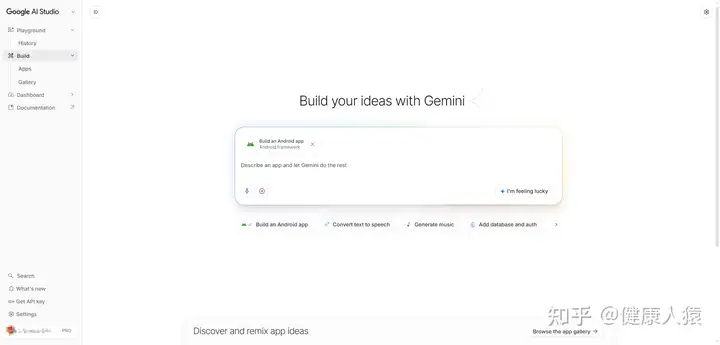
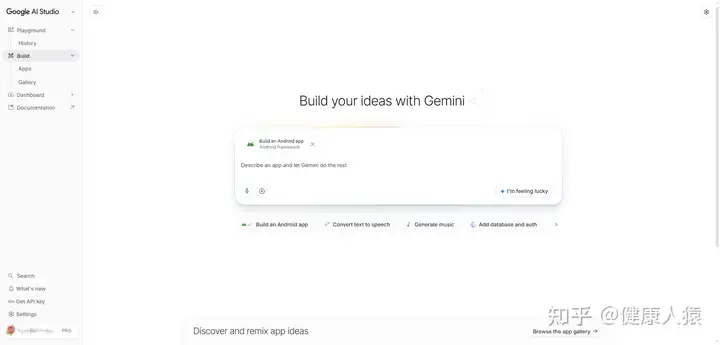
① 入口:ai.dev/apps,零安装

img

ai.dev/apps

不需要 Android Studio,不需要 JDK,打开网页即用。

② 输出:真·原生 App

img

Kotlin + Jetpack Compose

Google 官方栈 Kotlin + Jetpack Compose,支持离线、后台服务、完整的硬件传感器调用——GPS、蓝牙、NFC、摄像头、加速度计。

这是 AI Studio 与所有”AI 建站”工具的根本区别——Web App 永远做不到这些。

③ 预览:浏览器内置 Emulator

内嵌完整安卓模拟器,在浏览器里直接预览交互手感,无需切换工具。

④ 真机:USB 一键安装

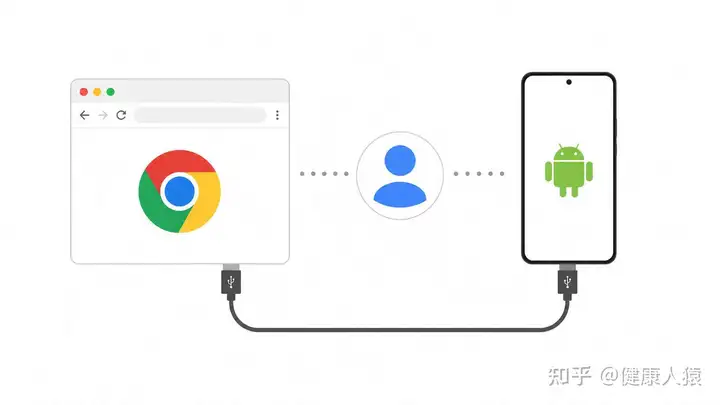
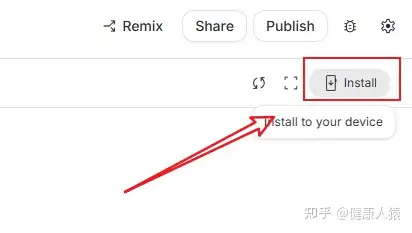
通过集成的 ADB,手机连电脑、点一下,App 就装到桌面。

⑤ 分发:直发 Play 内部测试

有 Play 开发者账号,可直接从 AI Studio 发布到 Google Play 内部测试轨道——不打包、不签名、不走传统流程。

⑥ 进阶:无缝”毕业”到 Android Studio

一键导出 ZIP 或推 GitHub,继续在 Android Studio 做精细打磨。

Part 2:它适合做什么(以及做不好什么)

官方甜区,三类应用:

  • 工具型 —— 计算器、记账、待办、单位换算。功能清晰、不依赖后端的小工具。
  • 硬件交互型 —— 运动记录、NFC 读卡、摄像头扫描、麦克风录音。Web App 做不到的事,这里都能做。
  • AI 原生型 —— AI 翻译、AI 笔记、AI 助手、AI 画图。这一类是 Google 最想推的——直接带动 Gemini API 调用。

当下做不好的事:超过 3-4 屏的复杂导航、深度依赖第三方 SDK(支付/IM/广告)、复杂数据库设计、对性能极敏感的场景(游戏/音视频)。

海外开发者吐槽得很准:”做 toy app 看着很酷,你让它做超过 3 屏的东西试试看。”——这是事实,但这只是 v1,Firebase 集成、Play Test Tracks 直管都在路上。

Part 3:10 分钟实战教程——从零到手机上跑起来

准备

img

Chrome + Google 账号 +(可选)安卓手机 + USB 线

  1. Chrome
  2. Google 账号
  3. (可选)安卓手机
  4. USB 线。

不知道怎么注册谷歌邮箱可以点击查看文章:

2026 年国内最新注册 Gmail 谷歌邮箱教程 | 一部手机五分钟,注册成功率90%以上

Step 1. 打开

访问 ai.dev/apps,登录,新建项目。

img

ai.dev/apps

界面三块:左侧对话框 / 中间代码预览 / 右侧模拟器

Step 2. 写 Prompt(决定 70% 成品质量)

不要写:”做一个喝水提醒 App”

要这样写:

1
2
3
4
5
6
7
8
9
10
11
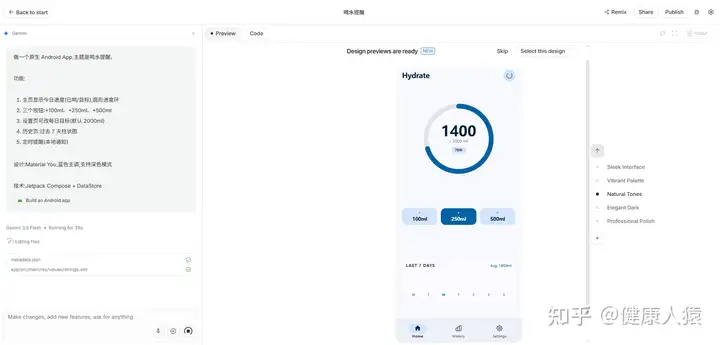
做一个原生 Android App,主题是喝水提醒。

【功能】
1. 主页显示今日进度(已喝/目标),圆形进度环
2. 三个按钮:+100ml、+250ml、+500ml
3. 设置页可改每日目标(默认 2000ml)
4. 历史页:过去 7 天柱状图
5. 定时提醒(本地通知)

【设计】Material You,蓝色主调,支持深色模式
【技术】Jetpack Compose + DataStore

img

选择设计样式

功能列清单,设计给参考,技术指明确。Prompt 写得有多结构化,AI 做出来就有多接近”高级工程师”。

Step 3. 等生成(2-5 分钟)

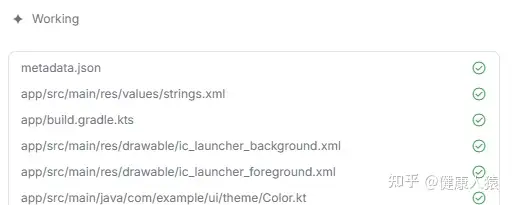
img

生成中……

AI 自动:列计划 → 生成代码 → 编译 → 启动模拟器

首次编译失败是常态,别管,它会自己修。连修 3 次失败,说明 Prompt 有矛盾——回去精简,比硬改代码快 10 倍。

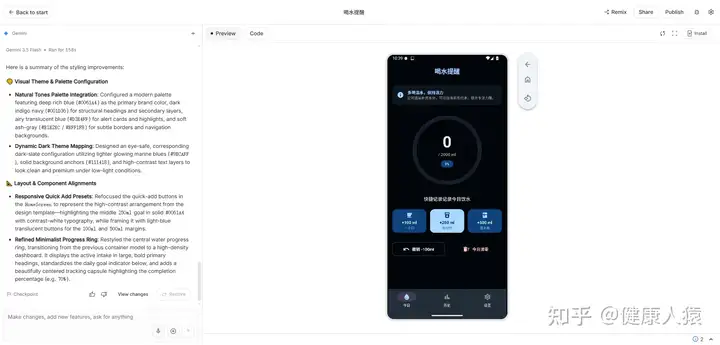
Step 4. 在模拟器里试

img

模拟器找一找毛病

点每个按钮、切每个页面、切深色模式。

这一步不是验收,是找毛病。一次成型几乎不可能,2-4 轮迭代才是常态。

Step 5. 用自然语言迭代

铁律:一次只改一件事

想改什么 这么说
UI “进度环放大到屏宽 70%,按钮改圆角矩形”
交互 “点 +100ml 加震动反馈和数字飘动动画”
配色 “主色改 #4A90E2,深色模式背景纯黑”
功能 “加撤销按钮,撤销最近一次记录”
Bug “切回主页进度显示不对,排查并修复”

经验:UI 改动放心交给 AI,业务逻辑改完务必全 App 点一遍——AI 经常”按下葫芦浮起瓢”

Step 6. 装到自己手机上

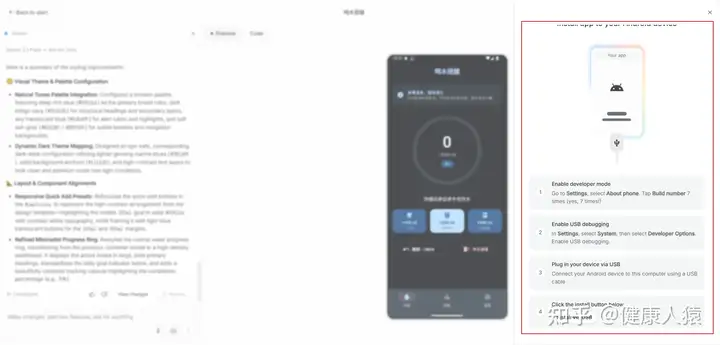
手机端:设置 → 关于手机 → 连点 7 次”版本号”打开开发者模式 → 开发者选项打开 USB 调试 → 连数据线。

img

AI Studio 端:点 Install via USB

img

安装应用

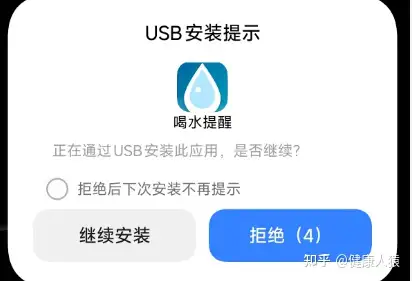
选择设备 → 手机授权(选”继续安装”)

img

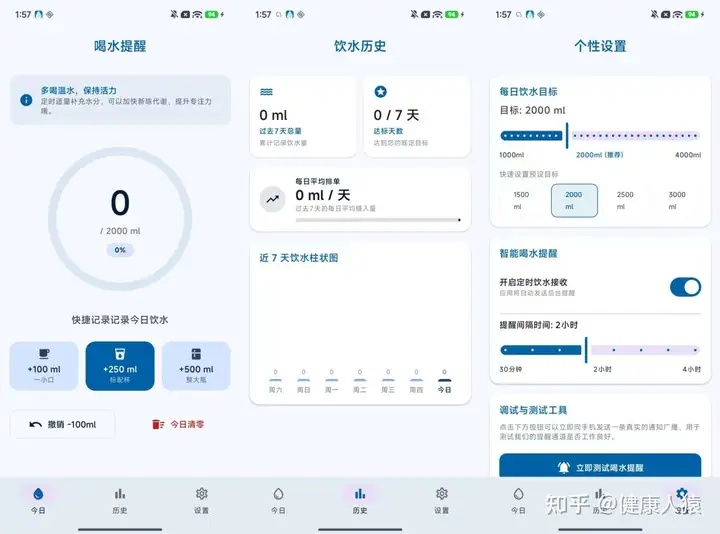
等约 1 分钟 → 桌面出 App 图标

img

App样式

踩坑速查:

  • 识别不到设备 → 换数据线(很多 USB 线只能充电)
  • INSTALL_FAILED_USER_RESTRICTED → 开发者选项再开”USB 安装应用”
  • 国产手机 → 搜”XX 品牌 开启 USB 调试”,通常还要额外授权

Step 7. 之后怎么办

想干嘛 怎么走
自己用 留在 AI Studio 改,够了
发朋友测试 有 Play 账号直接发内部测试
正式上架 导出到 Android Studio 精修
加云端 等 Firebase 集成(官方已预告)

Part 4:必须知道的边界

擅长:3-4 屏工具型 App、Material 风格 UI、Compose 标准组件、硬件传感器调用

做不好:复杂业务逻辑、性能与内存优化、复杂自定义动画、第三方 SDK 深度集成

AI 做前 80% 的脚手架,你做后 20% 的精修。前者决定速度,后者决定品质。

Part 5:Prompt 速查表

1
2
3
4
5
6
7
【新建】做一个原生 Android App,主题[X],
功能:1...2...3...,设计[X],技术 Compose + DataStore
【改 UI】把[组件]改成[样式],尺寸[X],位置[X]
【加交互】点[X]时加[震动/动画/音效]反馈
【改色】主色改 #XXXXXX,深色模式下[X]
【加功能】在[页面]新增[功能],逻辑是[X]
【修 bug】[场景描述],出现[问题],排查并修复

铁律,只有一条:一次只改一件事。

上周帮三个朋友注册 Gmail,全部失败。

设备验证卡死、强制要国外手机号、好不容易注册成功,第二天就被封——这是2026年大多数人遇到的真实情况。

我自己反复测了大半个月,结论很简单:

别用浏览器,别用模拟器,直接用Gmail官方App注册。

原因也很简单。Google自家App注册自家邮箱,风控宽容度比浏览器高一个量级。你在浏览器里搞了半天的事,App里五分钟就能搞定。

怎么做

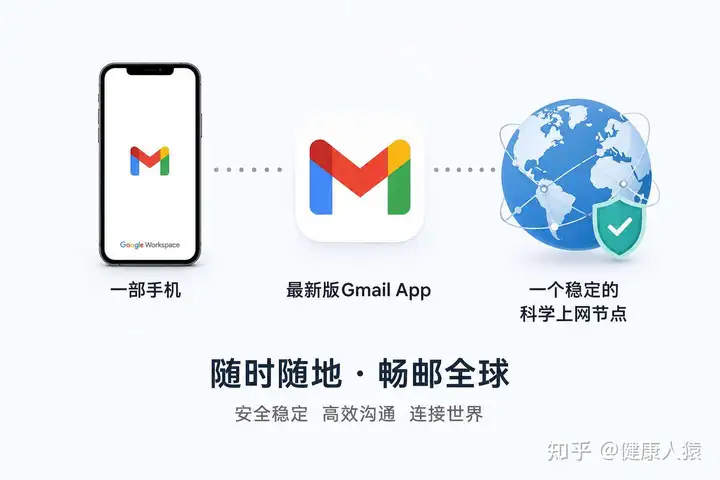
  1. 准备一部手机、最新版Gmail App、一个稳定的科学上网节点

img

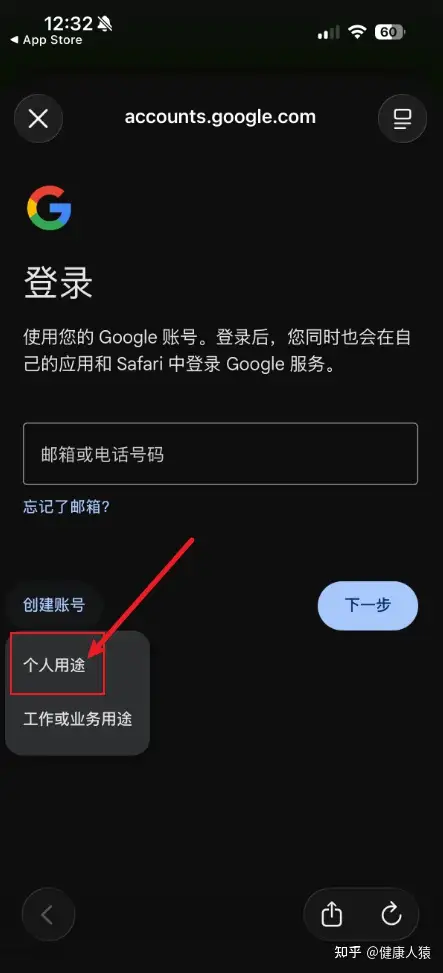
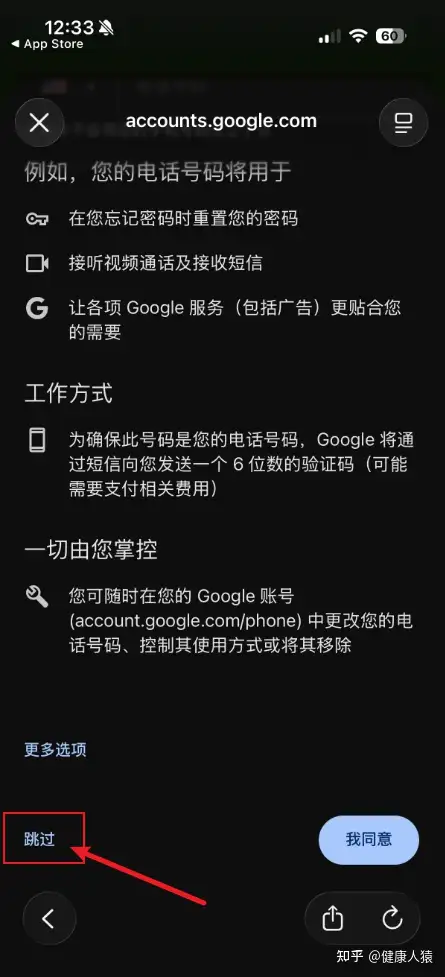
  1. 打开App,点”创建账号”,选”个人用途”。填资料,填到手机号那一页——把页面拉到最底部,点”跳过”。

img

打开App,点"创建账号",选"个人用途"

img

填到手机号页面拉到最底部,点"跳过"

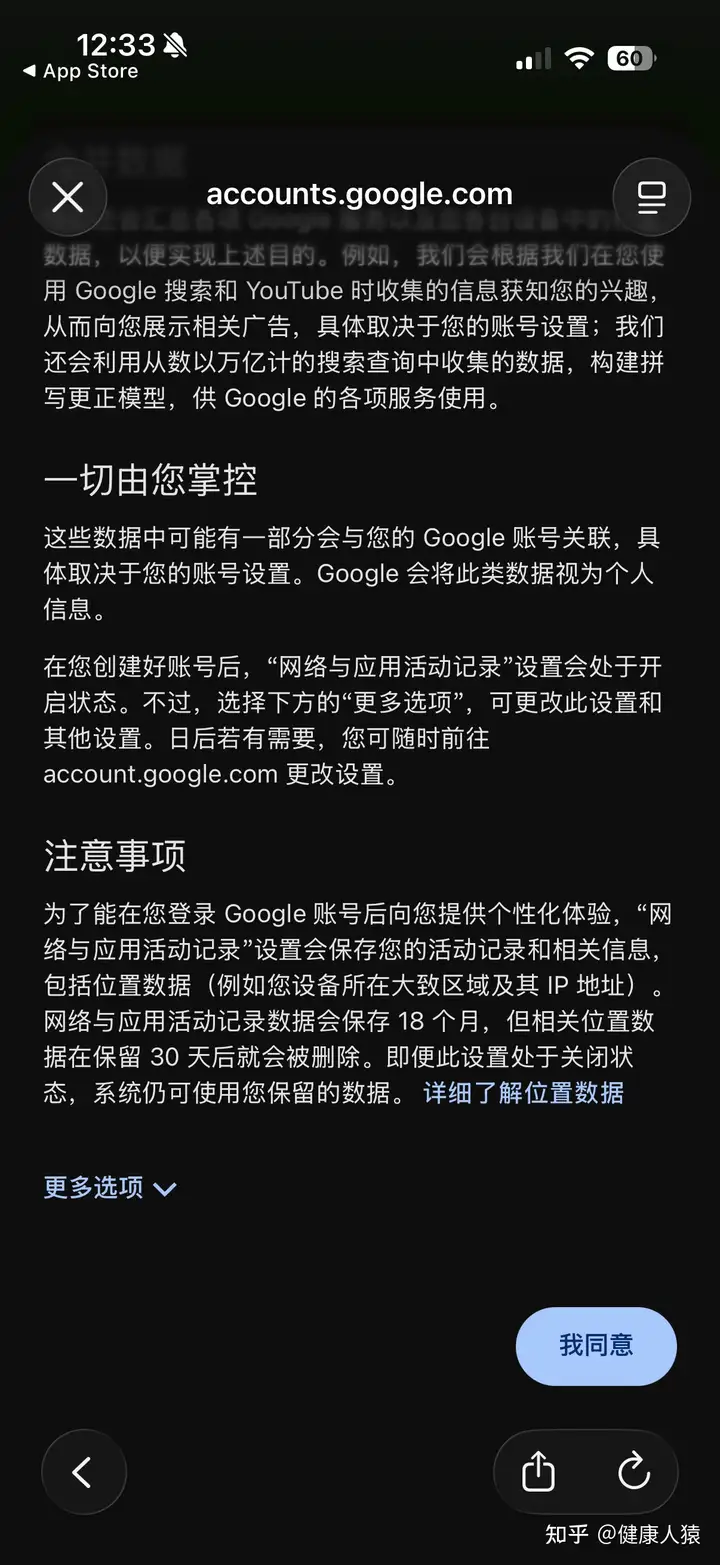
img

最后点同意即可完成注册

img

看到此界面已完成注册

整个流程5分钟。

如果没看到”跳过”按钮,杀掉App重开换个节点,多数情况下第二次就会出现。

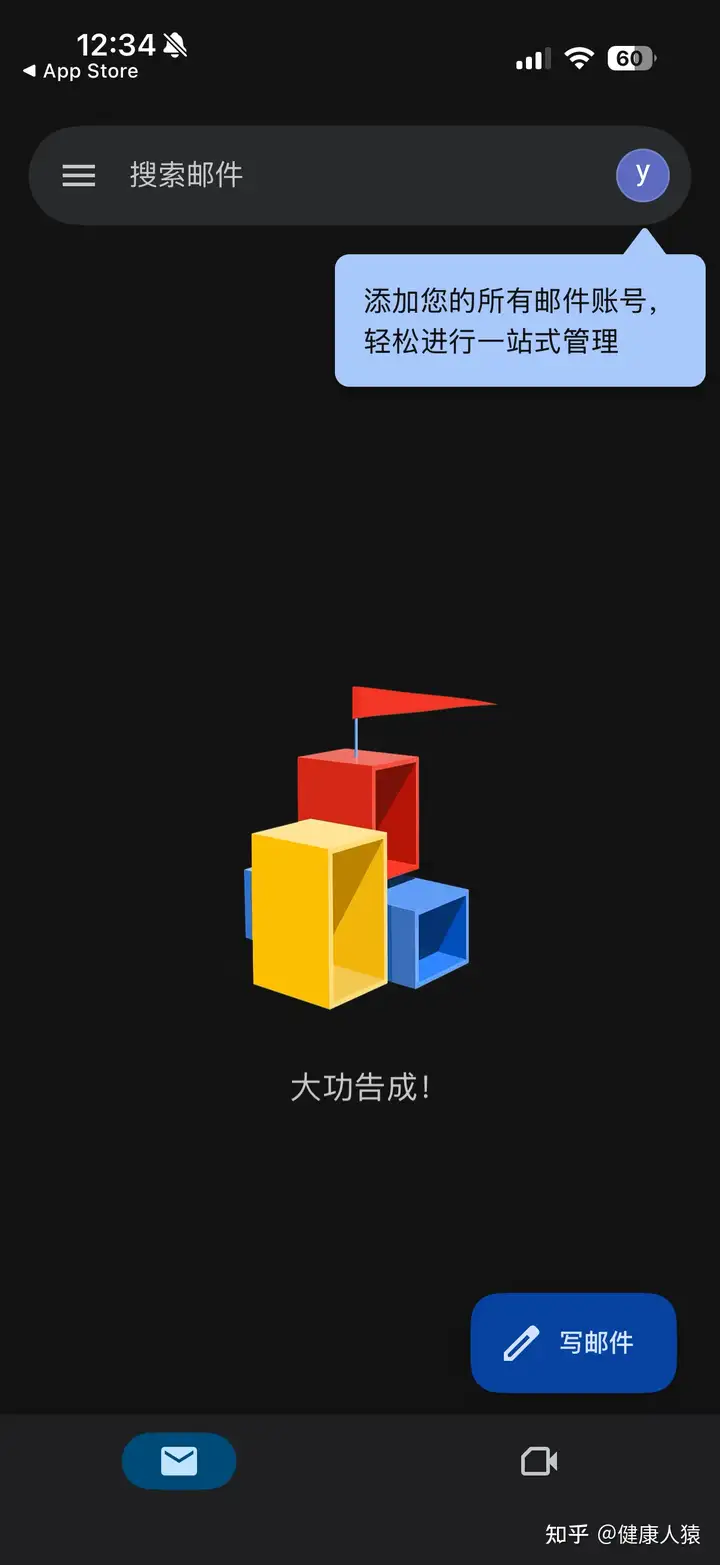
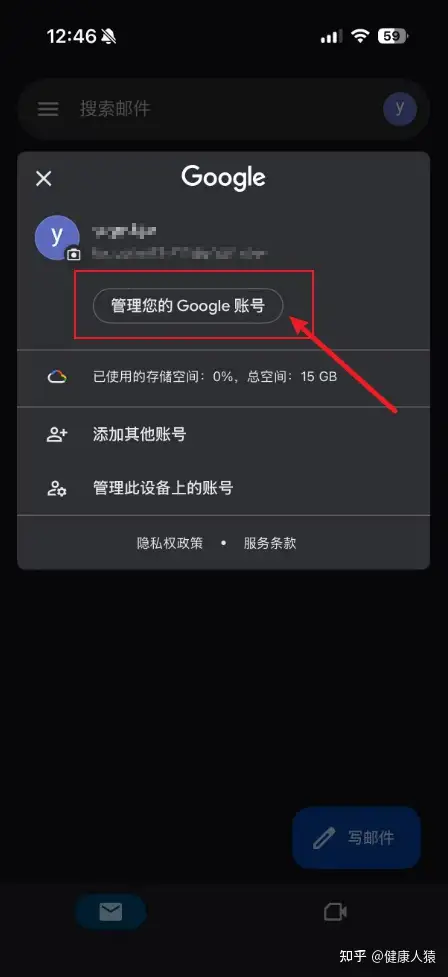
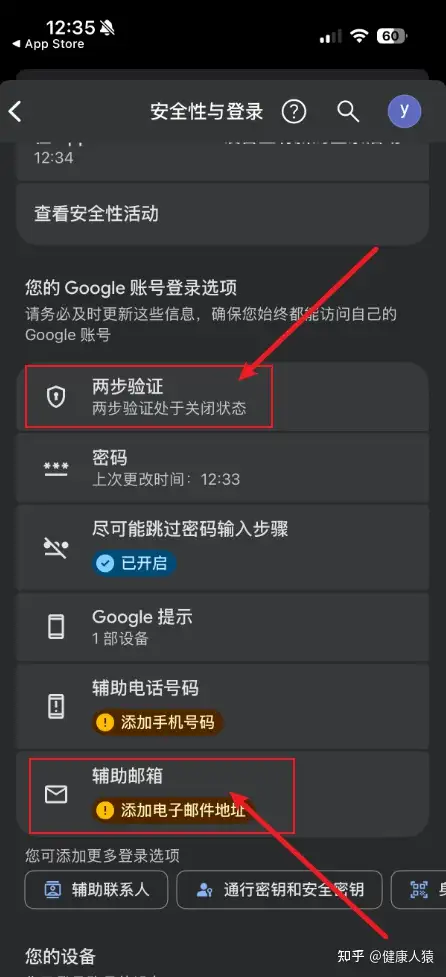
注册完立刻做两件事

新号前72小时是封号高发期。

img

点击账户,进入管理账号设置

img

选择安全性与登录,设置2fa和辅助邮箱

绑一个辅助邮箱,QQ、163都行,账号安全等级直接上一个台阶。

开两步验证,用Google Authenticator,别用短信。 短信在国内号段经常收不到,App离线就能用。

Gmail 注册太麻烦?想用 Gemini 可以直接这样做

如果你只是想用 Gemini,不想被 Gmail 注册流程卡住,最省事的办法就是:直接购买 Gemini 成品号。

不用自己折腾邮箱注册、验证、地区环境、付款订阅等问题,拿到账号后就能直接登录使用。

推荐方案:Gemini 成品号(含一年会员)

入口https://fe.clawdo.com

几个提醒

  1. 一台手机最多注册2-3个号,贪多必翻车。
  2. 新号前一周像正常人一样用——偶尔打开看一眼,发两封邮件就行。别立刻拿去登录YouTube、订阅服务、改资料。
  3. 别在公共WiFi下注册,IP太脏。家里宽带+自己的节点最稳。
  4. 如果你需要的是十几二十个号,这个方法不适合你,去找批量渠道。

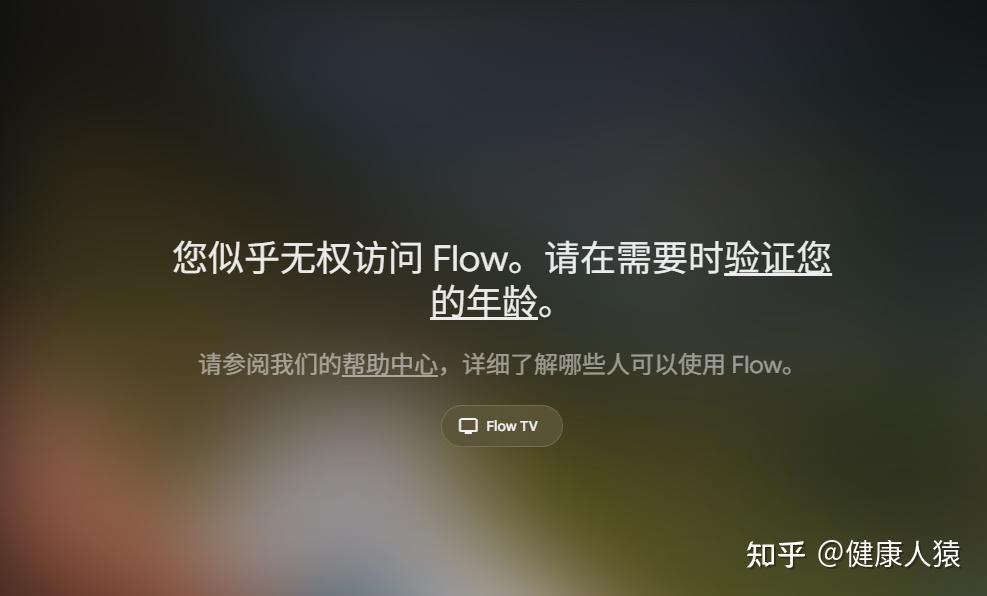
今下午在使用 Google Flow 时,我突然遇到了一个问题——年龄验证(Age Verification)。

img

自己折腾了一下,搞明白怎么回事,也顺利解决了,这里整理一份接地气的教程,给同样遇到问题的人参考。

一、为什么会突然弹出年龄验证?

1. 账号信息不完整

没填写生日或者年龄看起来像未成年,系统默认会认为你“可能未满18”。

2. 使用了受限制功能

像一些 AI 工具就有受限制功能

比如 Flow,假设你如果未满18岁,且还没订阅 Google 的会员,都无法支持使用 AI 点数

3. 地区受限

如果你当前网络被识别在 United States欧洲, 那验证会更严格,比如必须实名

二、年龄验证解决方式

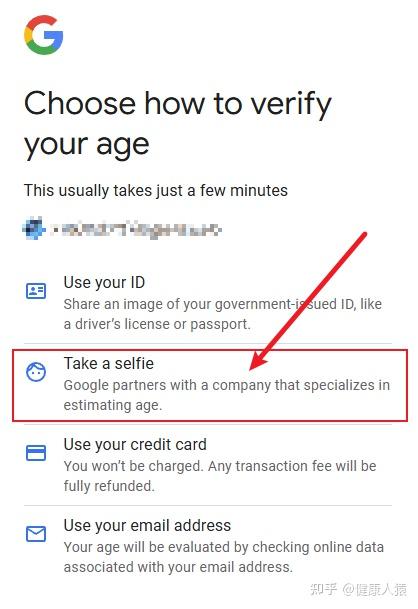
1. 自拍直接验证(推荐)

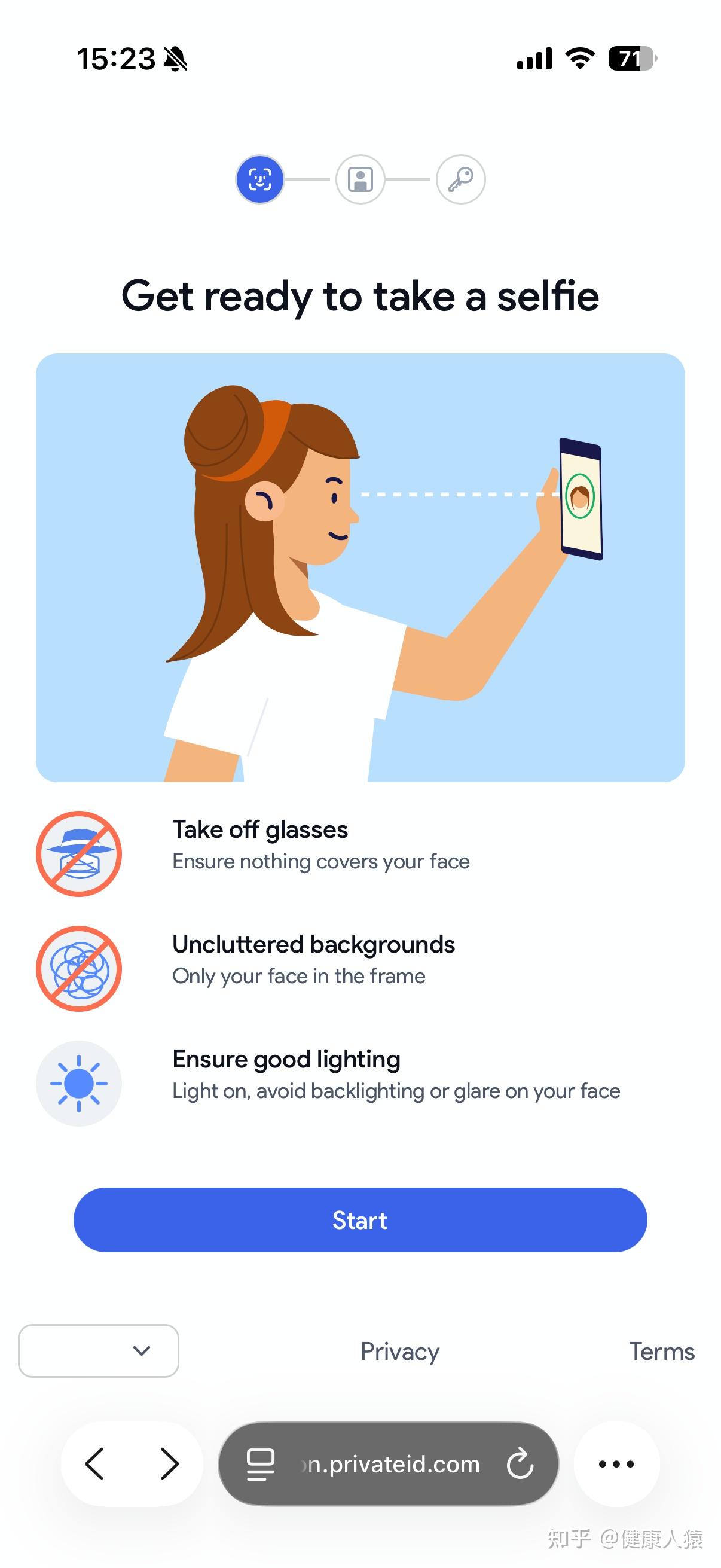
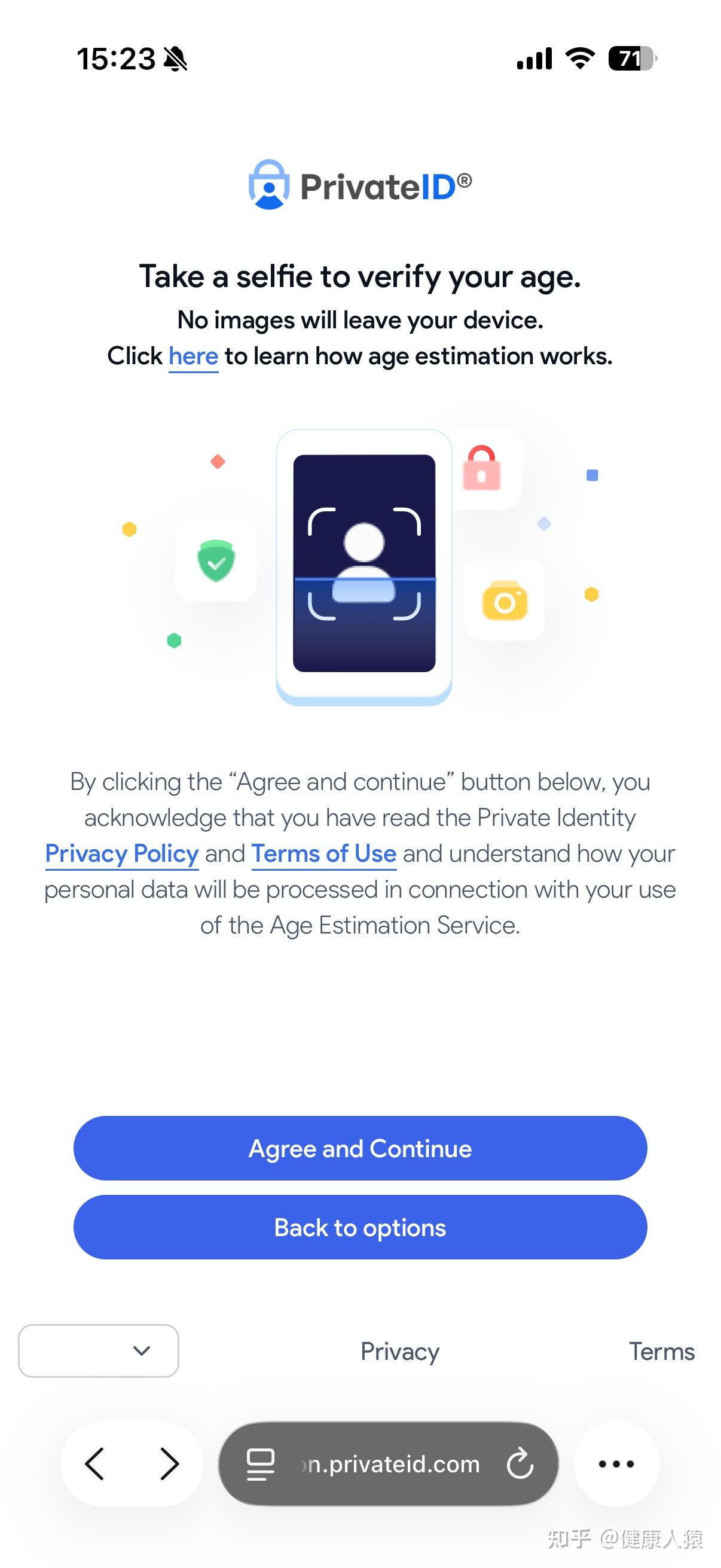
如果不介意的话,推荐使用自拍验证,最简单,最稳,一分钟内搞定。

img

选择自拍验证

进入自拍验证页面

img

准备好自拍

自拍来验证年龄

img

点击同意并继续

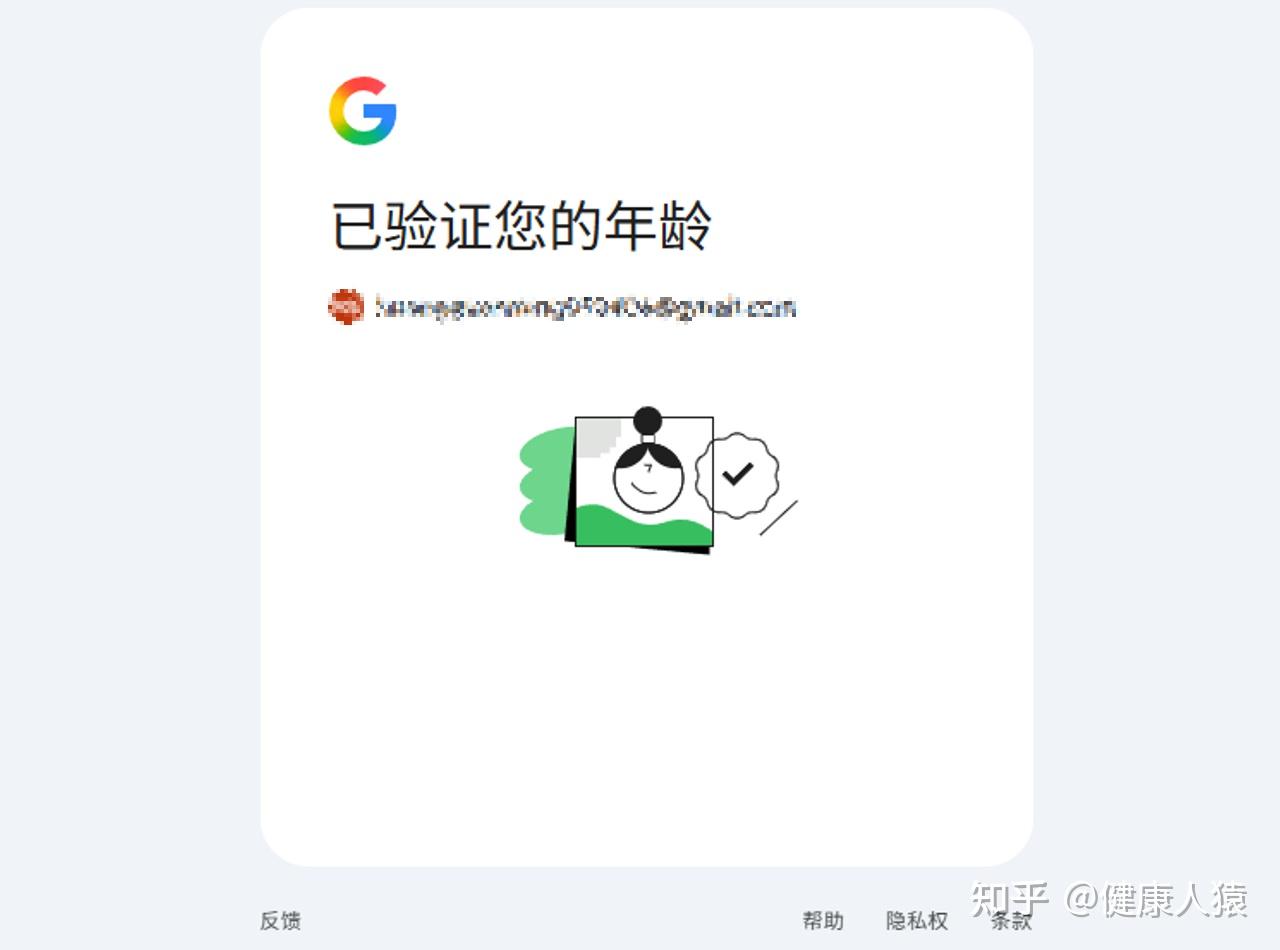
完成自拍验证

返回页面刷新即可通过年龄认证。

img

买 AI 升级服务最怕不稳定、中途掉线。想要安心搞生产力,可以给你们推荐一下一直在用的老店 MUPGPT官方小店入口: https://fe.clawdo.com

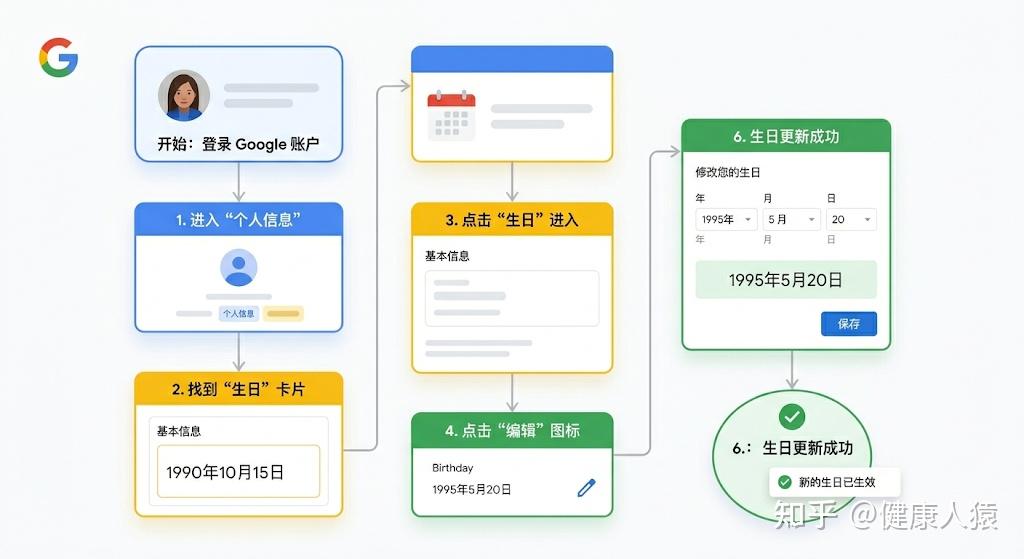
2. 检查生日信息

img

一定要大于或等于18岁,乱填的话后面可能会比较麻烦

3. 换网络环境

有时候是地区策略触发,换其他节点重试,但注意 Google 风控很强,不一定稳定

4. 新账号(备用方案)

如果你这个账号,曾被标记为未成年或验证卡住 可以新注册一个账号(填写你的真实年龄)。

Your browser is out-of-date!

Update your browser to view this website correctly. Update my browser now

×