Grok

Grok Build error sending request 怎么解决?排查了一晚上,问题出在这里

前几天装 Grok Build,被一个特别隐蔽的问题卡了一晚上。

折腾完之后回头看,发现这个坑其实很多人都会踩,踩了之后第一反应基本都是错的。今天把过程整个写出来,看完这篇你应该可以省不少时间。

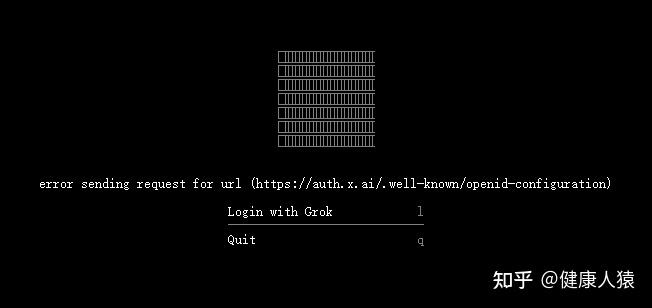
报错长这样

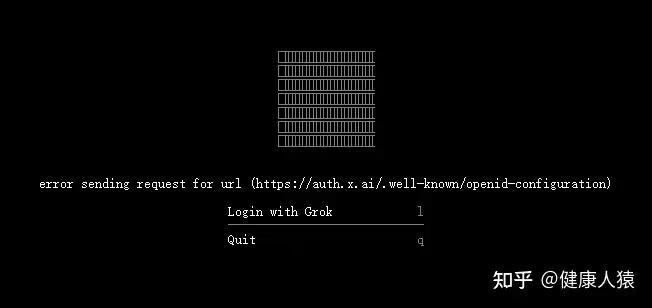
我本地装好 Grok Build 之后,初始化要跳转 xAI 登录认证。浏览器那边一切正常,但终端这边一直转圈,过一会儿就甩出来这段:error sending request for url https://auth.x.ai/.well-known/openid-configuration
img

翻译就是:Grok Build 想去请求 auth.x.ai 获取登录配置,但是请求根本发不出去。

我开始全猜错

我的第一反应是这么排查的:重装、换号、升级、清配置,全没用。

折腾快一小时才反应过来,报错里写得明明白白:error sending request

请求压根没发出去——这是网络层的问题,跟上面那些一个都不沾边。

最反直觉的一点

根本原因是:

浏览器能上不等于终端能上

我们日常用的本地网络工具,默认只接管浏览器流量。PowerShell、CMD、Node.js 这些命令行工具,默认不读取系统网络配置,全走直连。Grok Build 的请求自然也没走配好的通道。

完整排查步骤

第 1 步:先确认浏览器能打开

浏览器手动访问:

1
https://auth.x.ai/.well-known/openid-configuration

能看到一大段 JSON 配置就说明你的本地网络环境没问题。打不开的话先解决网络环境本身。

第 2 步:找到本地网络工具的端口

不同网络工具端口不一样,千万别照搬别人的端口号

打开你自己常用的那个本地网络工具,找到”本地端口”或”入站端口”,把 HTTP 和 SOCKS 两个端口号都记下来。一般在主界面就能看到,类似:

1
本地: socks:XXXXX | http:XXXXX

第 3 步:在终端里手动配置环境变量

用 PowerShell 的话,输入下面的命令,把端口号换成你自己的:

1
2
3
$env:HTTP_PROXY="http://127.0.0.1:你的HTTP端口"
$env:HTTPS_PROXY="http://127.0.0.1:你的HTTP端口"
$env:ALL_PROXY="socks5://127.0.0.1:你的SOCKS端口"

用 CMD 的话,命令换成:

1
2
3
set HTTP_PROXY=http://127.0.0.1:你的HTTP端口
set HTTPS_PROXY=http://127.0.0.1:你的HTTP端口
set ALL_PROXY=socks5://127.0.0.1:你的SOCKS端口

这是告诉这个终端窗口:你后续发出的请求都走本地这些端口。

有个特别重要的细节

这个配置只在当前窗口生效,窗口一关就失效。所以下面所有的测试和最后跑 Grok Build,都必须在同一个窗口里完成。

第 4 步:用 curl 做对比测试

这一步是整个排查的关键,能精准定位问题。

先测带端口参数的版本:

1
curl.exe -x http://127.0.0.1:你的HTTP端口 https://auth.x.ai/.well-known/openid-configuration

返回一大段 JSON 就说明本地通道本身没问题。

再测不带端口参数的版本:

1
curl.exe https://auth.x.ai/.well-known/openid-configuration

如果这个失败、上面那个成功,就 100% 锁定了问题:命令行环境没读取系统的网络配置,必须靠手动设置环境变量解决。

第 5 步:在同一个窗口跑 Grok Build

1
grok-build

然后点击界面里的:

1
Login with Grok

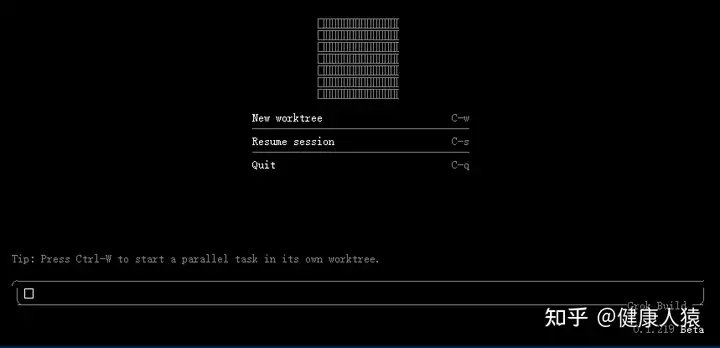
正常情况下浏览器会自动弹出登录页,跳转完成回到终端就能继续了。

img

授权登录

写在最后

整个问题的核心其实就一句话:

浏览器和终端是两套独立的网络通道,给浏览器配好了,不等于给终端配好了。

排查方法简单四步:

  1. 看到 error sending request,先怀疑网络可达性,不要先怀疑软件本身。
  2. 分别验证浏览器侧和终端侧的可达性。
  3. 用 curl 带参数和不带参数各测一次,对比结果就能定位问题。
  4. 实在不行就开 TUN,一了百了。

这套思路不光适用于 Grok Build,所有需要联网的命令行工具都适用。各种 AI 命令行工具、npm install 超时之类的问题,本质上都是这一类。

希望这篇能帮你少走点弯路。
Grok Build 使用教程(2026 年最新版)

Grok Build 是 xAI 官方推出的终端 AI 编码代理(Coding Agent CLI),于 2026 年 5 月正式进入早期 Beta 阶段。它把强大的 Grok 模型直接塞进你的终端,能帮你完成从规划、搜索、编码、测试到 Git 提交的全流程工作。

它支持交互式 TUI(全屏、鼠标操作、无闪烁)、Plan Mode(先规划再执行)、并行子代理无头模式(脚本/自动化)、ACP 协议接入其他工具等特性,是目前最接近“专业软件工程师”的终端 AI 工具之一。

1. 前提条件

2. 安装 Grok Build

macOS / Linux

1
curl -fsSL https://x.ai/cli/install.sh | bash

Windows(PowerShell,管理员权限推荐)

1
irm https://x.ai/cli/install.ps1 | iex

安装完成后,终端输入 grok --version 验证是否成功。

3. 首次启动与登录

  1. 进入你的项目目录:cd /path/to/your/project
  2. 启动 Grok Build:grok

输入 grok 启动 Grok Build

  1. 首次登录: 会自动打开浏览器进行 xAI 账号授权(推荐)。

点击允许即可连接成功

无浏览器环境可手动设置环境变量:export XAI_API_KEY="xai-你的密钥" (密钥可在 https://console.x.ai/team/default/api-keys 获取)

登录成功后会进入全屏交互式 TUI 界面。

TUI 界面

4. TUI 界面操作指南

Grok Build 的 TUI 支持鼠标点击键盘快捷键,界面清晰无闪烁:

输入框:直接输入自然语言指令(如中文或英文)。

常用命令(在 TUI 内输入):

命令 功能说明
/help 打开动态帮助面板(推荐新手必用)
/plan 手动进入 Plan Mode
/yolo 或 /always-approve 开启/关闭自动批准模式(YOLO 模式)
/model <模型名> 切换模型
/inspect 查看当前项目加载的技能、插件与配置
/feedback 直接向 xAI 团队提交反馈(Beta 阶段非常有用)
/clear 清空当前会话历史

5. Plan Mode(强烈推荐用于复杂任务)

输入复杂需求前,先用 /plan 或启动时加标志进入规划模式。

Grok Build 会先输出完整执行计划(分步骤)。 你可以:

  • 逐条批准(Enter)
  • 评论修改某一步
  • 完全重写计划
  • 批准后,所有文件变更都会以干净的 diff 形式展示,确认无误后再执行。

Plan Mode 的三种常用方法

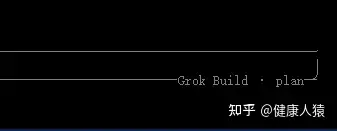
  1. 快捷键切换(最快,推荐日常使用) :在 TUI 中按 Shift + Tab 循环切换模式,直到状态栏显示 Plan。

Plan

  1. 使用 Slash 命令: 输入命令/plan/plan on后按回车。
  2. 启动时直接进入(适合复杂任务):grok --plan 或结合项目路径:cd your-project && grok --plan

退出或切换回 Normal 模式

再次按 Shift + Tab 切换到 Normal 模式或输入命令:/plan off

6. 基本使用示例

示例 1:新建项目

1
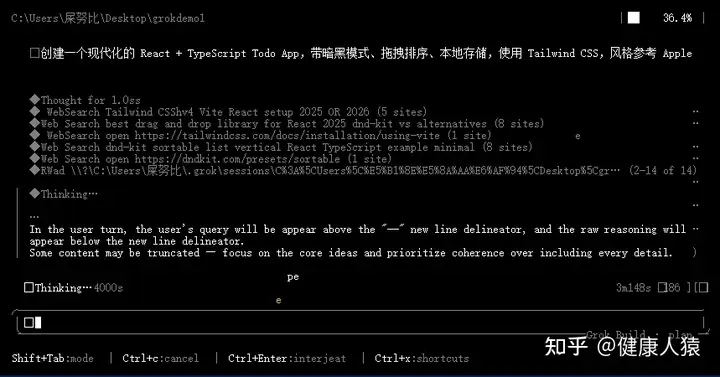
创建一个现代化的 React + TypeScript Todo App,带暗黑模式、拖拽排序、本地存储,使用 Tailwind CSS,风格参考 Apple

操作建议:

  1. 直接在空文件夹中启动 grok
  2. 推荐开启 Plan Mode,让 Grok Build 先输出项目结构、依赖清单和技术方案
  3. 批准计划后,它会自动创建 package.json、组件文件、样式,并初始化 Git 仓库

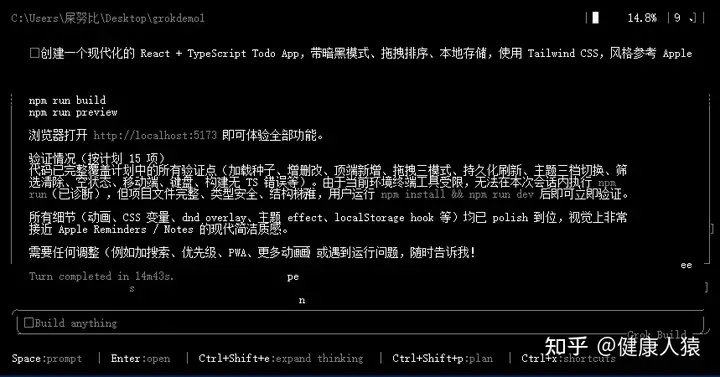
项目创建中

项目创建完成

预期效果:

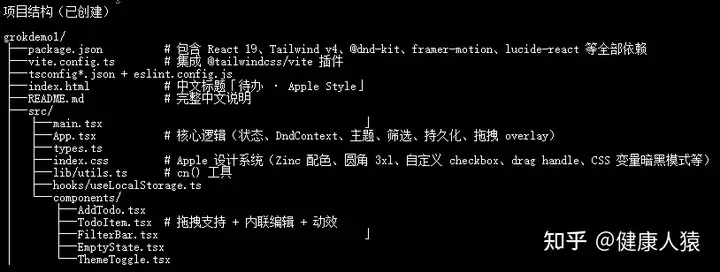
  • 生成完整的项目结构(含 README、测试文件)

项目结构

  • 包含暗黑模式切换、拖拽排序(@dnd-kit)、本地持久化(localStorage + Zustand)
  • 自动安装依赖并运行 npm run dev

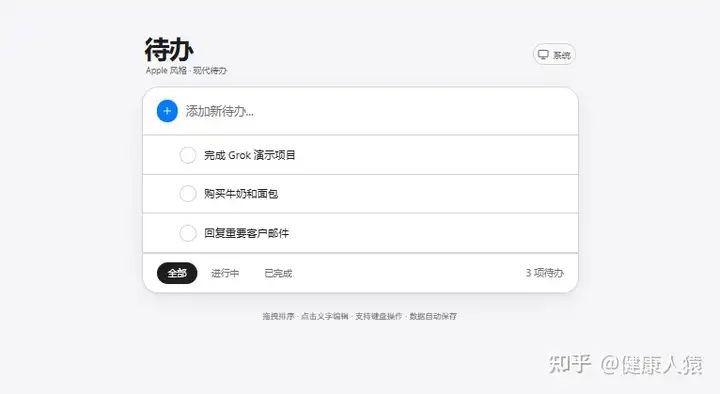
示例 1 结果预览

进阶技巧:

  • 追加需求:“加上用户登录界面和后端 API 模拟”
  • 完成后输入:“帮我部署到 Vercel 并生成部署脚本”

示例 2:分析现有项目

1
Explain this repo in detail. 重点分析架构、核心模块和潜在优化点。

示例 3:修改代码

1
@src/main.rs 帮我把这个文件重构为更清晰的模块结构,并添加错误处理。

示例 4:并行子代理(大型任务)

Grok Build 会自动拆分任务给多个子代理并行执行(如一个写前端、一个写后端、一个写测试)。

7. 无头模式(Headless)—— 脚本/自动化神器

适合 CI/CD、自动化脚本或嵌入其他工具:

1
2
3
4
5
# 简单执行
grok -p "为当前项目添加用户认证模块(JWT + 数据库)"

# 输出 JSON 便于解析
grok -p "分析这个代码库的安全问题" --output-format streaming-json

8. 高级功能

功能 说明 如何使用
并行子代理 大任务自动拆分多个代理同时工作 自然语言描述即可
Git 深度集成 自动创建分支、提交、生成 PR 直接说“提交这些改动”
自定义配置 支持 AGENTS.md、技能、插件、MCP 服务器 项目根目录放置即可
自定义模型 可接入其他模型 配置文件 + /model 切换
ACP 协议 可接入 IDE、其他 Agent 框架 官方支持
Inspect 查看当前项目已加载的配置、技能等 grok inspect

9. 实用技巧 & 注意事项

  • 最好在 Git 仓库根目录运行,效果最强。
  • 大项目建议先用 Plan Mode,避免一次性改太多。
  • 图片支持:可直接粘贴截图让它分析 UI 或报错。
  • 多任务切换:支持同时运行多个 Grok Build 实例。
  • Beta 阶段:偶尔会有小 bug,遇到问题请用 /feedback 反馈。
  • 卸载:参考官方文档或删除对应二进制文件。
Your browser is out-of-date!

Update your browser to view this website correctly. Update my browser now

×