本地 AI 代理神器 + Grok 模型,5–15 分钟搞定 24/7 智能助手
OpenClaw(原 Clawdbot/Moltbot)是目前最火的开源本地 AI 代理框架。它能通过 WhatsApp、Telegram、Discord 等聊天工具,让 Grok 等大模型真正”动手”做事——发邮件、管理日历、运行脚本、搜索网页、生成图片视频。
Grok(xAI)已原生深度集成到 OpenClaw 中,支持网页搜索、X 搜索、代码执行、图像/视频生成等高级功能,性价比高、工具调用稳定。
本文针对 Windows 用户,提供最详细、最实操的干货教程,全程使用原生 Windows 方案(无需 WSL)。
目录:
一、为什么在 Windows 上用 OpenClaw + Grok?
二、前置准备
三、原生 Windows 安装
四、Grok 模型配置与验证
五、启用 Grok 高级功能
六、连接 Telegram,实现手机远程指挥
七、常见问题与解决方案
八、维护与进阶建议
一、为什么在 Windows 上用 OpenClaw + Grok?
| 优势 | 说明 |
|---|---|
| 本地运行 | 数据不上传,隐私安全 |
| Grok 原生支持 | 聊天 + 网页搜索 + X 搜索 + 代码执行 + 生图生视频 |
| 多渠道交互 | 手机 Telegram/WhatsApp 就能指挥 |
| 24/7 运行 | 设置守护进程后开机自启 |
| 成本可控 | Grok fast 模型日常使用费用很低 |
推荐模型(2026 年最新):
- 日常主力:
grok-4.3(最均衡) - 追求速度:
grok-4-fast/grok-4.1-fast - 代码开发:
grok-code-fast-1
二、前置准备
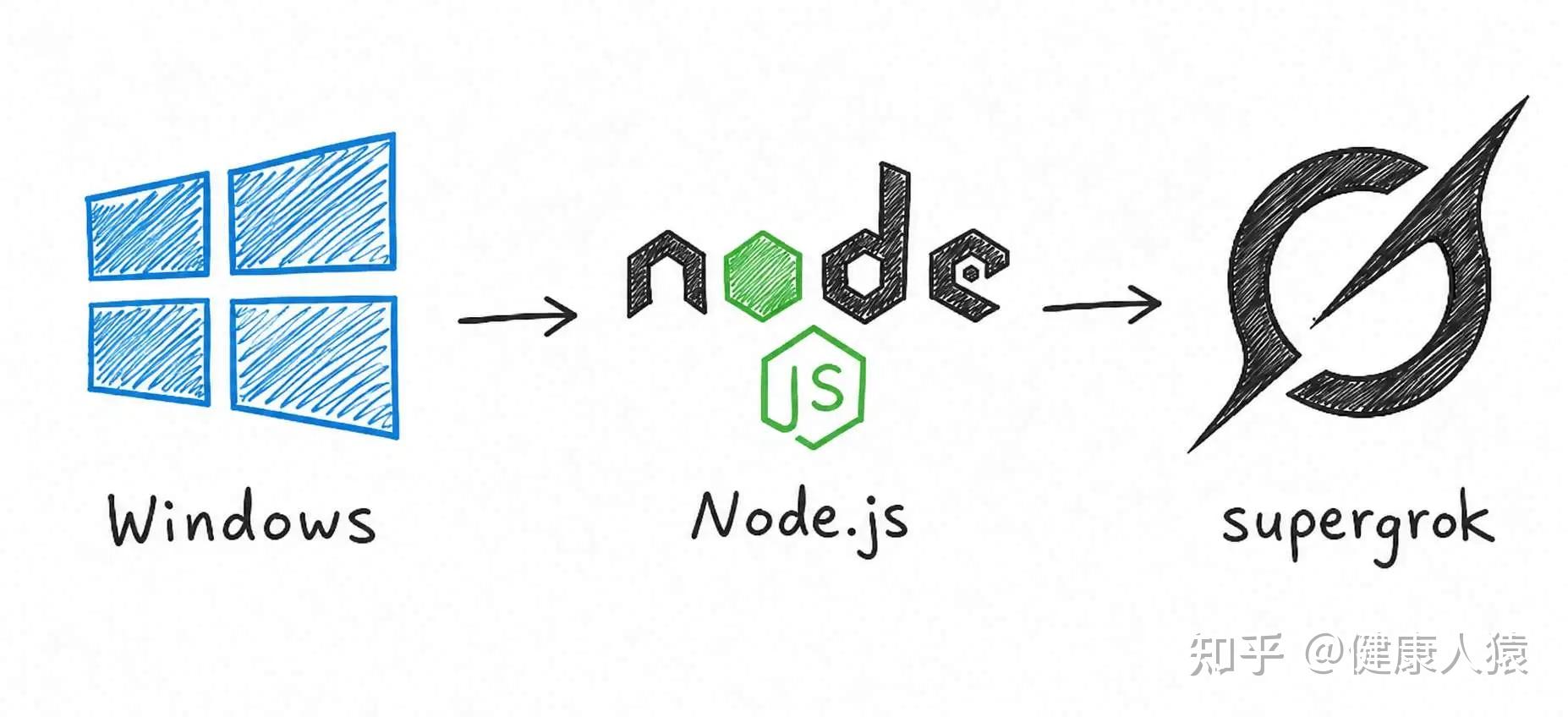
- Windows 10 / 11(推荐 Windows 11)
- 下载安装最新版 Node.js(官网 LTS 版本)
- SuperGrok 或 X Premium 订阅(推荐 SuperGrok 官方订阅升级服务 : cnmGrok.com)
三、原生 Windows 安装
1. 以管理员身份打开 PowerShell
Win + X,选择 PowerShell(管理员)。
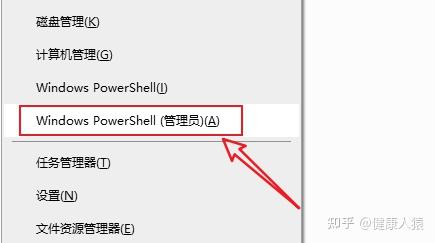
Win+X 选择 PowerShell(管理员)
2. 执行安装命令
1 | iwr -useb https://openclaw.ai/install.ps1 | iex |
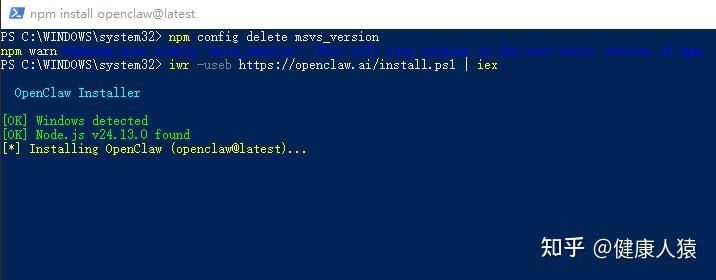
执行命令
如果提示执行策略问题,先运行下面这条,再重试上一步:
1 | Set-ExecutionPolicy RemoteSigned -Scope CurrentUser |
3. 运行配置向导
1 | openclaw onboard --install-daemon |
按提示操作:
- 模型提供商:选择
xAI - 认证方式:选择
xAI OAuth
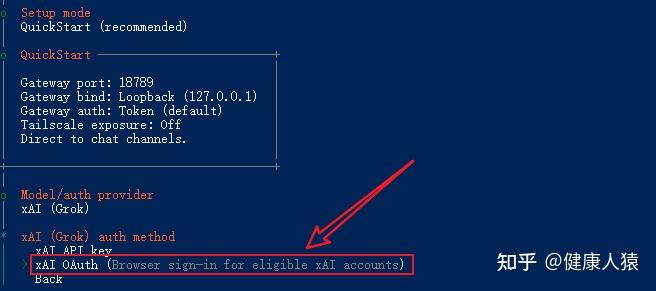
选择 xAI OAuth
浏览器弹出授权页,点击”允许”即可连接成功。

允许即可连接成功
4. 自启动机制说明
原生 Windows 会优先尝试创建计划任务(Scheduled Task) 实现开机自启,若失败则回退到用户启动文件夹。无需手动干预。
四、Grok 模型配置与验证
1. 手动配置模型(可选)
配置文件路径:
1 | C:\Users\你的用户名\.openclaw\openclaw.json |
推荐配置:
1 | { |
如需切换其他模型(例如 grok-4-fast),直接修改 primary 字段即可。
2. 永久设置 API Key(可选)
若使用 API Key 方式认证,建议通过系统环境变量图形界面添加 XAI_API_KEY,避免每次启动重新输入。
3. 重启 Gateway
1 | openclaw gateway restart |
4. 验证是否成功
打开 Dashboard:
1 | openclaw dashboard |
浏览器访问 http://127.0.0.1:18789/,在聊天框输入测试:你是什么模型?
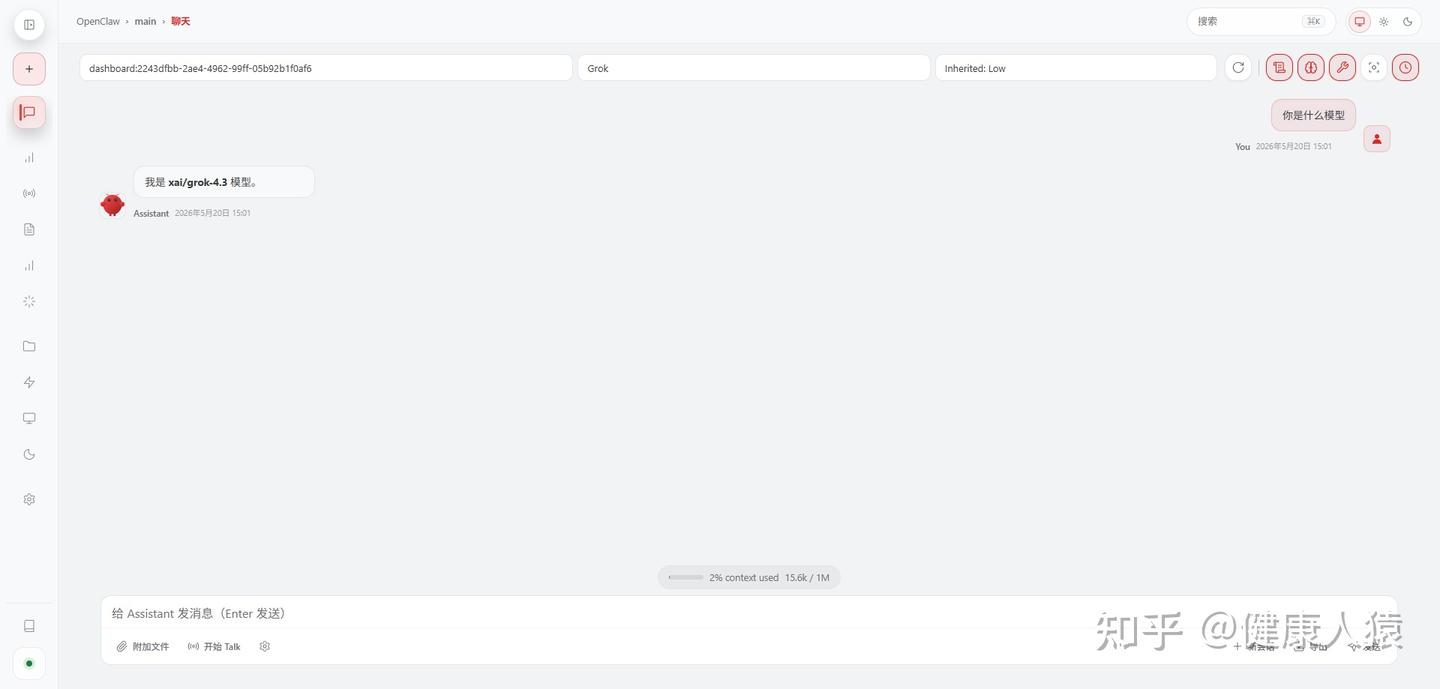
验证模型
如果回复中提到 Grok,说明整合成功。
五、启用 Grok 高级功能
网页搜索(强烈推荐开启)
1 | openclaw config set tools.web.search.provider grok |

开启网页搜索
其他原生支持功能(无需额外配置)
- 图像生成:默认支持
grok-imagine-image - 视频生成:支持
grok-imagine-video - X 搜索(x_search):自动可用
- 代码执行:自动可用
- 文字转语音 / 语音转文字:已内置支持
六、连接 Telegram,实现手机远程指挥
1. 创建 Telegram Bot
打开 Telegram,搜索 @BotFather:
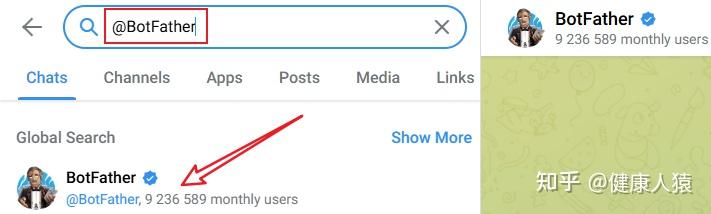
BotFather
发送 /newbot,按提示创建机器人。完成后复制 Bot Token,格式类似 1234567890:AAxxxxxx。
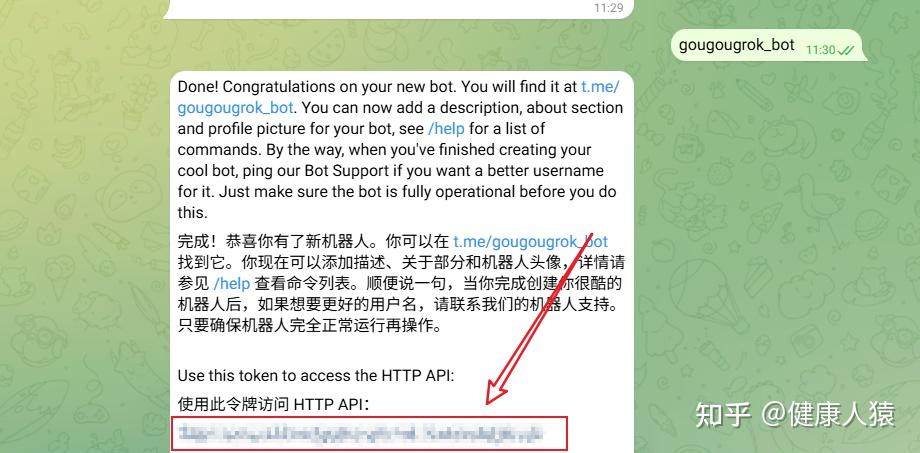
获取 Bot Token
2. 配置 OpenClaw
在 PowerShell 输入: notepad "$env:USERPROFILE\.openclaw\openclaw.json"
打开配置文件
添加 Telegram 配置:
1 | { |
如果文件里已有内容,不要整份覆盖,只合并
channels.telegram字段。
3. 启动 Gateway
在 powershell 输入: openclaw gateway
4. 私聊 Bot 触发配对
在 Telegram 打开你创建的 Bot,发送:/start
Bot 会返回一段配对码,复制下来。
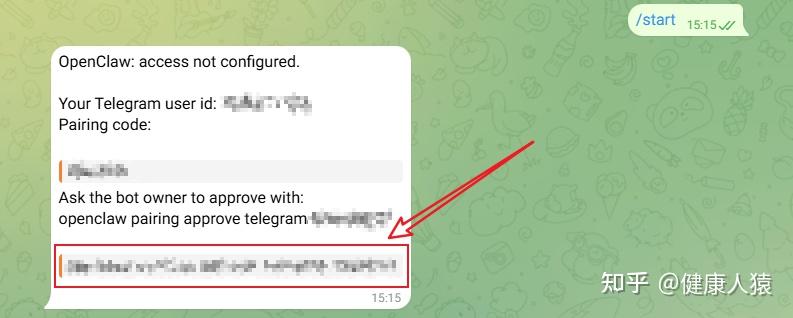
Bot 返回配对码
5. 在 PowerShell 批准配对
在 powershell 输入:openclaw pairing approve telegram 你的配对码
6. 测试连接
在 Telegram 给 Bot 发一句:你好
收到回复即代表 Telegram 接入成功。
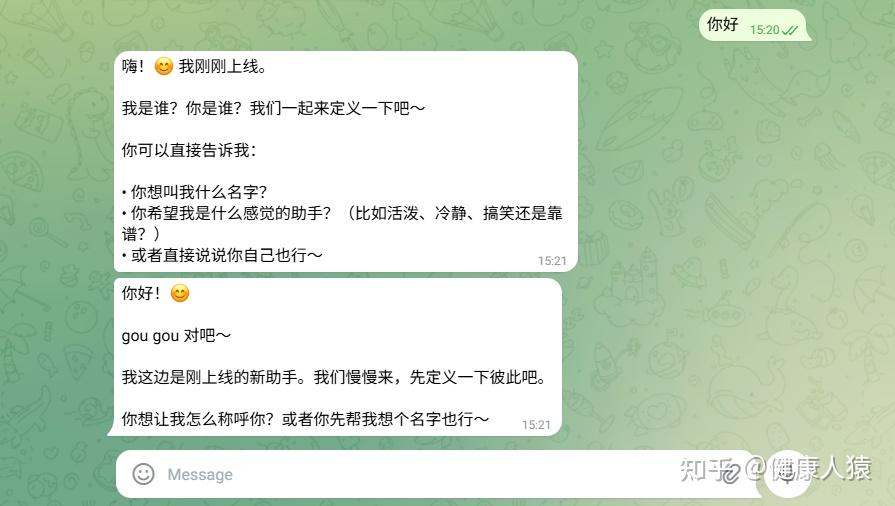
Telegram 连接成功
七、常见问题与解决方案
| 问题 | 解决方案 |
|---|---|
| PowerShell 执行策略报错 | 以管理员运行 Set-ExecutionPolicy RemoteSigned -Scope CurrentUser |
| 守护进程未自启动 | 执行 openclaw gateway install |
| Dashboard 打不开 | 确认 Gateway 正在运行,检查端口 18789 是否被占用 |
| 想远程访问 | 配置 Telegram / Discord,或使用 Tailscale 组网 |
| 更新 OpenClaw | 重新运行安装脚本,或执行 openclaw update |
八、维护与进阶建议
- 定期更新:运行安装脚本或
openclaw update - 查看日志:
openclaw gateway logs - 成本控制:日常用 fast 系列模型,复杂任务再切换到
grok-4.3 - 配置备份:定期备份
C:\Users\你的用户名\.openclaw\整个文件夹 - 多 Agent 进阶:后期可配置多个专业 Agent(研究、coding、自动化等)分工协作
总结
到这里,你已经在 Windows 上完成了 OpenClaw + Grok 的完整本地部署,拥有一个真正能”干活”的 24/7 AI 助手。
建议的体验路径:
- 先用 Dashboard 测试——确认模型、工具、生成能力都正常
- 再接入 Telegram——实现手机远程指挥
- 最后做自动化——把高频任务串成 Agent 工作流
至此,本地 AI 代理就真正跑起来了。