#OpenClaw

OpenClaw Mac 安装与手机 App 连接教程:把你的手机变成 AI 助手节点

OpenClaw 可以理解成一个“本地 AI 助手网关”。它不是单纯的聊天机器人,而是把模型、工具、设备和聊天入口串起来:你可以在电脑上运行 Gateway,再用 Telegram、WhatsApp、Slack、Discord、Signal、iMessage,或者手机 OpenClaw App 接入它。官方首页对它的定位是:在你常用的聊天软件里,让 AI 帮你处理邮件、日程、任务等操作。

这篇教程以 Mac 安装 OpenClaw + 手机 OpenClaw App 连接 Gateway为主。

一、准备工作

你需要准备:

  1. 一台 Mac
  2. 一个可用网络
  3. 终端 Terminal
  4. 手机 OpenClaw App 手机 OpenClaw 应用程序
  5. 一个可用模型,例如 Grok / xAI、OpenAI、Anthropic 等
  6. 如果要接 Grok,建议准备 SuperGrok 或 X Premium 订阅( SuperGrok 官方订阅升级服务:http://cnmGrok.com

OpenClaw 官方文档建议使用 Node 24,最低要求是 Node 22.19+;

不过官方安装脚本会自动处理 Node 检测和安装。

二、Mac 安装 OpenClaw

方式一:一键安装,推荐新手使用

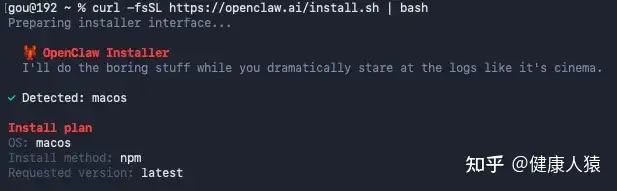
打开 Mac 的 终端 Terminal,复制执行: curl -fsSL https://openclaw.ai/install.sh | bash
img

这个官方安装脚本会自动检测系统、安装所需 Node、安装 OpenClaw,并启动 onboarding 初始化流程。

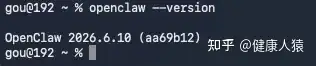
安装完成后,检查版本: openclaw --version
img

如果能看到版本号,说明安装成功。

然后进入初始化配置: openclaw onboard

如果你希望顺便安装后台 daemon,可以执行: openclaw onboard --install-daemon

方式二:npm 手动安装

如果你本机已经有 Node,也可以直接用 npm 安装: npm install -g openclaw@latest openclaw onboard --install-daemon

官方文档也提供 npm、pnpm、bun 等安装方式;如果你已经自己管理 Node,npm 方式会更直接。

三、连接模型:以 Grok / xAI 为例

如果你想让 OpenClaw 使用 Grok,可以走 xAI OAuth 授权。

新装 OpenClaw 时直接运行: openclaw onboard --install-daemon

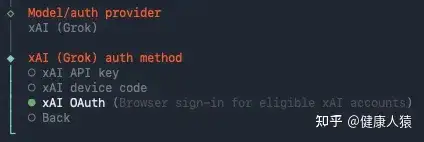
到模型授权步骤时,选择 xAI / Grok OAuth

img

如果你已经安装好了 OpenClaw,只是想单独登录 Grok,不需要重新跑完整 onboarding,直接执行: openclaw models auth login --provider xai --method oauth
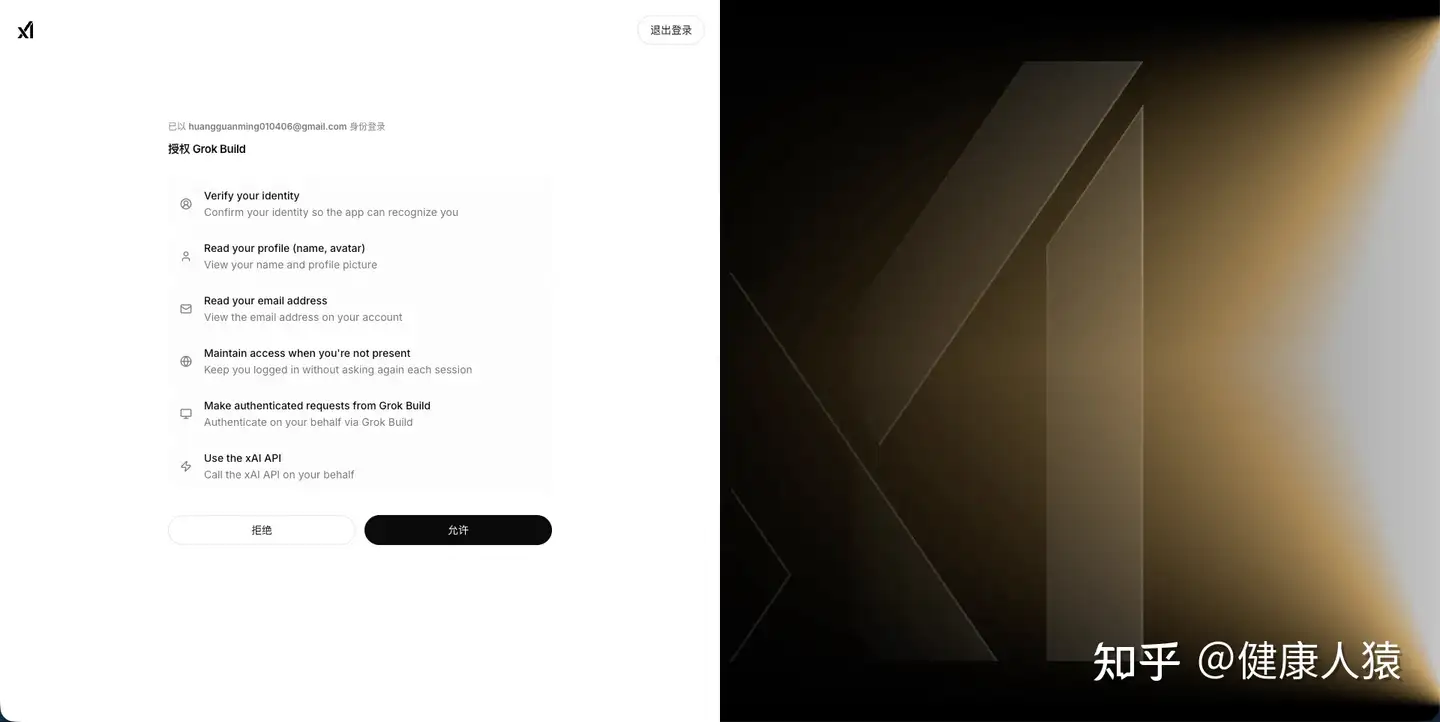
img

登录完成后,可以把 Grok 设置成默认模型: openclaw models set xai/grok-4.3

官方文档说明,OpenClaw 内置 xAI provider,推荐普通用户通过 Grok OAuth 使用;这种方式不需要 xAI API Key,也不需要 Grok Build App。

四、启动 OpenClaw Gateway

手机 App 不是单独运行完整 OpenClaw 的主机,它更像一个 companion node / 设备节点。真正的 Gateway 需要跑在 Mac、Linux 或 Windows WSL2 上。iOS 文档明确说明,iPhone App 会通过 WebSocket 连接到 Gateway;Android 文档也说明 Android App 是 companion node,需要一个正在运行的 Gateway。

在 Mac 终端执行: openclaw gateway --port 18789

如果想看更详细日志: openclaw gateway --port 18789 --verbose

正常情况下,日志里应该能看到类似: listening on ws://0.0.0.0:18789

这说明 Mac 上的 Gateway 已经启动。

五、让手机和 Mac 在同一个网络

最简单的连接方式是: Mac 和手机连接同一个 Wi-Fi

然后在 Mac 上查看本机局域网 IP: ipconfig getifaddr en0

通常会得到类似: 192.168.1.23

那么你的 Gateway 地址就是: ws://192.168.1.23:18789

如果你的 Mac 是有线网络,可能需要查: ipconfig getifaddr en1

六、手机 OpenClaw App 连接 Gateway

iPhone 连接方式

iOS 版 OpenClaw App 的官方说明是:它会连接到 Gateway,并暴露 Canvas、屏幕快照、相机、定位、Talk mode、Voice wake 等能力;iPhone App 版本会在对应 release 启用时通过 Apple 渠道分发,本地开发者也可以从源码构建。

  1. 打开 Mac 终端,先确认 OpenClaw 能用:openclaw --version
  2. 如果还没初始化,先跑:openclaw onboard --mode local
  3. 启动 Gateway:openclaw gateway --port 18789
  4. 再开一个新的终端窗口,先查 Mac 的局域网 IP:ipconfig getifaddr en0 ,返回类似:192.168.1.23
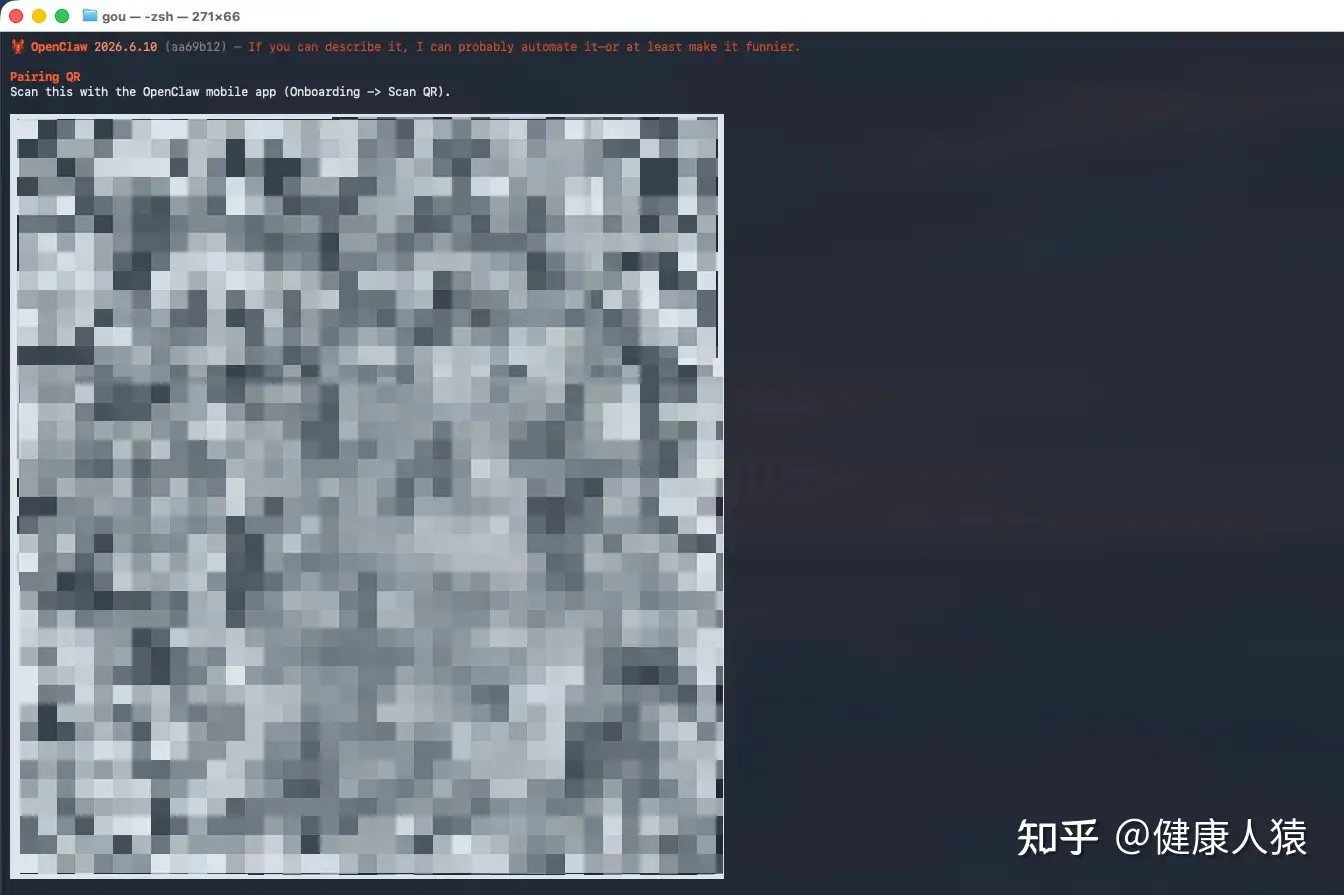
  5. 执行:openclaw qr --url ws://192.168.1.23:18789 (把里面的 IP 换成你自己 Mac 查出来的 IP)

img

官方 CLI 文档里,openclaw qr 就是用来生成移动端配对二维码和 setup code 的命令,也支持 --url 指定 Gateway 地址。

  1. 打开手机 OpenClaw App
  2. 直接选择 Connect Gateway,并点击Scan QR Code扫描 Mac 终端里生成的二维码。(或者点击 setting 选择 scan qp)
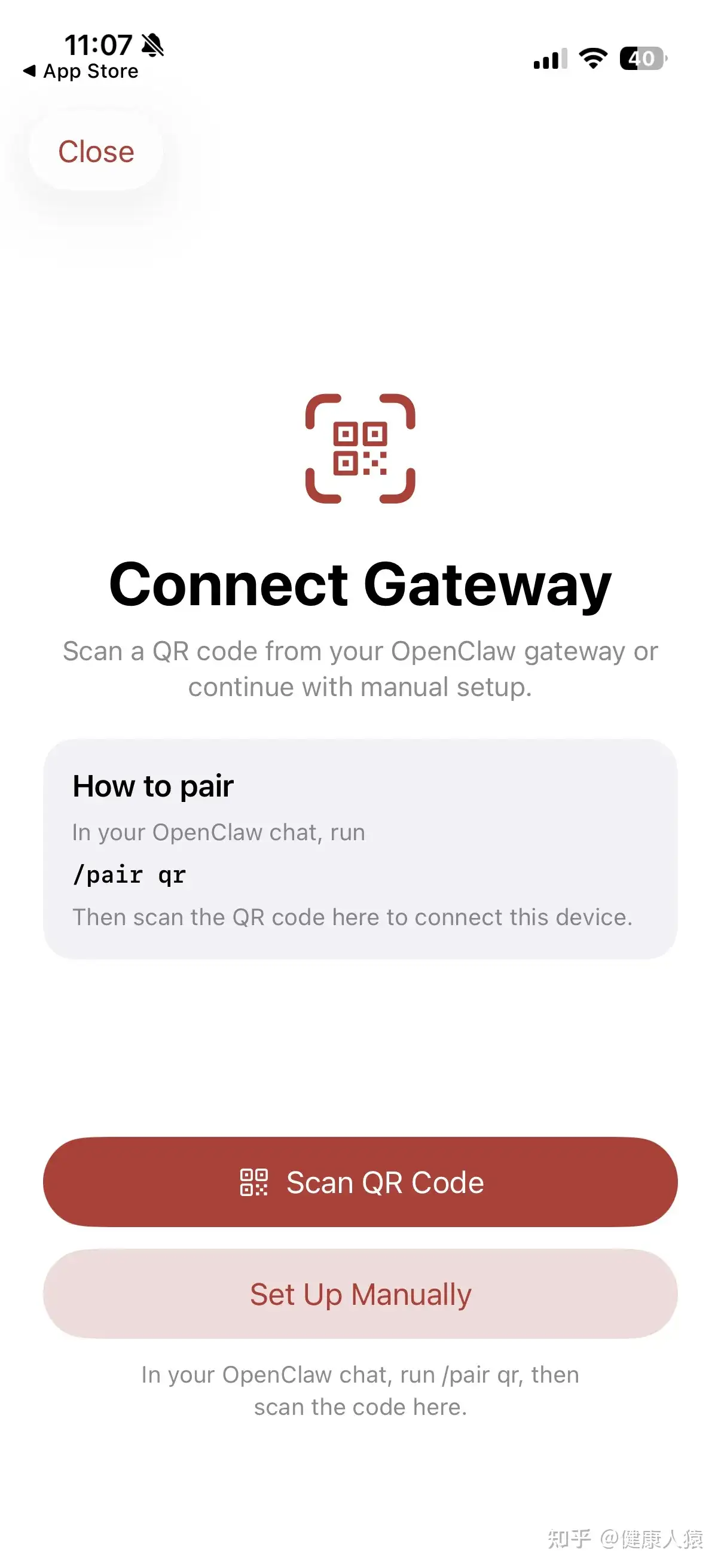
img

七、批准手机设备配对

手机第一次连接 Gateway 时,Mac 端需要批准这个设备。

在 Mac 终端新开一个窗口,执行: openclaw devices list

你会看到一个 pending 的设备请求,里面有一个 requestId

批准它: openclaw devices approve <requestId>

如果不想批准,可以拒绝: openclaw devices reject <requestId>

官方 pairing 文档说明,iOS、Android、macOS、headless nodes 都会以 role: node 的方式连接 Gateway,首次连接需要 Gateway 创建并批准设备配对请求。

批准后,再检查节点状态: openclaw nodes status 或者: openclaw gateway call node.list --params "{}"

如果能看到手机节点在线,说明连接成功。
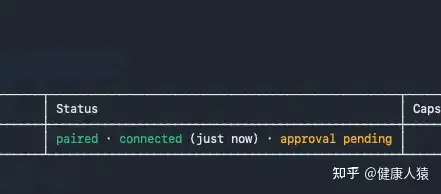
img

八、通过 Telegram 生成手机配对码

如果你已经把 Telegram Bot 接入 OpenClaw,也可以用 Telegram 做首次配对。

步骤如下:

  1. 在 Telegram 里给你的 OpenClaw Bot 发送: /pair
  2. Bot 会返回一条说明和一个 setup code
  3. 打开手机 OpenClaw App
  4. 进入:Settings 选择 Gateway
  5. 扫描二维码,或者粘贴 setup code
  6. 回到 Telegram,输入: /pair pending
  7. 查看待批准设备,然后批准

官方文档推荐 iOS 用户通过 Telegram 进行首次设备配对;setup code 本质上是一个包含 Gateway WebSocket 地址和短期 bootstrap token 的编码 payload,所以有效期内要像密码一样保管。

cnmGrok.com

九、常见问题排查

1. 手机搜不到 Mac Gateway

先确认 Mac 和手机在同一个 Wi-Fi。

然后确认 Mac Gateway 是否启动: openclaw gateway --port 18789 --verbose

再确认 Mac 的 IP: ipconfig getifaddr en0

最后在手机里手动填写: ws://你的Mac局域网IP:18789

例如: ws://192.168.1.23:18789

2. 连接后一直 pending

在 Mac 上执行: openclaw devices list

如果看到 pending 请求,批准: openclaw devices approve <requestId>

批准后再查: openclaw nodes status

3. Mac 上 openclaw 命令不存在

先检查 npm 全局路径: npm bin -g echo $PATH

如果 PATH 没包含 npm 全局路径,可以临时执行: export PATH="$(npm bin -g):$PATH"

如果还是不行,重新安装: npm install -g openclaw@latest

4. 手机和 Mac 不在同一网络

如果手机不在同一个局域网,比如你人在外面,Mac 在家里,就不能直接用普通 ws://192.168.x.x:18789

这种场景推荐用: Tailscale Serve / Funnel

或者其他带 TLS 的公网 wss:// Gateway 地址。

Android 官方文档明确说明,Tailscale 或公网主机建议使用安全端点,例如 wss://,而不是直接使用裸的 tailnet IP ws://

总结

OpenClaw 的正确理解方式不是“又一个聊天软件”,而是一个 本地 Gateway + 多端节点 + 多模型 + 多工具 的 AI 助手系统。

Mac 负责运行 Gateway。 手机 App 负责作为移动节点接入。 模型负责思考和生成。 聊天入口负责和你交互。

如果只是想聊天,普通 ChatGPT、Grok、Claude App 就够了。

但如果你想把手机、Mac、聊天软件、模型和本地工具串成一个能执行任务的 AI 系统,OpenClaw 才真正有意义。
本地 AI 代理神器 + Grok 模型,5–15 分钟搞定 24/7 智能助手

OpenClaw(原 Clawdbot/Moltbot)是目前最火的开源本地 AI 代理框架。它能通过 WhatsApp、Telegram、Discord 等聊天工具,让 Grok 等大模型真正”动手”做事——发邮件、管理日历、运行脚本、搜索网页、生成图片视频。

Grok(xAI)已原生深度集成到 OpenClaw 中,支持网页搜索、X 搜索、代码执行、图像/视频生成等高级功能,性价比高、工具调用稳定。

img

本文针对 Windows 用户,提供最详细、最实操的干货教程,全程使用原生 Windows 方案(无需 WSL)。

目录:

一、为什么在 Windows 上用 OpenClaw + Grok?

二、前置准备

三、原生 Windows 安装

四、Grok 模型配置与验证

五、启用 Grok 高级功能

六、连接 Telegram,实现手机远程指挥

七、常见问题与解决方案

八、维护与进阶建议

一、为什么在 Windows 上用 OpenClaw + Grok?

优势 说明
本地运行 数据不上传,隐私安全
Grok 原生支持 聊天 + 网页搜索 + X 搜索 + 代码执行 + 生图生视频
多渠道交互 手机 Telegram/WhatsApp 就能指挥
24/7 运行 设置守护进程后开机自启
成本可控 Grok fast 模型日常使用费用很低

推荐模型(2026 年最新):

  • 日常主力:grok-4.3(最均衡)
  • 追求速度:grok-4-fast / grok-4.1-fast
  • 代码开发:grok-code-fast-1

二、前置准备

preview

  1. Windows 10 / 11(推荐 Windows 11)
  2. 下载安装最新版 Node.js(官网 LTS 版本)
  3. SuperGrokX Premium 订阅(推荐 SuperGrok 官方订阅升级服务 : cnmGrok.com

三、原生 Windows 安装

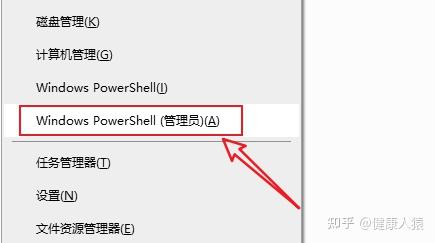
1. 以管理员身份打开 PowerShell

Win + X,选择 PowerShell(管理员)

img

Win+X 选择 PowerShell(管理员)

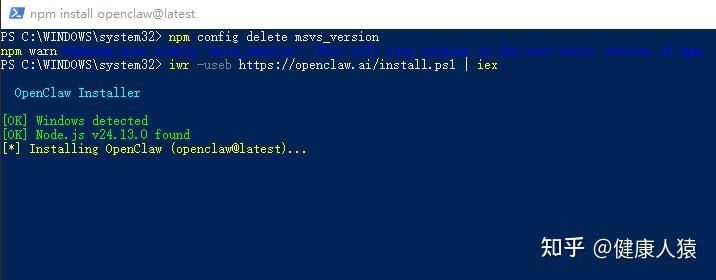
2. 执行安装命令

1
iwr -useb https://openclaw.ai/install.ps1 | iex

img

执行命令

如果提示执行策略问题,先运行下面这条,再重试上一步:

1
Set-ExecutionPolicy RemoteSigned -Scope CurrentUser

3. 运行配置向导

1
openclaw onboard --install-daemon

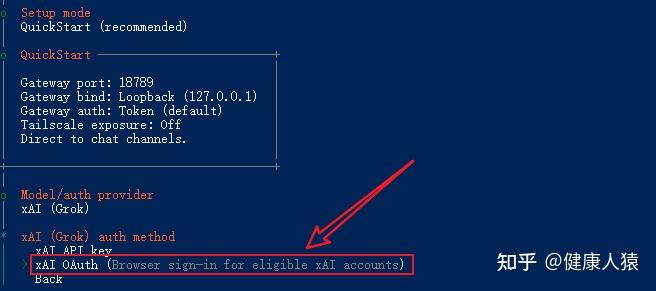
按提示操作:

  • 模型提供商:选择 xAI
  • 认证方式:选择 xAI OAuth

img

选择 xAI OAuth

浏览器弹出授权页,点击”允许”即可连接成功。

img

允许即可连接成功

4. 自启动机制说明

原生 Windows 会优先尝试创建计划任务(Scheduled Task) 实现开机自启,若失败则回退到用户启动文件夹。无需手动干预。

四、Grok 模型配置与验证

1. 手动配置模型(可选)

配置文件路径:

1
C:\Users\你的用户名\.openclaw\openclaw.json

推荐配置:

1
2
3
4
5
6
7
8
9
{
"agents": {
"defaults": {
"model": {
"primary": "xai/grok-4.3"
}
}
}
}

如需切换其他模型(例如 grok-4-fast),直接修改 primary 字段即可。

2. 永久设置 API Key(可选)

若使用 API Key 方式认证,建议通过系统环境变量图形界面添加 XAI_API_KEY,避免每次启动重新输入。

3. 重启 Gateway

1
openclaw gateway restart

4. 验证是否成功

打开 Dashboard:

1
openclaw dashboard

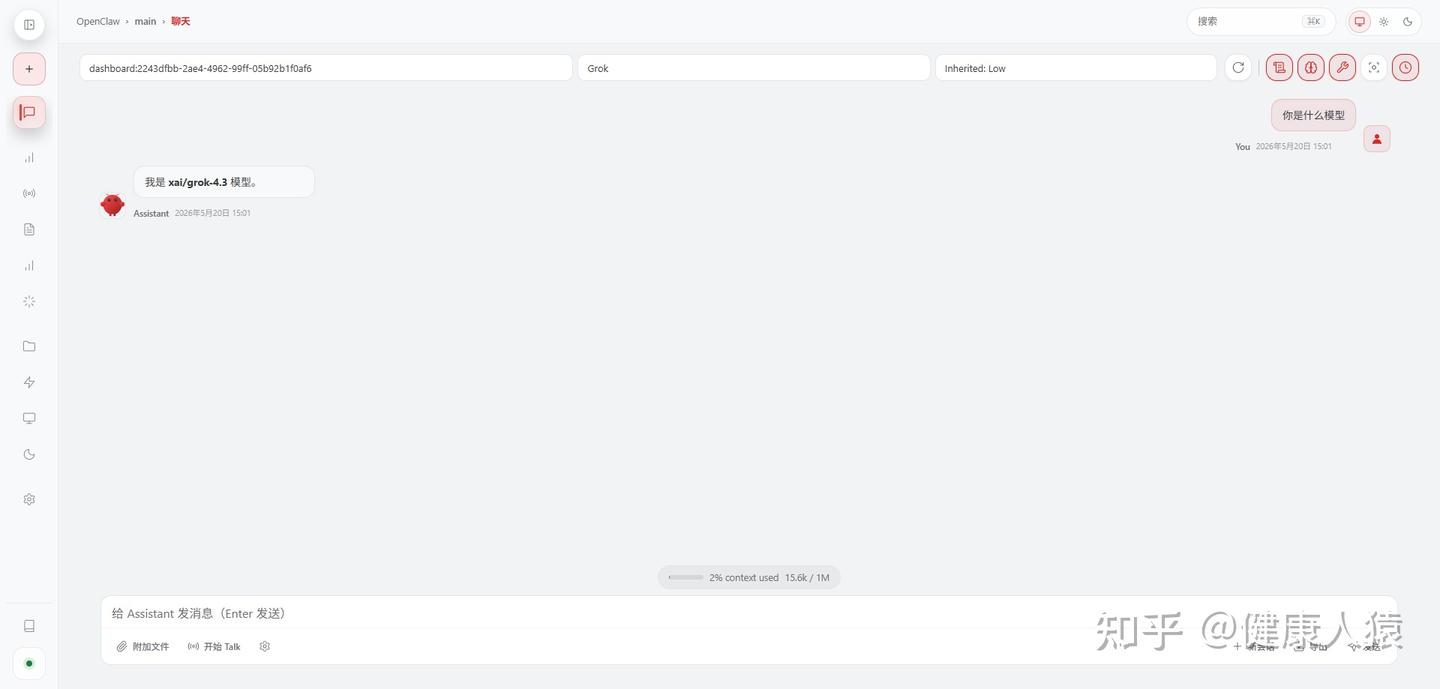
浏览器访问 http://127.0.0.1:18789/,在聊天框输入测试:你是什么模型?

img

验证模型

如果回复中提到 Grok,说明整合成功。

五、启用 Grok 高级功能

网页搜索(强烈推荐开启)

1
openclaw config set tools.web.search.provider grok

img

开启网页搜索

其他原生支持功能(无需额外配置)

  • 图像生成:默认支持 grok-imagine-image
  • 视频生成:支持 grok-imagine-video
  • X 搜索(x_search):自动可用
  • 代码执行:自动可用
  • 文字转语音 / 语音转文字:已内置支持

六、连接 Telegram,实现手机远程指挥

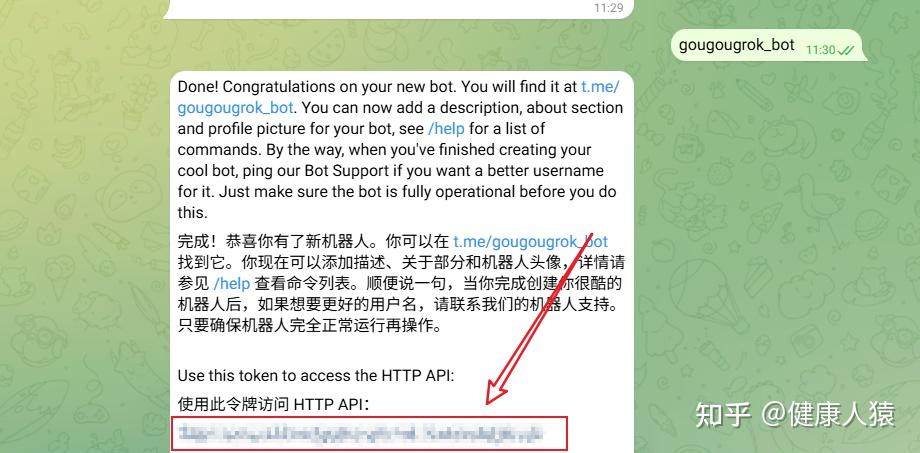
1. 创建 Telegram Bot

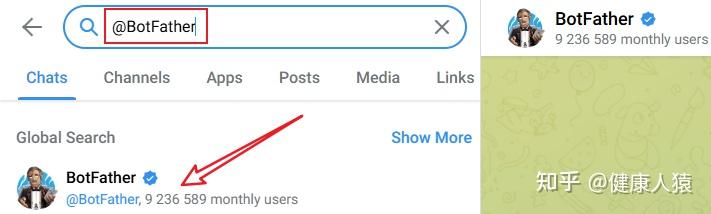
打开 Telegram,搜索 @BotFather

img

BotFather

发送 /newbot,按提示创建机器人。完成后复制 Bot Token,格式类似 1234567890:AAxxxxxx

img

获取 Bot Token

2. 配置 OpenClaw

在 PowerShell 输入: notepad "$env:USERPROFILE\.openclaw\openclaw.json"

打开配置文件

添加 Telegram 配置:

1
2
3
4
5
6
7
8
9
{
"channels": {
"telegram": {
"enabled": true,
"botToken": "你的Bot Token",
"dmPolicy": "pairing"
}
}
}

如果文件里已有内容,不要整份覆盖,只合并 channels.telegram 字段。

3. 启动 Gateway

在 powershell 输入: openclaw gateway

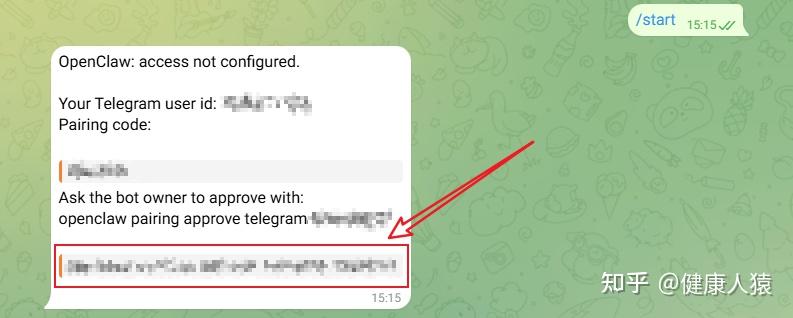
4. 私聊 Bot 触发配对

在 Telegram 打开你创建的 Bot,发送:/start

Bot 会返回一段配对码,复制下来。

img

Bot 返回配对码

5. 在 PowerShell 批准配对

在 powershell 输入:openclaw pairing approve telegram 你的配对码

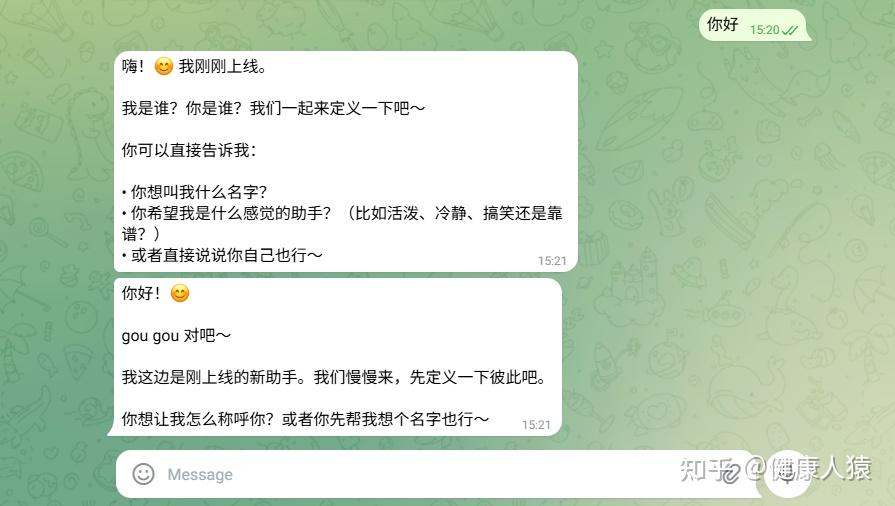
6. 测试连接

在 Telegram 给 Bot 发一句:你好

收到回复即代表 Telegram 接入成功。

img

Telegram 连接成功

七、常见问题与解决方案

问题 解决方案
PowerShell 执行策略报错 以管理员运行 Set-ExecutionPolicy RemoteSigned -Scope CurrentUser
守护进程未自启动 执行 openclaw gateway install
Dashboard 打不开 确认 Gateway 正在运行,检查端口 18789 是否被占用
想远程访问 配置 Telegram / Discord,或使用 Tailscale 组网
更新 OpenClaw 重新运行安装脚本,或执行 openclaw update

八、维护与进阶建议

  • 定期更新:运行安装脚本或 openclaw update
  • 查看日志openclaw gateway logs
  • 成本控制:日常用 fast 系列模型,复杂任务再切换到 grok-4.3
  • 配置备份:定期备份 C:\Users\你的用户名\.openclaw\ 整个文件夹
  • 多 Agent 进阶:后期可配置多个专业 Agent(研究、coding、自动化等)分工协作

总结

到这里,你已经在 Windows 上完成了 OpenClaw + Grok 的完整本地部署,拥有一个真正能”干活”的 24/7 AI 助手。

建议的体验路径:

  1. 先用 Dashboard 测试——确认模型、工具、生成能力都正常
  2. 再接入 Telegram——实现手机远程指挥
  3. 最后做自动化——把高频任务串成 Agent 工作流

至此,本地 AI 代理就真正跑起来了。

用 M2.5 跑 OpenClaw 的完整步骤

第一步:安装 OpenClaw

1
curl -fsSL https://openclaw.ai/install.sh | bash

按提示操作即可,安装器会自动处理所有配置。

注意:不同系统命令可能略有不同,请始终以官网为准 👉 https://openclaw.ai

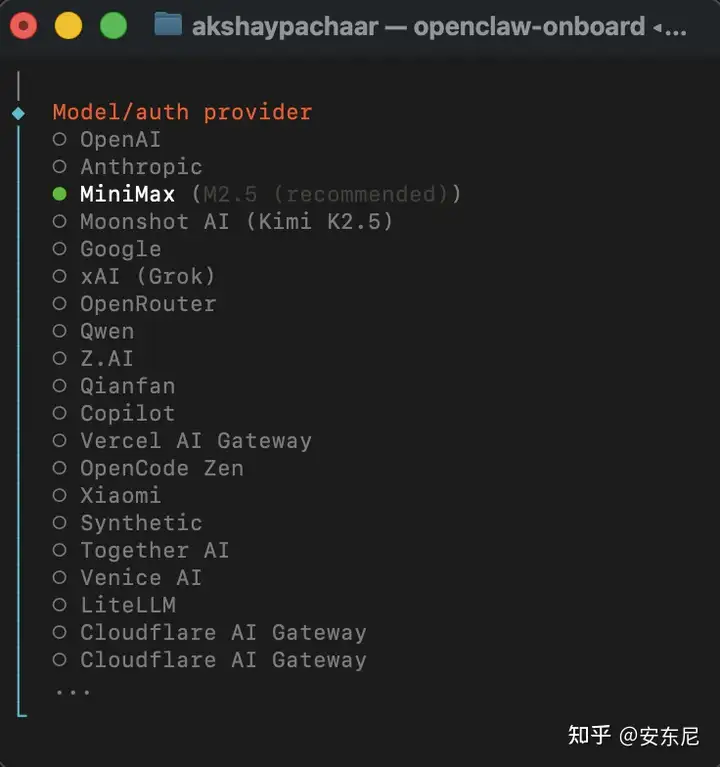
第二步:选择模型

在初始化过程中,OpenClaw 会让你选择模型。 直接选 MiniMax M2.5(官方推荐)。

img

第三步:获取 MiniMax API Key

订阅编码计划: 👉 https://platform.minimax.io/subscribe/coding-plan

  • 入门 Coding Plan:$8.8 / 月
  • 对个人开发者来说已经是生产级 Agent 能力

第四步:创建 Telegram Bot

流程很简单:

  1. 打开 Telegram
  2. 搜索 BotFather
  3. 创建新 Bot
  4. 设置名称和唯一用户名
  5. 获取 Bot Token

第五步:配置 Bot Token

把 BotFather 给你的 Token 粘贴到 OpenClaw / ClawdBot 的终端提示中即可。

img

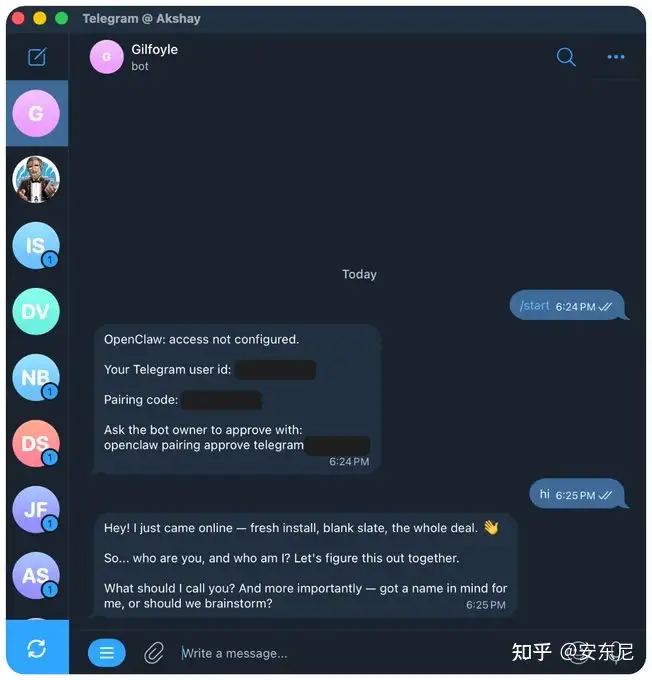
完成后,你就可以直接在 Telegram 里和 Agent 对话了。

如何使用安装Moltbot

安装前需检查自己电脑的环境要求

  • Node.js 版本 >= 22 以上
  • Git

Windows 电脑用户建议优先选择 WSL2 (推荐 Ubuntu 系统),Mac 电脑用户直接开箱即用。

安装 Clawdbot 相对比较简单,只需要用到一条 shell 命令就行。

macOS / Linux / Ubuntu / Debian安装使用下面命令(推荐):

1
$curl -fsSL https://molt.bot/install.sh | bash$

Windows (PowerShell) 安装使用下面命令(推荐):

1
iwr -useb https://molt.bot/install.ps1 | iex

如果你需要用最新 beta 版本,可以用最新的指令:

1
curl -fsSL https://molt.bot/install.sh | bash -s -- --beta

当然了,可以使用 Npm 包管理进行安装,你安装了 Node.js 环境之后,都有 Npm 工具的。

不管是 Mac / Linux / Ubuntu / Windows 都可以直接用 Npm 工具进行管理版本和安装:

支持所有系统,全局安装的指令(对npm不熟悉的,不要使用这种方式安装): 因为 npm 是官方刚发布的,可能运行有点问题,建议还是使用上面的其他指令安装。 这边知道一下就行哈。

1
npm i -g moltbot@latest

npm 安装后,如果执行 moltbot 找不到指令的话,可以改为 clawdbot 指令。

上面的指令,使用其中一条就行,按照自己的系统使用对应的指令。

Mac 苹果电脑安装教程

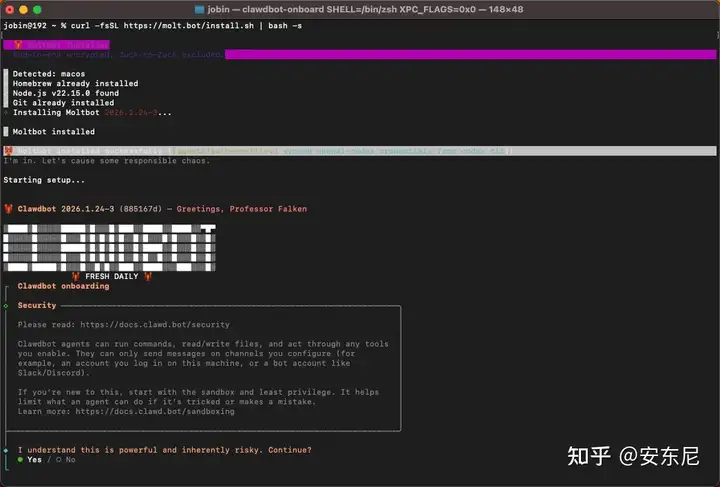
目前我的 Node.js 是 22.15 版本,执行指令后,等待一段时间,会进行克隆 Github 上的仓库。

1
curl -fsSL https://molt.bot/install.sh | bash

img

当你安装成功之后,会问你是否知道 Clawdbot 的风险很高,选择 yes 之后,就可以继续。

如果你选择 no,那么就会直接退出安装向导。

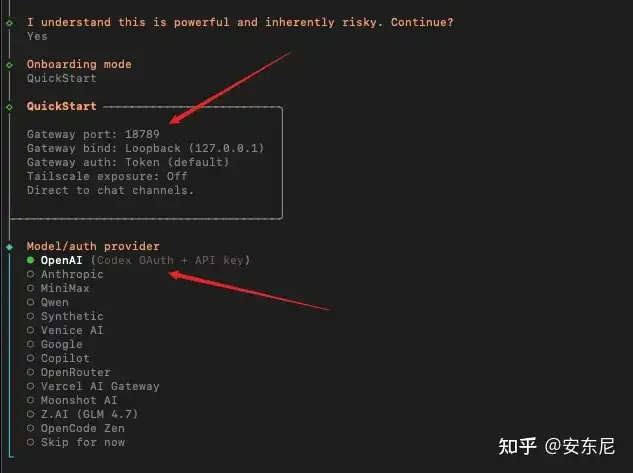
这边选择 QuickStart 模式,可以默认使用 Clawdbot 的配置。

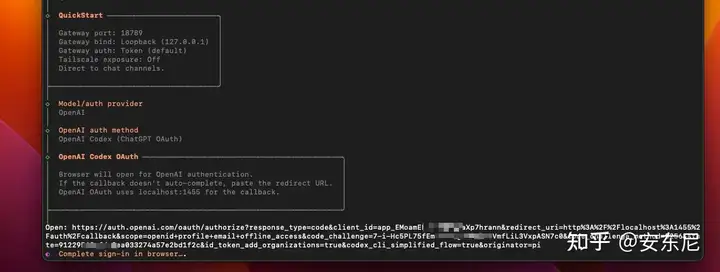
这是分配的默认端口:18789, 然后 Clawdbot 是支持 ChatGPT 和 Claude 的 OAuth 授权登录方式。

也就是你可以不需要去购买API,使用会员的 Codex 或者 Claude Code。

但是,这里建议别用 Claude 授权登录,因为 Claude 小气,会阻止你使用非 Claude Code 的服务去调用 Claude。

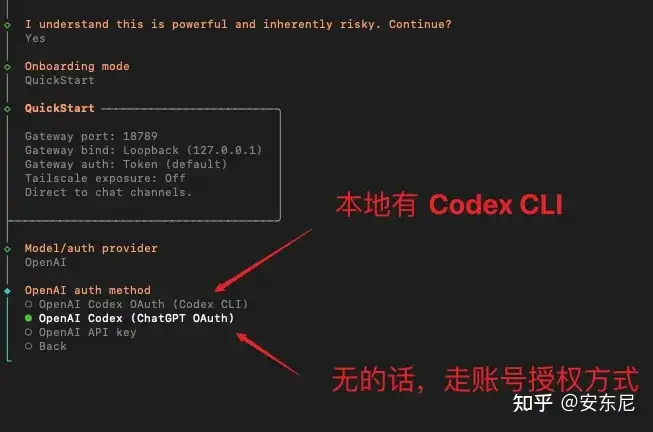
因为我平时的主力是 Codex,所以我选择 OpenAI, 使用 Codex 的 OAuth 就行,另外你只要是 GPT 会员(Plus、Business、Pro)就可以用这个方式。

img

虽然我本地有 Codex CLI,为了方便大家了解 ChatGPT 授权登录的方式,这边我先选择第 2 种。

img

会给你一条 ChatGPT 授权登录的链接,正常你的电脑会自动弹起浏览器,你只需要选择对应的会员进行登录即可。

img

这边我是开通了 Plus 会员

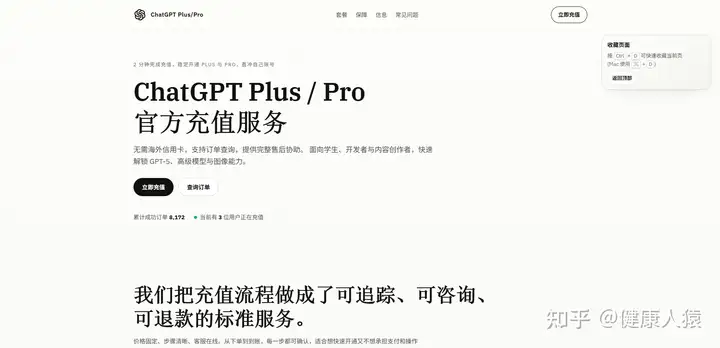
高性价比体验 Clawdbot 的方式:

ChatGPT Plus 开通的地址:https://cnmgpt.com/
img

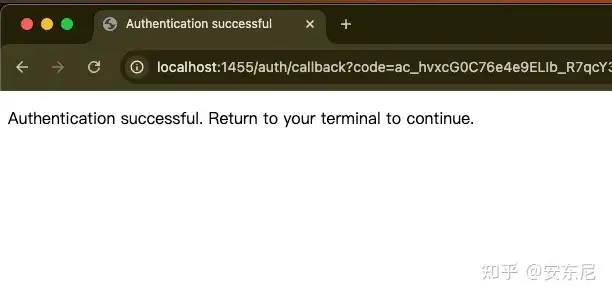
授权登录点击继续后,就会进行回调,你就可以回到终端查看安装状态。

img

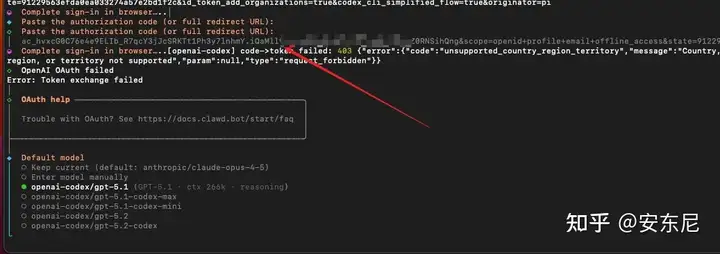
PS:如果你的终端没有自动回调获取到 Code 的话,你就把当前这条回调地址,localhost 开头的,全部复制,粘贴到终端就成功登录啦

img

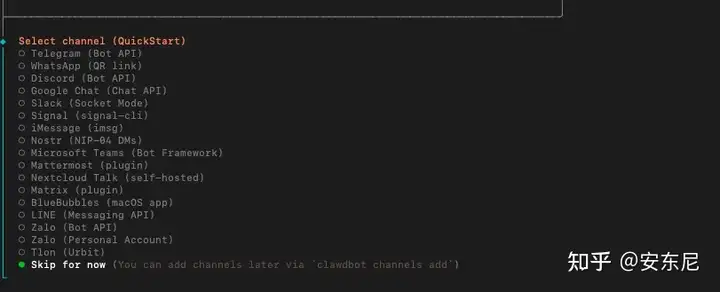
我选择了默认 GPT-5.2-Codex 模型,然后就会进入选择频道,我是测试了 TG 的机器人,这里教程的话,我就先跳过啦。

你可以跳过,后续再选择,或者配置其他的频道。

img

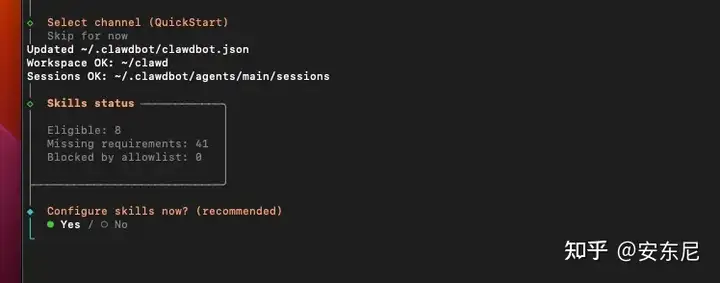
接下来就是配置 skills,是的,这个 skills 就是你平时听到的那个 skills。

img

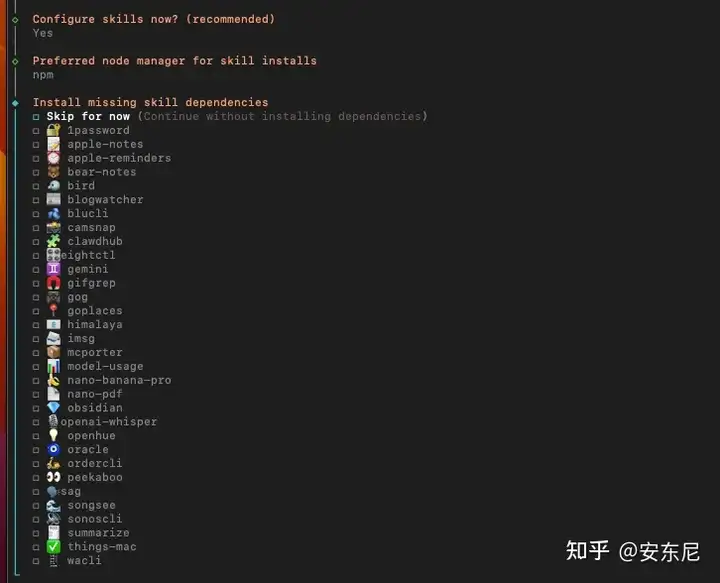
接着就是包管理工具,这里选择平时自己喜欢的就行,默认用的 npm 就行。

后面就会给你一些 Skills,你可以按需选择,或者先跳过也可以。 后续都可以安装的,直接跟 Clawdbot 说安装对应的 skills 就行。

无需手动哦,只需对话。

img

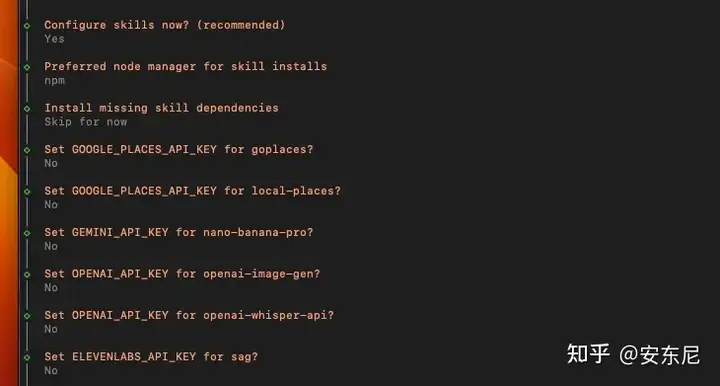
后续出现一些 API KEY 的设置,如果你没有,直接回车:No 就行。 这里是一些图片生成之类的。

img

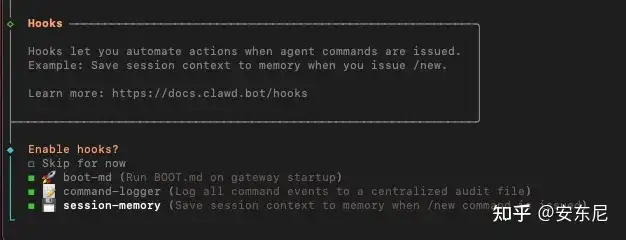
最后,问你需不需要开启钩子,这三个都是 Moltbot 的内置 hooks(钩子脚本),用来在特定事件发生时自动做事:

boot-md:网关(gateway)启动后自动读取并执行工作区里的 BOOT.md 里的引导/启动指令。

command-logger:把所有命令事件记录到本地审计日志文件(默认 ~/.clawdbot/logs/commands.log)

session-memory:当你发出 /new 时,把当前会话上下文保存成一份“记忆快照”到工作区(默认 ~/clawd/memory/ 相关路径)。 建议直接三个都钩上开启。

img

接下来会问你用什么方式开启使用你的 AI 助手。对于新手的话,建议选择 web ui ,就是有页面可以操作,不需要输入各种指令进行操作。

配置基本都完成啦,现在可以运行你的 Clawdbot 。

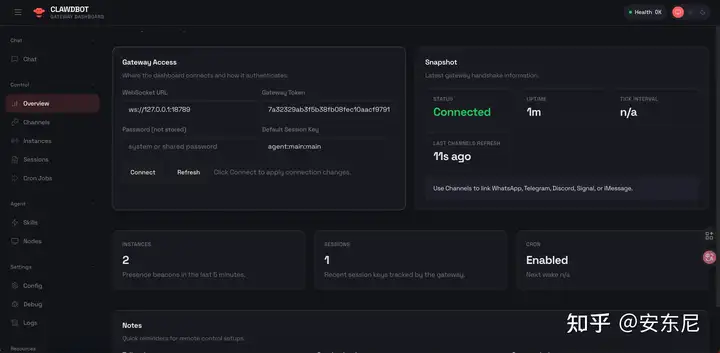
可以执行下面指令,就会自动打开 web ui 控制页面啦:

clawdbot dashboard 默认本地服务运行的端口和地址:http://127.0.0.1:18789

img

提示:虽然 Clawdbot 改名为 Moltbot,但是目前的工具的指令还没有更新为 moltbot,所以你用官方的指令可能无法确认自己是否成功安装! 那么,你可以直接把 moltbot 相关 改为 clawdbot 去运行指令,就可以啦!

一些常用的 Clawdbot 指令说明

快速诊断当前 clawdbot 的状态(含模型提供商用量/配额等信息)

1
clawdbot status

打开 clawdbot 浏览器 Web UI(最快开始聊天/看状态)的管理页面:

1
clawdbot dashboard

查看频道配置、探测频道健康、看频道日志。

1
clawdbot channels list|status|logs

直接在终端里开 TUI 聊天(没浏览器/远程机很爽)。

1
clawdbot tui

重新跑配置向导(改模型/频道/技能时很好用)

1
clawdbot configure

管理网关( Clawdbot 服务 ) 服务的状态/安装/停/重启。

如果要关闭你现在在运行的 clawdbot,直接用clawdbot gateway stop就可以啦~

1
clawdbot gateway status|install|stop|restart

现在你可以去体验 Clawdbot 啦!当然,如果你不使用 Codex、Claude 这些服务运行 Clawdbot 的话,也可以配置第三方 API 和 KEY,就是可以用国内模型运行 Clawdbot。

Your browser is out-of-date!

Update your browser to view this website correctly. Update my browser now

×