#Windows

告别 Gemini CLI!Google 新神器 Antigravity CLI 上手指南(Windows 新手版)

核心命令只有一个:agy

跟着这篇走,10 分钟搞定安装、登录、第一个 Prompt。

写在前面

Google 已于 2026 年 5 月 19 日正式宣布 Antigravity CLI 向所有人开放。
img

同时,Gemini CLI 将在 2026 年 6 月 18 日之后停止为免费用户、Google AI Pro 及 Ultra 用户提供服务。

也就是说——现在该换了

本文面向 Windows 新手,手把手带你完成安装、登录和第一次使用。

一、你需要准备什么

开始之前,确认你手边有这几样东西:

Antigravity CLI 原生支持 Windows、macOS 和 Linux,安装后统一通过 agy 命令启动,简洁干净。

二、安装 Antigravity CLI

Windows 推荐:用 PowerShell

打开 PowerShell,粘贴以下命令并回车:

1
irm https://antigravity.google/cli/install.ps1 | iex

备选:用 CMD

打开命令提示符(CMD),执行:

1
curl -fsSL https://antigravity.google/cli/install.cmd -o install.cmd && install.cmd && del install.cmd

macOS / Linux

1
curl -fsSL https://antigravity.google/cli/install.sh | bash

安装完成后,agy 会自动加入系统路径,无需手动配置。

三、验证是否安装成功

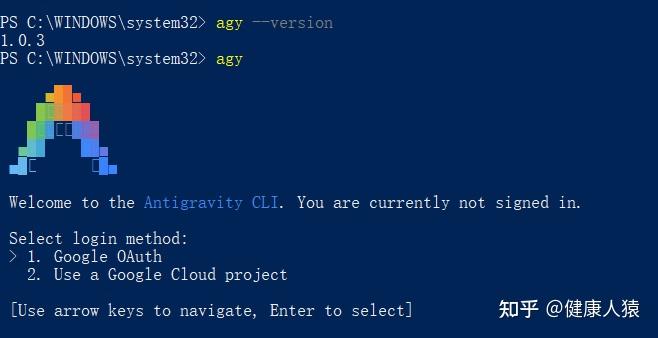
安装完成后,关闭终端,重新打开 PowerShell,输入:

1
agy --version

看到版本号,说明一切正常。

img

四、第一次登录

直接运行:agy

第一次启动会进入登录引导,你会看到:

img

普通个人用户选第 1 项:Google OAuth。

img

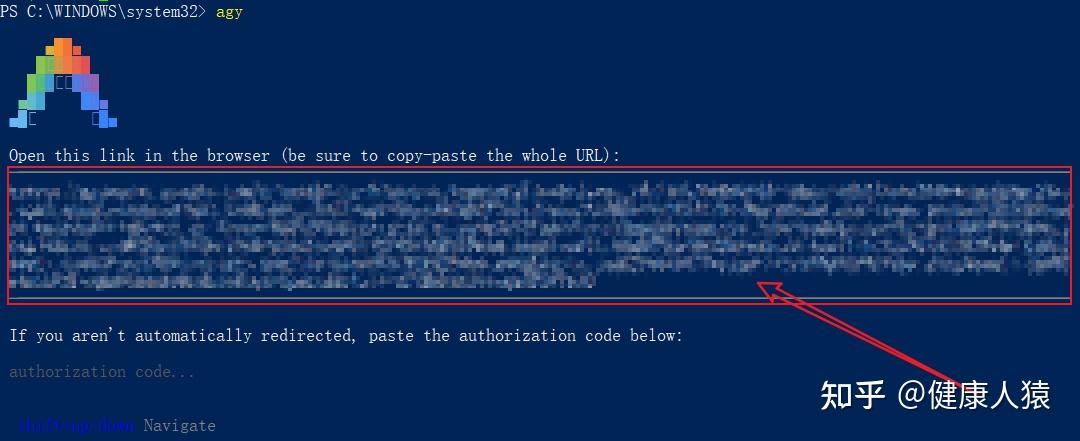
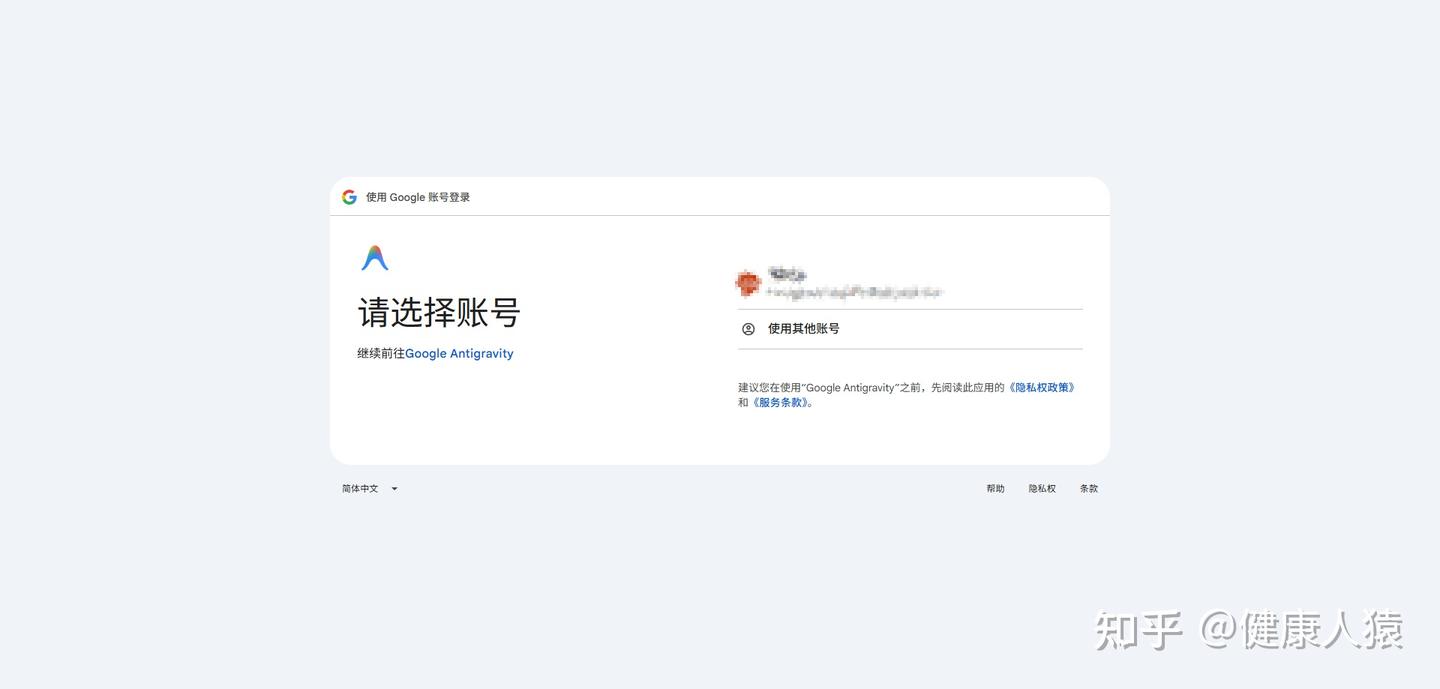
它会自动打开浏览器(未自动打开你可以复制链接到浏览器,自行打开授权),用你的 Google 账号完成授权。
img

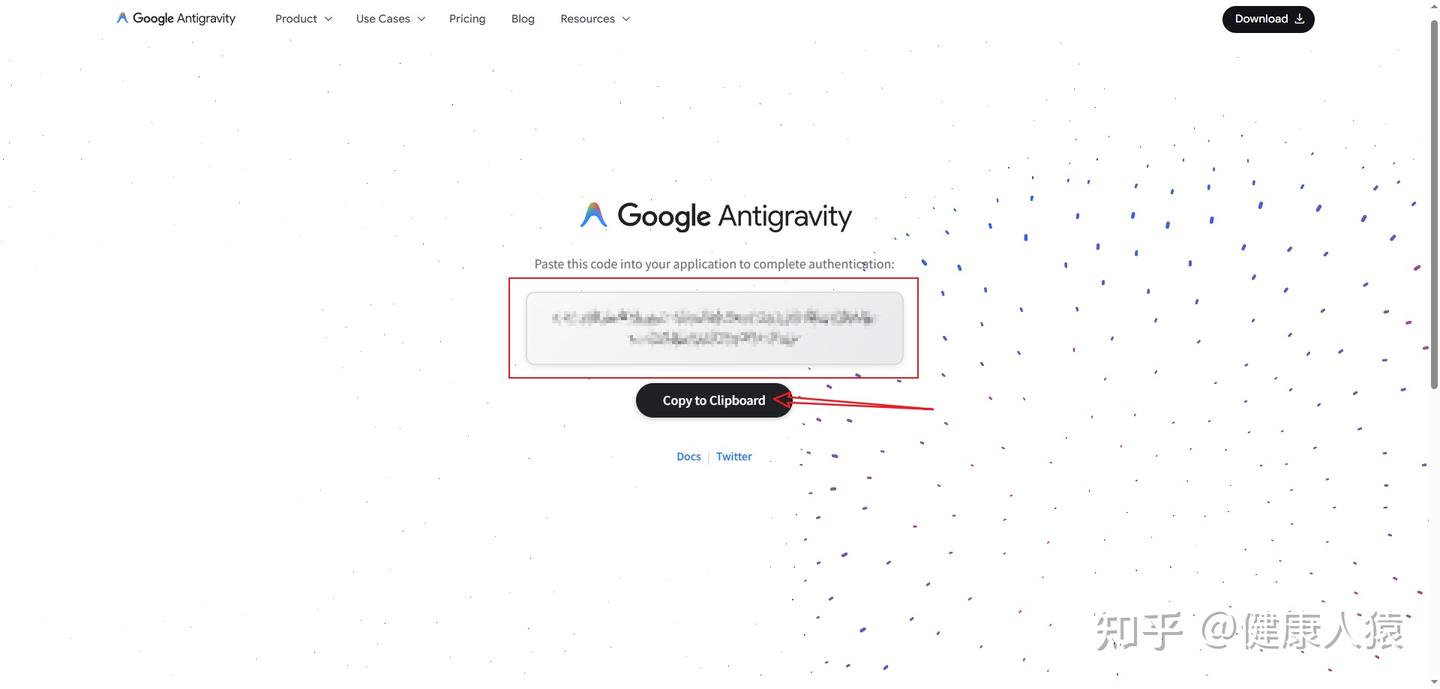
授权成功后,按提示把授权码粘贴回终端。

img

复制授权码

img

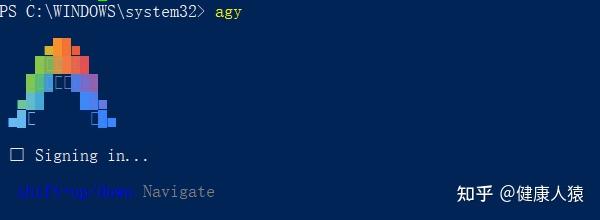
填写授权码,等待登录

再接受一下条款,就完成了。

什么时候选第 2 项? 如果你是企业用户、有 GCP 项目或团队协作场景,才需要选 Use a Google Cloud project。个人用户无需考虑。

五、创建并进入测试项目

强烈建议新手先建一个空文件夹来练手,避免误改真实项目:

1
2
3
mkdir C:\Users\屎努比\Desktop\grokdemo1
cd C:\Users\屎努比\Desktop\grokdemo1
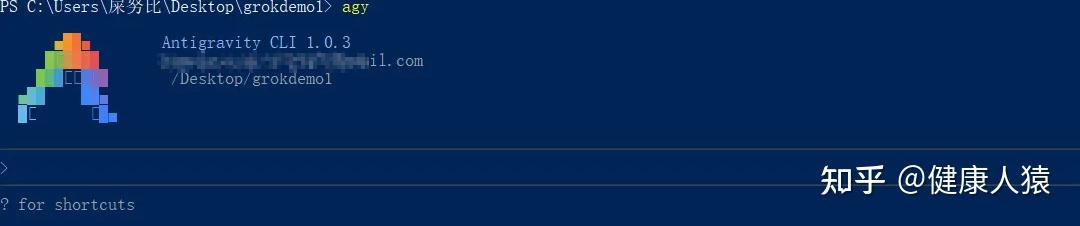
agy

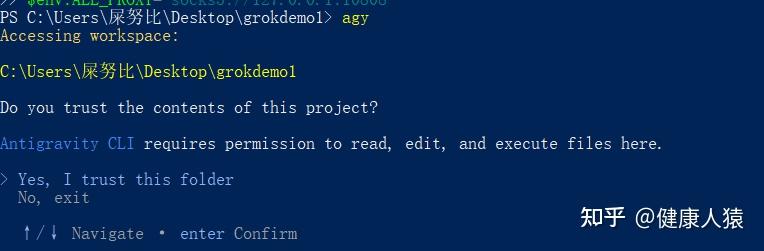
第一次进入新文件夹,它会问你是否信任该目录:

img

Yes——Antigravity CLI 需要读取和操作当前目录里的文件,这是正常权限请求。
img

六、第一个 Prompt,现在就试

进入 agy 交互界面后,可以直接输入中文。

分析项目结构(推荐第一步): 你现在是我的编程助手。请先阅读当前项目结构,不要修改任何文件。然后用中文告诉我:这个项目是什么、主要文件有哪些、下一步适合做什么。

让它创建一个小页面: 请帮我创建一个最简单的 HTML + CSS + JS 页面,主题是待办事项列表, 要求页面简洁、可运行,并解释每个文件的作用。

新手提示:先不要开”完全自动执行”模式。让它给出修改计划,你确认后再执行,这样最安全。

七、常用内置命令速查

进入 agy 后,这几个命令最常用:

命令 作用
/settings 打开设置面板
/config 修改配置(主题、模型、工具权限等)
/permissions 查看或修改工具权限
? 查看快捷键和帮助

配置文件默认保存在: ~/.gemini/antigravity-cli/settings.json

八、如何更新

agy update 更新后重新打开终端,运行 agy --version 确认版本已更新。

九、常见问题解答

agy 提示”不是内部或外部命令”

环境变量未生效。解决方法:关闭 PowerShell,重新打开,再试一次。如果还不行,重新执行安装命令即可。

登录后反复要求重新登录

先执行更新:agy update

这个问题在 1.0.1 版本已修复,更新后重启 agy 即可恢复正常。WSL 环境下此问题偶发,同样建议更新解决。

十、新手练习路线图

刚开始别急着让它改大项目,按这个顺序循序渐进,最稳:

1
2
3
4
5
6
第一步:让它读取并分析项目结构
第二步:让它解释某段代码
第三步:让它新增一个小功能
第四步:让它修复一个明确的 bug
第五步:让它生成 README 文档
第六步:熟练后,再考虑让它重构项目

功能越来越强大,但每一步你都清楚发生了什么——这才是用好 AI 编程工具的正确姿势。

小结

Antigravity CLI 的使用门槛其实很低,核心就一个命令:agy。安装、登录、信任项目、开始对话,全程不超过 10 分钟。
本地 AI 代理神器 + Grok 模型,5–15 分钟搞定 24/7 智能助手

OpenClaw(原 Clawdbot/Moltbot)是目前最火的开源本地 AI 代理框架。它能通过 WhatsApp、Telegram、Discord 等聊天工具,让 Grok 等大模型真正”动手”做事——发邮件、管理日历、运行脚本、搜索网页、生成图片视频。

Grok(xAI)已原生深度集成到 OpenClaw 中,支持网页搜索、X 搜索、代码执行、图像/视频生成等高级功能,性价比高、工具调用稳定。

img

本文针对 Windows 用户,提供最详细、最实操的干货教程,全程使用原生 Windows 方案(无需 WSL)。

目录:

一、为什么在 Windows 上用 OpenClaw + Grok?

二、前置准备

三、原生 Windows 安装

四、Grok 模型配置与验证

五、启用 Grok 高级功能

六、连接 Telegram,实现手机远程指挥

七、常见问题与解决方案

八、维护与进阶建议

一、为什么在 Windows 上用 OpenClaw + Grok?

优势 说明
本地运行 数据不上传,隐私安全
Grok 原生支持 聊天 + 网页搜索 + X 搜索 + 代码执行 + 生图生视频
多渠道交互 手机 Telegram/WhatsApp 就能指挥
24/7 运行 设置守护进程后开机自启
成本可控 Grok fast 模型日常使用费用很低

推荐模型(2026 年最新):

  • 日常主力:grok-4.3(最均衡)
  • 追求速度:grok-4-fast / grok-4.1-fast
  • 代码开发:grok-code-fast-1

二、前置准备

preview

  1. Windows 10 / 11(推荐 Windows 11)
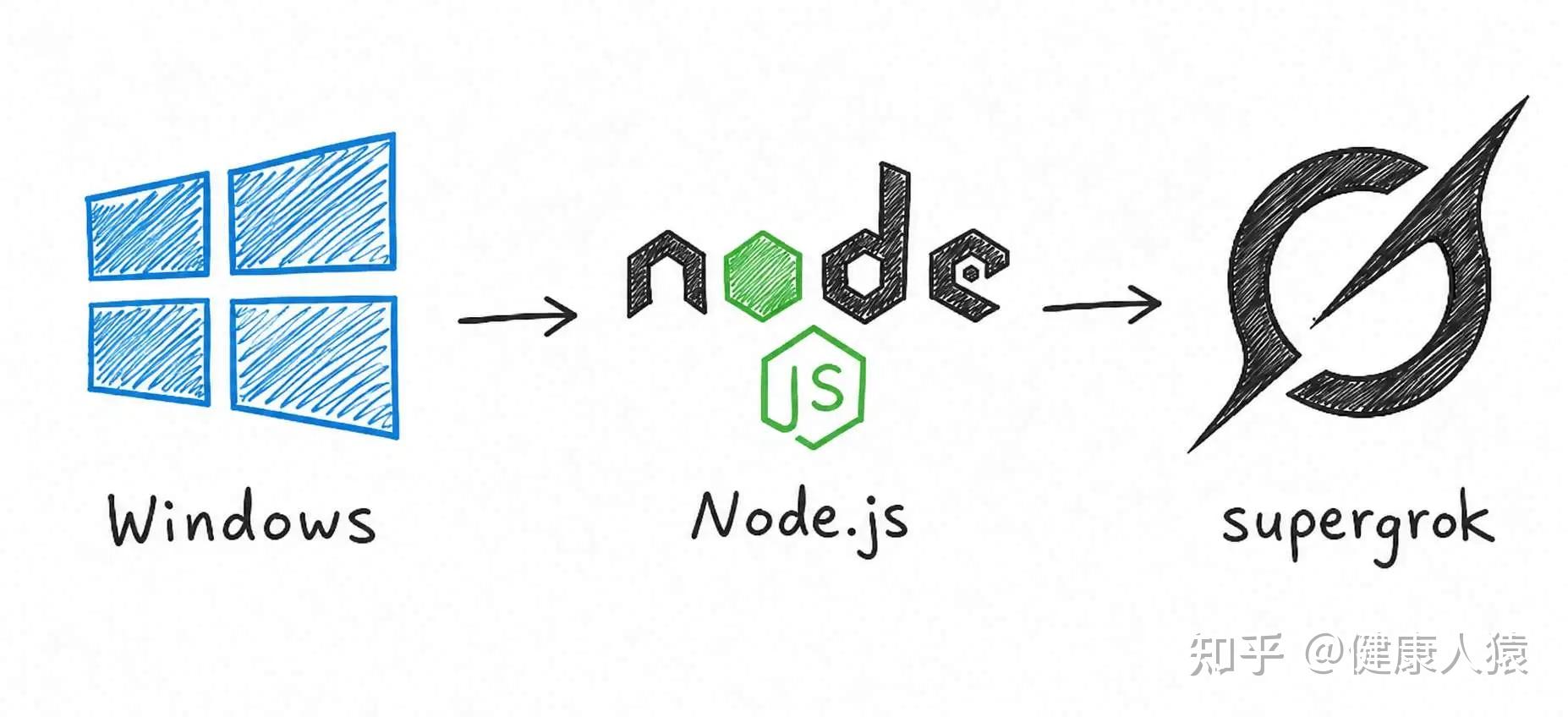
  2. 下载安装最新版 Node.js(官网 LTS 版本)
  3. SuperGrokX Premium 订阅(推荐 SuperGrok 官方订阅升级服务 : cnmGrok.com

三、原生 Windows 安装

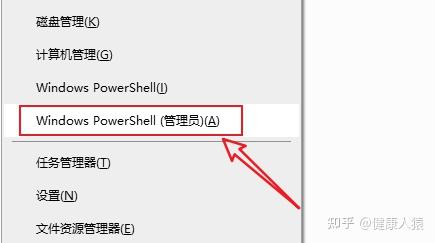
1. 以管理员身份打开 PowerShell

Win + X,选择 PowerShell(管理员)

img

Win+X 选择 PowerShell(管理员)

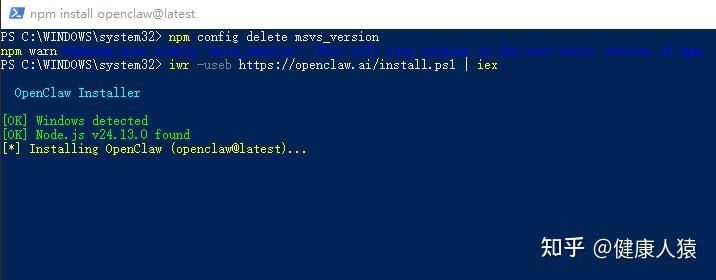
2. 执行安装命令

1
iwr -useb https://openclaw.ai/install.ps1 | iex

img

执行命令

如果提示执行策略问题,先运行下面这条,再重试上一步:

1
Set-ExecutionPolicy RemoteSigned -Scope CurrentUser

3. 运行配置向导

1
openclaw onboard --install-daemon

按提示操作:

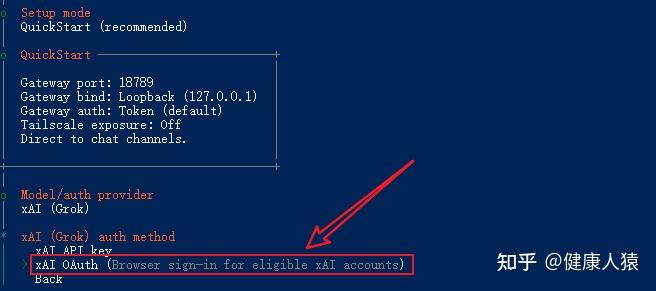
  • 模型提供商:选择 xAI
  • 认证方式:选择 xAI OAuth

img

选择 xAI OAuth

浏览器弹出授权页,点击”允许”即可连接成功。

img

允许即可连接成功

4. 自启动机制说明

原生 Windows 会优先尝试创建计划任务(Scheduled Task) 实现开机自启,若失败则回退到用户启动文件夹。无需手动干预。

四、Grok 模型配置与验证

1. 手动配置模型(可选)

配置文件路径:

1
C:\Users\你的用户名\.openclaw\openclaw.json

推荐配置:

1
2
3
4
5
6
7
8
9
{
"agents": {
"defaults": {
"model": {
"primary": "xai/grok-4.3"
}
}
}
}

如需切换其他模型(例如 grok-4-fast),直接修改 primary 字段即可。

2. 永久设置 API Key(可选)

若使用 API Key 方式认证,建议通过系统环境变量图形界面添加 XAI_API_KEY,避免每次启动重新输入。

3. 重启 Gateway

1
openclaw gateway restart

4. 验证是否成功

打开 Dashboard:

1
openclaw dashboard

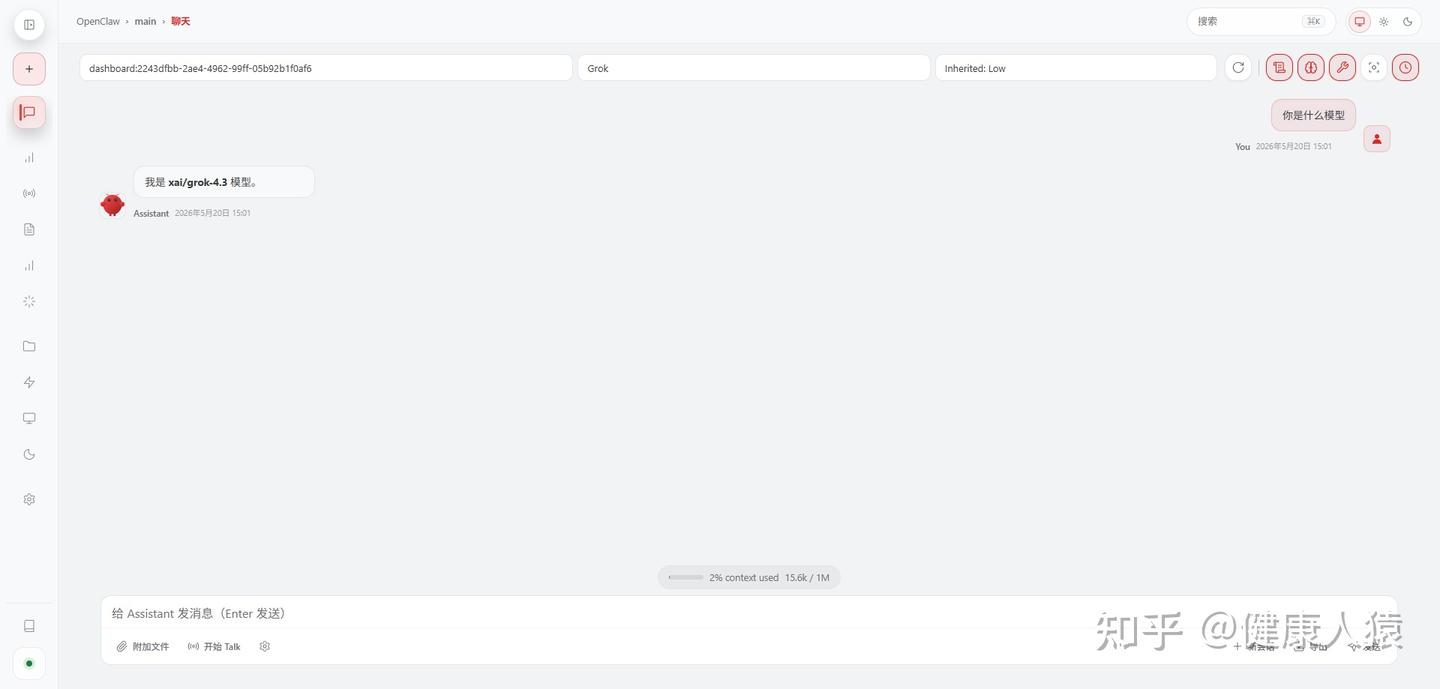
浏览器访问 http://127.0.0.1:18789/,在聊天框输入测试:你是什么模型?

img

验证模型

如果回复中提到 Grok,说明整合成功。

五、启用 Grok 高级功能

网页搜索(强烈推荐开启)

1
openclaw config set tools.web.search.provider grok

img

开启网页搜索

其他原生支持功能(无需额外配置)

  • 图像生成:默认支持 grok-imagine-image
  • 视频生成:支持 grok-imagine-video
  • X 搜索(x_search):自动可用
  • 代码执行:自动可用
  • 文字转语音 / 语音转文字:已内置支持

六、连接 Telegram,实现手机远程指挥

1. 创建 Telegram Bot

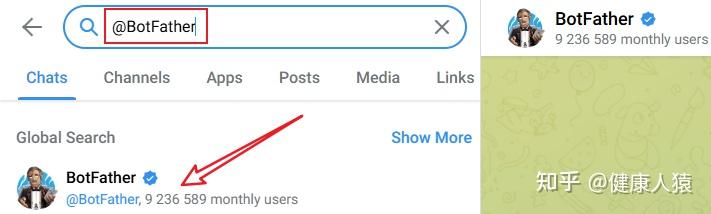
打开 Telegram,搜索 @BotFather

img

BotFather

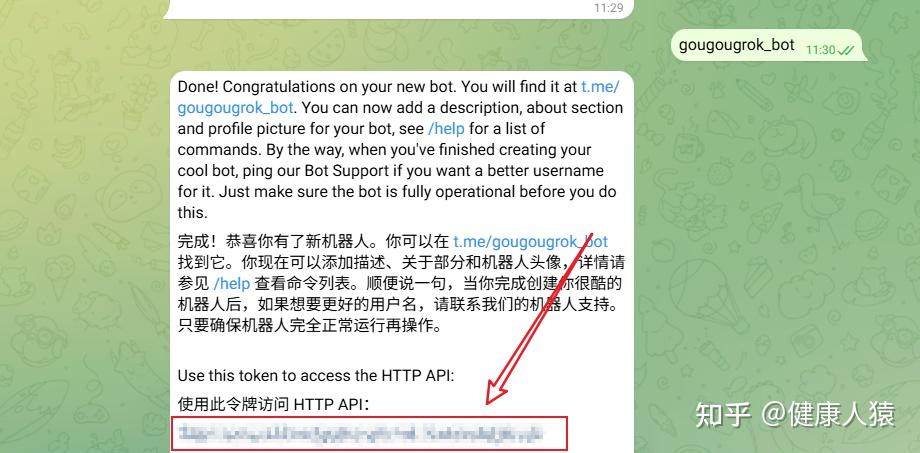
发送 /newbot,按提示创建机器人。完成后复制 Bot Token,格式类似 1234567890:AAxxxxxx

img

获取 Bot Token

2. 配置 OpenClaw

在 PowerShell 输入: notepad "$env:USERPROFILE\.openclaw\openclaw.json"

打开配置文件

添加 Telegram 配置:

1
2
3
4
5
6
7
8
9
{
"channels": {
"telegram": {
"enabled": true,
"botToken": "你的Bot Token",
"dmPolicy": "pairing"
}
}
}

如果文件里已有内容,不要整份覆盖,只合并 channels.telegram 字段。

3. 启动 Gateway

在 powershell 输入: openclaw gateway

4. 私聊 Bot 触发配对

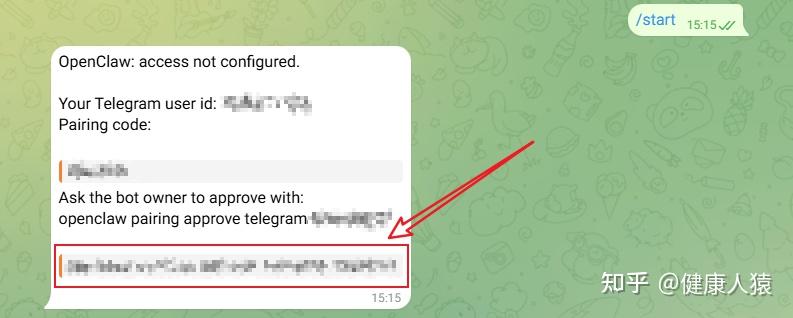
在 Telegram 打开你创建的 Bot,发送:/start

Bot 会返回一段配对码,复制下来。

img

Bot 返回配对码

5. 在 PowerShell 批准配对

在 powershell 输入:openclaw pairing approve telegram 你的配对码

6. 测试连接

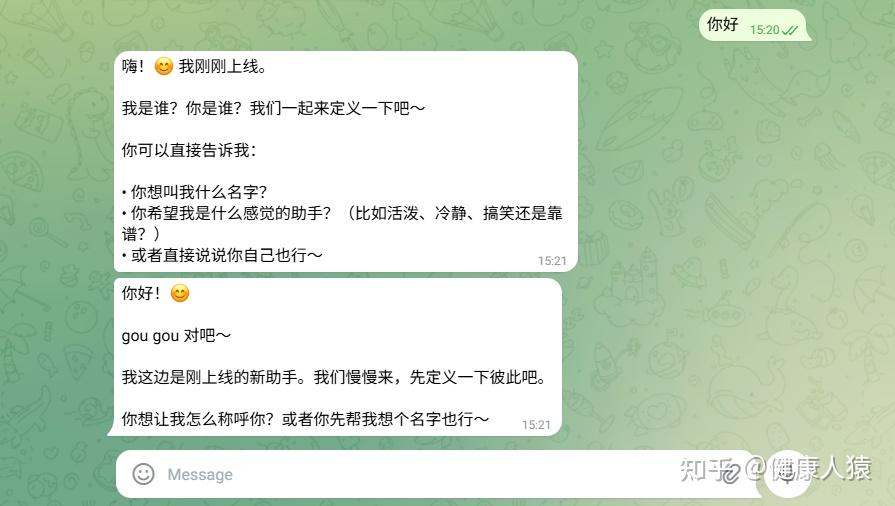
在 Telegram 给 Bot 发一句:你好

收到回复即代表 Telegram 接入成功。

img

Telegram 连接成功

七、常见问题与解决方案

问题 解决方案
PowerShell 执行策略报错 以管理员运行 Set-ExecutionPolicy RemoteSigned -Scope CurrentUser
守护进程未自启动 执行 openclaw gateway install
Dashboard 打不开 确认 Gateway 正在运行,检查端口 18789 是否被占用
想远程访问 配置 Telegram / Discord,或使用 Tailscale 组网
更新 OpenClaw 重新运行安装脚本,或执行 openclaw update

八、维护与进阶建议

  • 定期更新:运行安装脚本或 openclaw update
  • 查看日志openclaw gateway logs
  • 成本控制:日常用 fast 系列模型,复杂任务再切换到 grok-4.3
  • 配置备份:定期备份 C:\Users\你的用户名\.openclaw\ 整个文件夹
  • 多 Agent 进阶:后期可配置多个专业 Agent(研究、coding、自动化等)分工协作

总结

到这里,你已经在 Windows 上完成了 OpenClaw + Grok 的完整本地部署,拥有一个真正能”干活”的 24/7 AI 助手。

建议的体验路径:

  1. 先用 Dashboard 测试——确认模型、工具、生成能力都正常
  2. 再接入 Telegram——实现手机远程指挥
  3. 最后做自动化——把高频任务串成 Agent 工作流

至此,本地 AI 代理就真正跑起来了。

Your browser is out-of-date!

Update your browser to view this website correctly. Update my browser now

×