2026 年,注册 ChatGPT 已经没那么复杂。
先说最重要的一件事
OpenAI 官方已经明确:创建 ChatGPT 新账号,不再强制要求手机号验证。
手机号验证只在一种情况下还有用:开发者第一次申请 API Key 时。如果你只是想用 ChatGPT 聊天,手机号这关根本不存在。
不需要找海外手机号、上接码平台、折腾各种工具
真正需要准备的,只有这些
1. 一个稳定的邮箱
推荐 Gmail、Proton、iCloud,或者直接用 Google / Proton / Apple 账号登录。
谷歌邮箱注册教程可以看文章:2026 年国内最新注册 Gmail 谷歌邮箱教程 | 一部手机五分钟,注册成功率90%以上
不建议用临时邮箱或来路不明的邮箱——账号找回、安全验证、登录提醒,全都要靠它。
2. 一个干净的浏览器环境
不需要指纹浏览器,不需要复杂配置。普通浏览器,确保缓存和 Cookie 是干净的就行。
3. 一个干净的网络环境
确保使用独立、相对干净的 IP,避免任何形式的多人共享代理
就这三样
注册流程,五步搞定
第一步:确认支持地区
进入官方注册页面前,先确认当前地区是否受支持。
第二步:选择注册方式
进入注册页面后,选一种方式(优先建议使用谷歌邮箱注册):
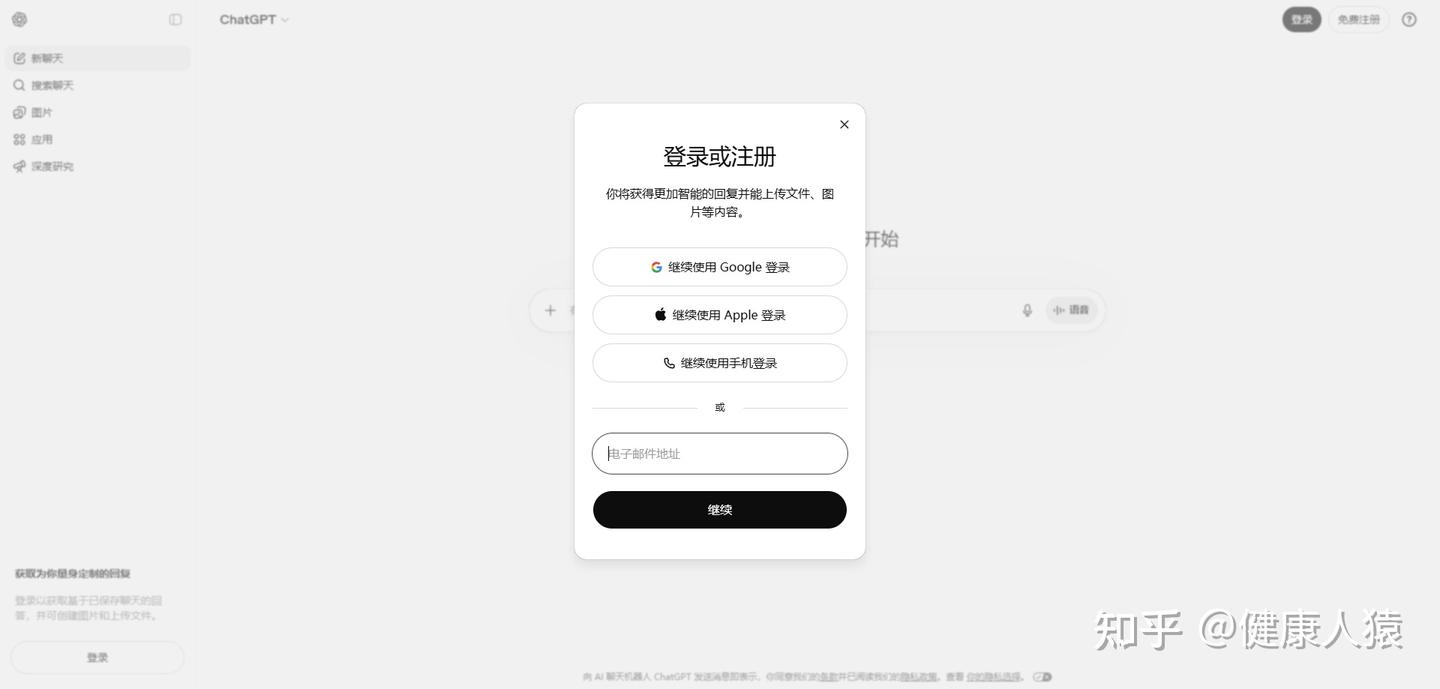
GPT 注册页面
用哪种都行,但记住:之后登录要用同一种方式,混用会导致登录失败。
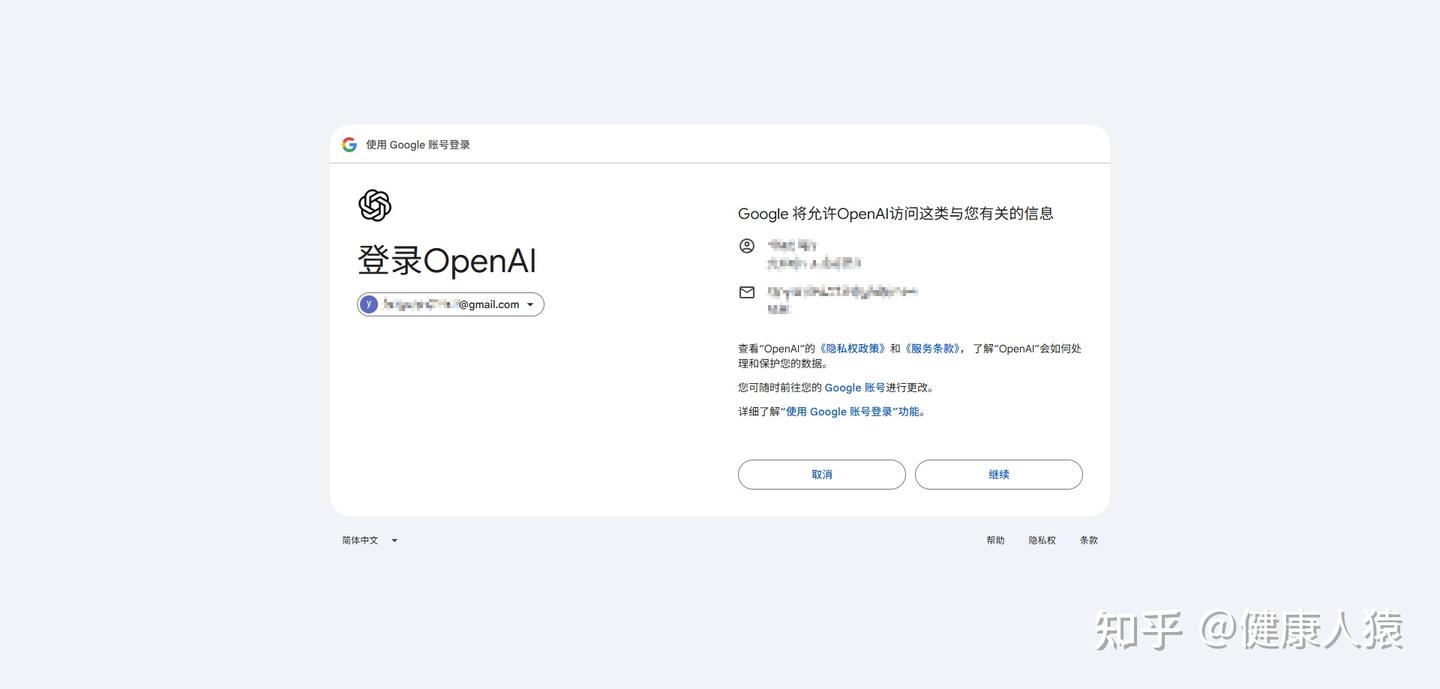
使用谷歌邮箱授权
第三步:验证邮箱
注册后会收到一封验证邮件,点击确认就好。如果你的 IP 干净会跳过邮箱验证。
如果没收到,先查垃圾邮件。官方发件域名是 noreply@tm.openai.com 或 otp@tm1.openai.com,认准这个。
第四步:填写基础信息
姓名、生日,按实际情况填,不要乱填。
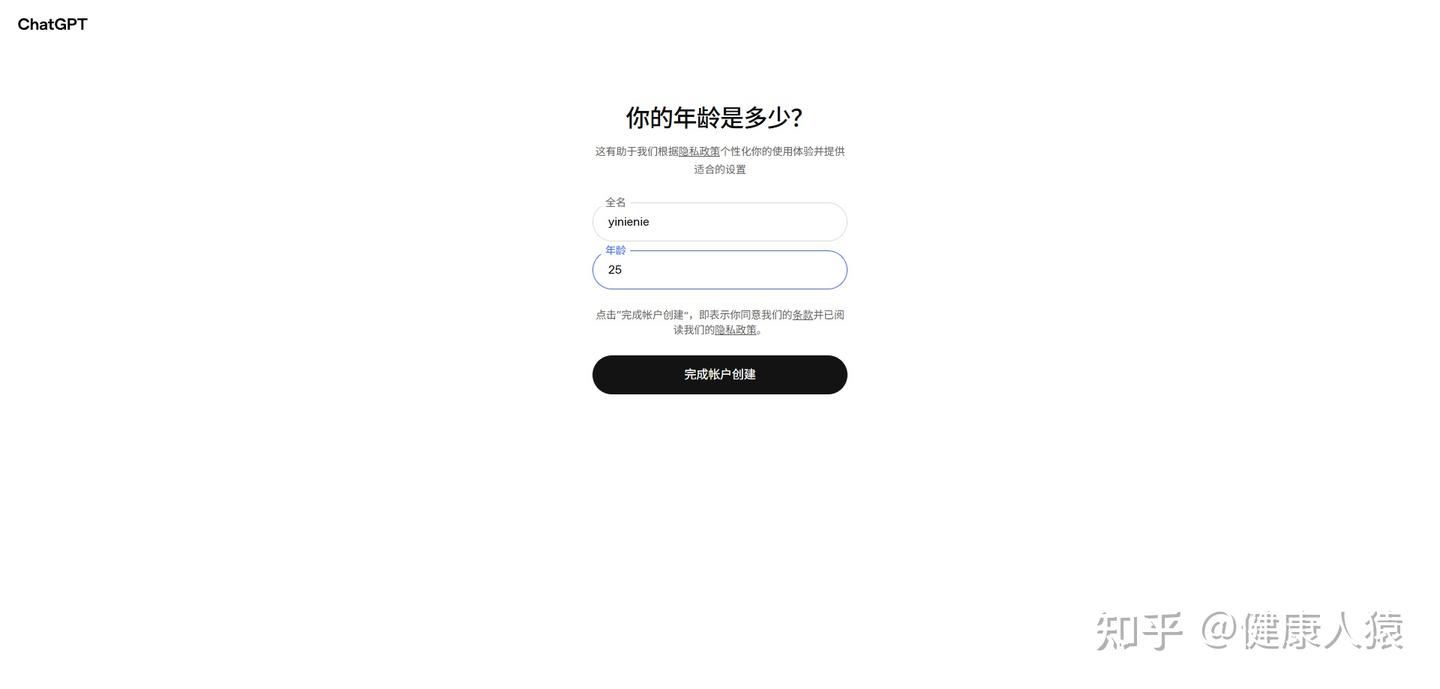
填写信息,完成创建
第五步:进去试试
登录后发一条消息测试一下,能正常回复就说明账号注册成功了。
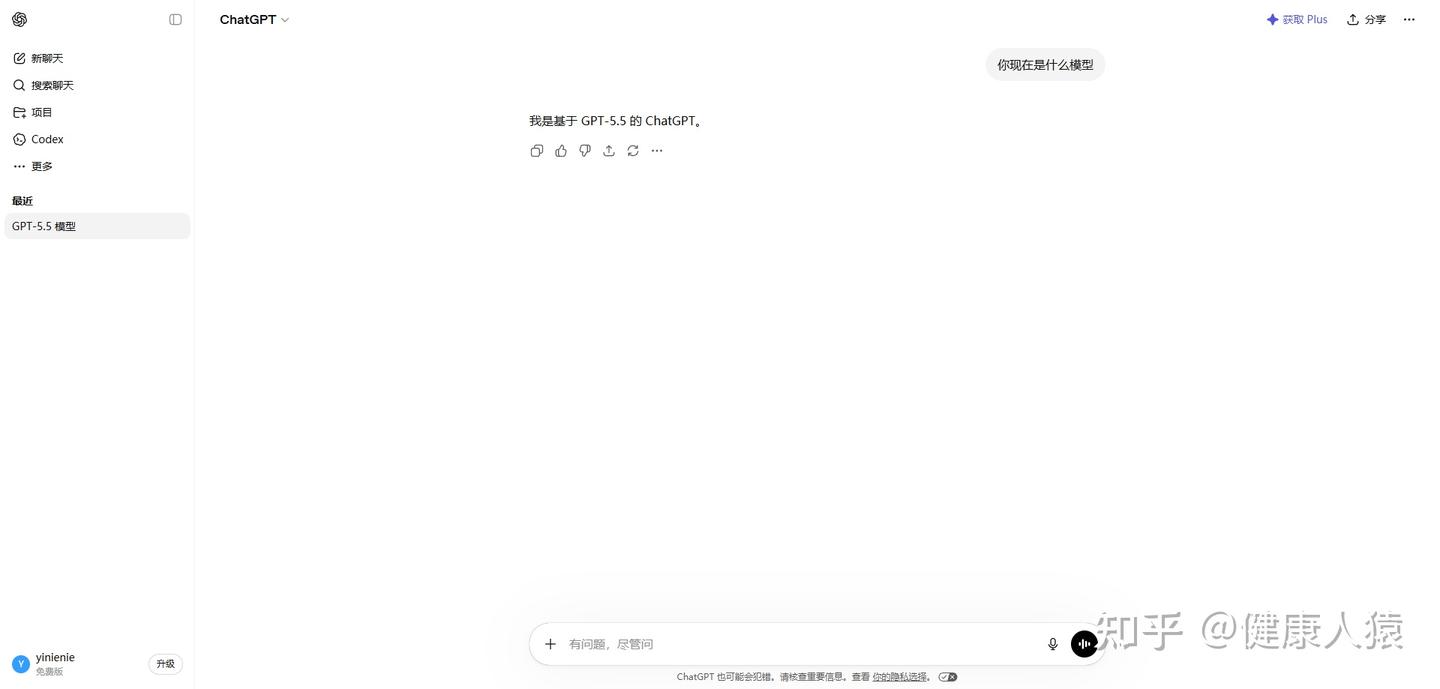
测试是否正常使用
chatGPT 官方订阅升级服务:cnmGPT.com
遇到问题,先查这几个地方
登录失败、一直转圈 :清除浏览器缓存和 Cookie,换无痕模式试试
收不到验证邮件 :查垃圾邮件文件夹,确认邮箱地址填对了
登录方式报错 :确认用的登录方式和注册时一致,Google 注册就用 Google 登录,别混用
提示”不支持的国家” :当前地区不在 OpenAI 支持范围,这个问题需要先解决