Claude for Microsoft 365 是 Anthropic 推出的 AI 生产力集成方案,允许你在 Excel、PowerPoint、Word、Outlook 中直接调用 Claude 助手。
无需切换工具,无需重复粘贴上下文—— Claude 会在不同应用之间保持完整的对话记忆。
核心亮点:
- 跨应用上下文连续性:从邮件到报告到数据模型到演示稿,一次对话全程贯通
- 原生集成:生成内容直接嵌入 Office,支持修订模式、图表、模板
- 安全优先:所有操作需手动确认,不会自动发送或保存
- 企业合规:支持 Microsoft Foundry、Amazon Bedrock、Google Cloud Vertex AI 部署
各应用支持状态
| 应用 | 状态 | 说明 |
|---|---|---|
| Excel | 正式版 GA | 数据分析、建立财务模型、公式优化 |
| PowerPoint | 正式版 GA | 基于模板自动生成演示稿,图表原生可编辑 |
| Word | 正式版 GA | 文档改写与生成,支持修订模式 |
| Outlook | 公测 Beta | 邮件起草与分类、日历安排 |
一、使用要求
| 条件 | 说明 |
|---|---|
| Claude 付费计划 | Pro / Team / Enterprise 均可,免费版不支持 |
| Microsoft 365 | 桌面版或 Web 版均可,桌面版体验更佳 |
| 账号登录 | Claude 账号,或企业云服务商凭证 |
| 企业部署(可选) | Microsoft Foundry、Amazon Bedrock、Google Cloud Vertex AI |
Claude Pro 升级订阅教程,可参考本文第七部分。
二、安装步骤
主插件安装(Word / Excel / PowerPoint)
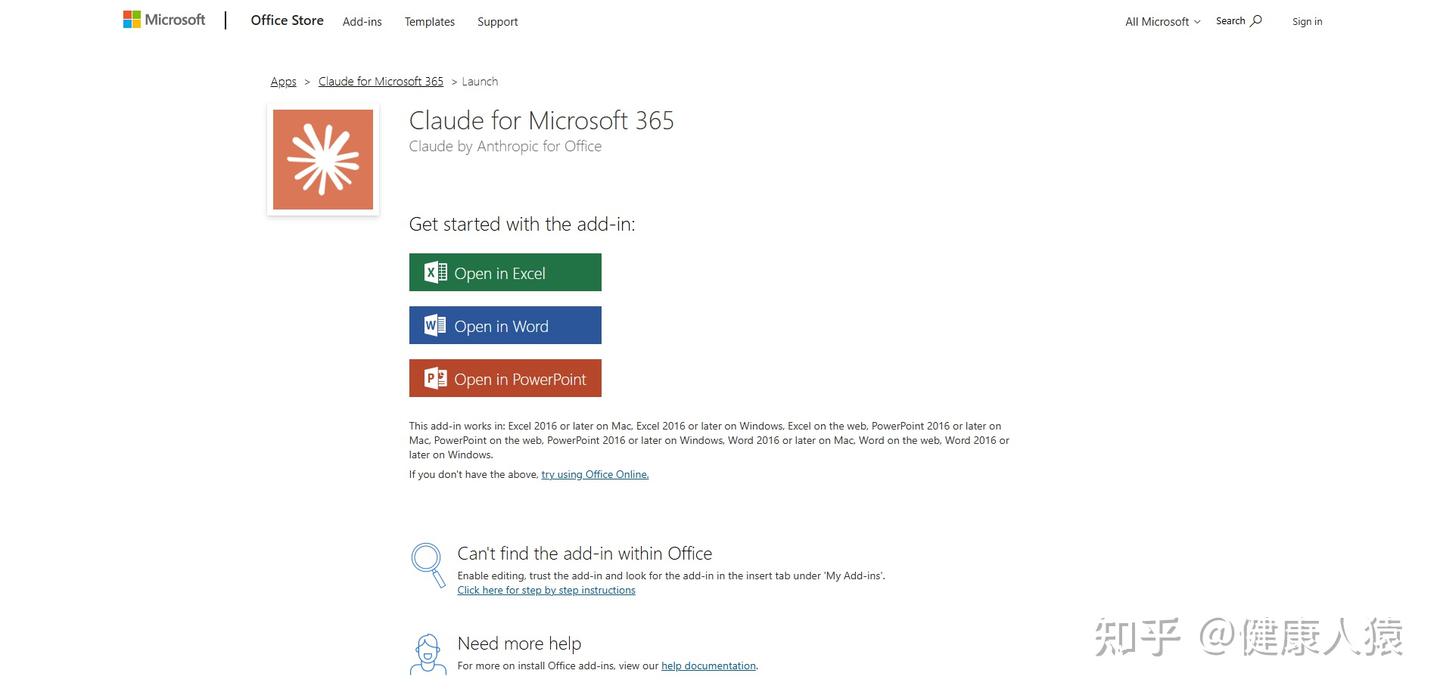
打开官方安装页面:https://claude.com/claude-for-microsoft-365
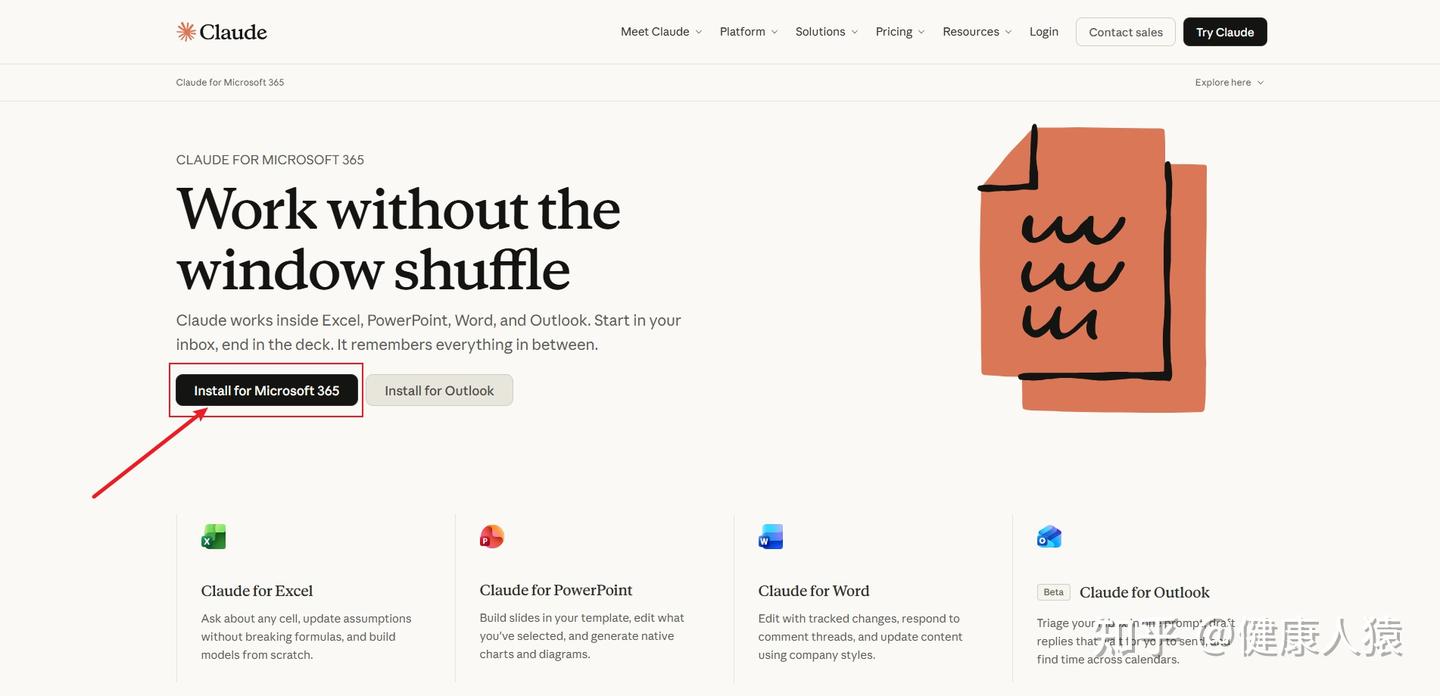
点击 “Install Claude for Microsoft 365”
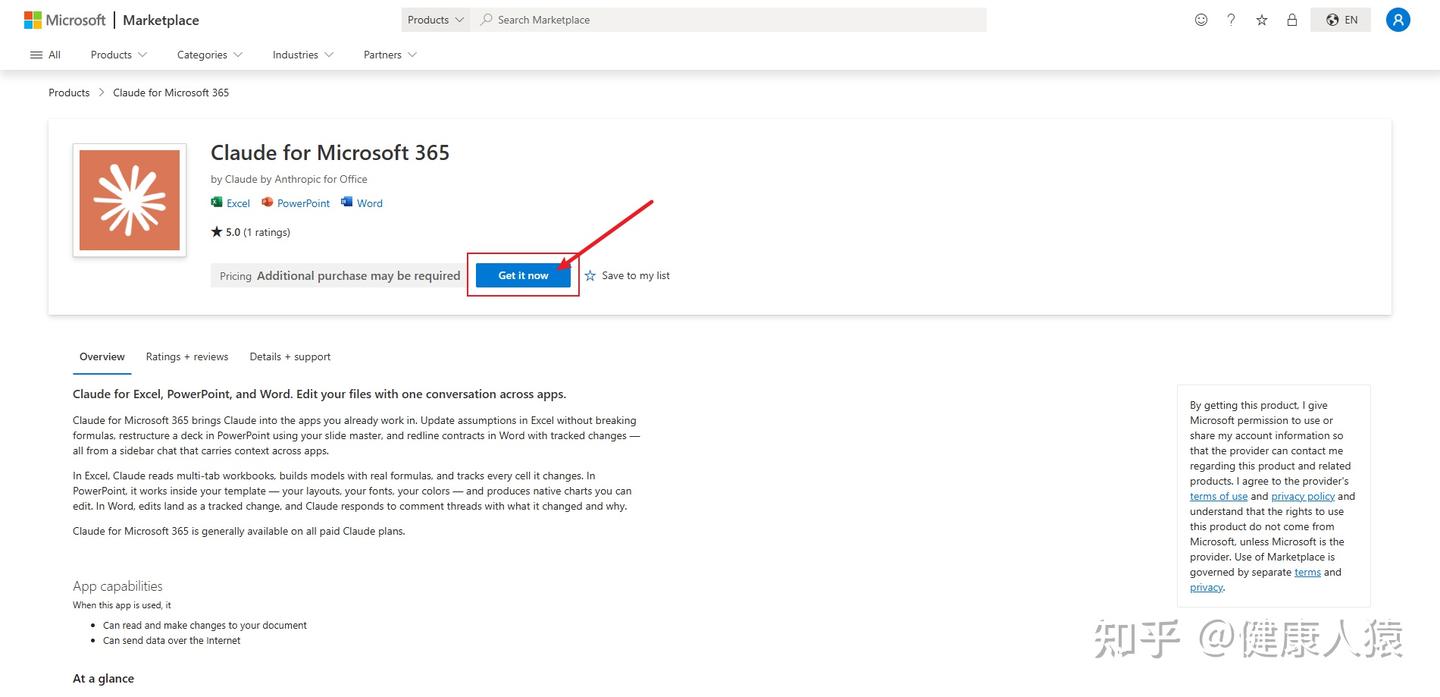
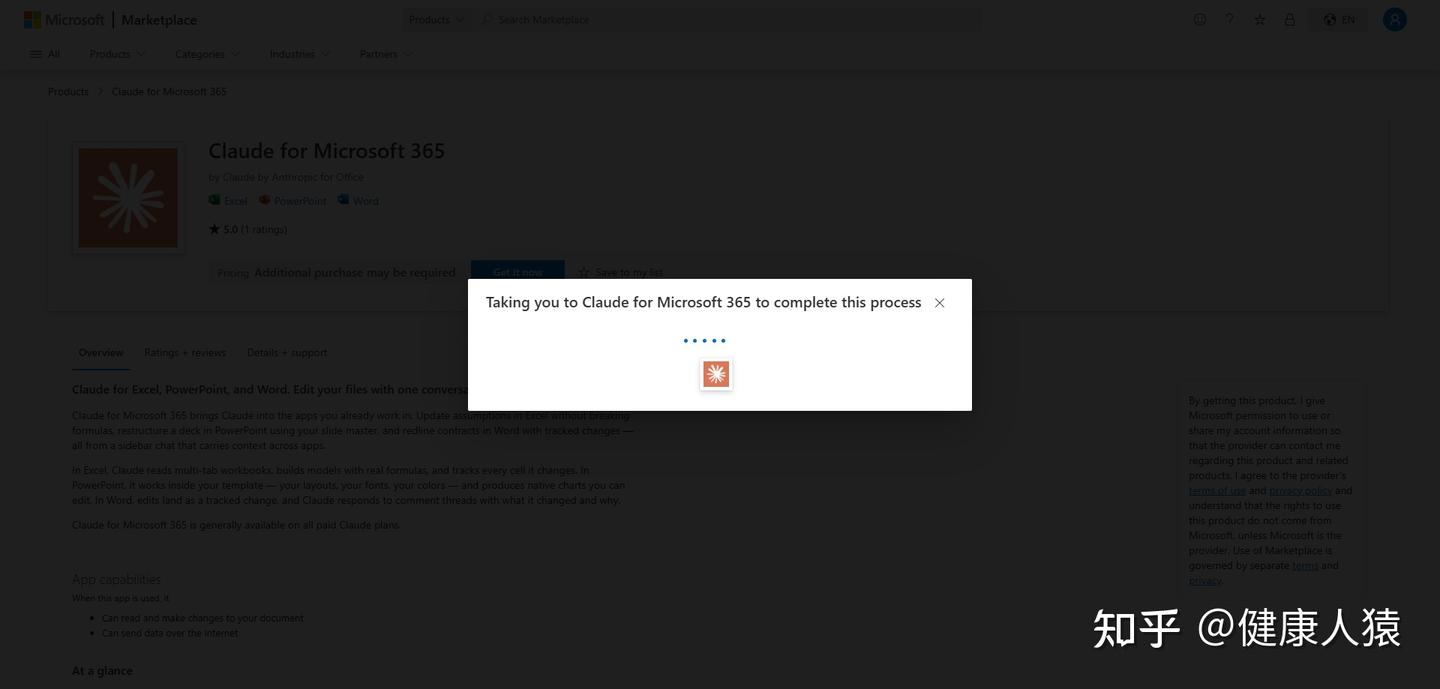
按提示授权并完成安装(通常不超过 2 分钟)
打开任意 Office 应用(以 Word 为例),顶部菜单 Home / Insert,Add-ins(加载项),Claude
在侧边栏用 Claude 账号登录
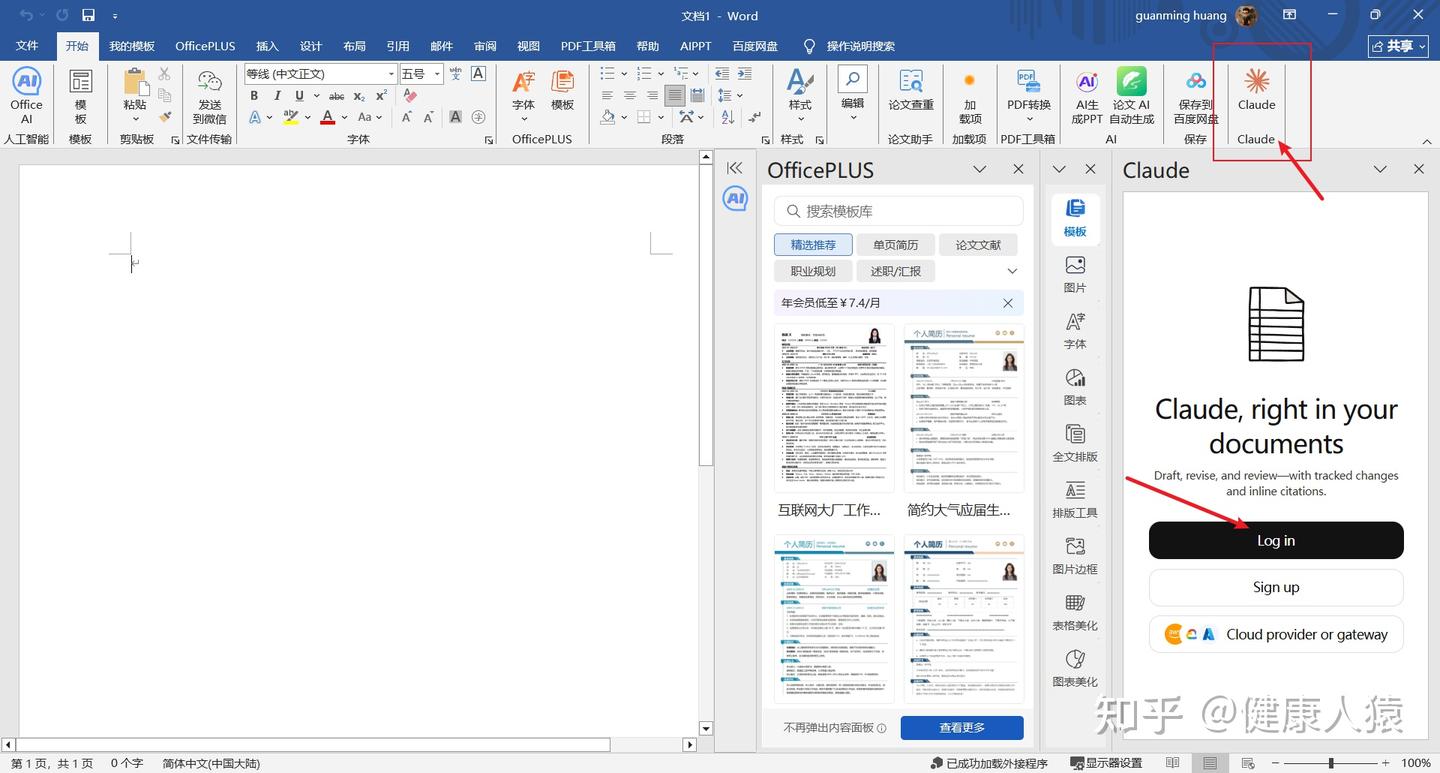
提示: 安装一次后,侧边栏会自动出现在 Word、Excel、PowerPoint 中,无需重复安装。
Outlook 插件安装(公测版)
在同一安装页面找到 Outlook Beta 专属链接,单独安装
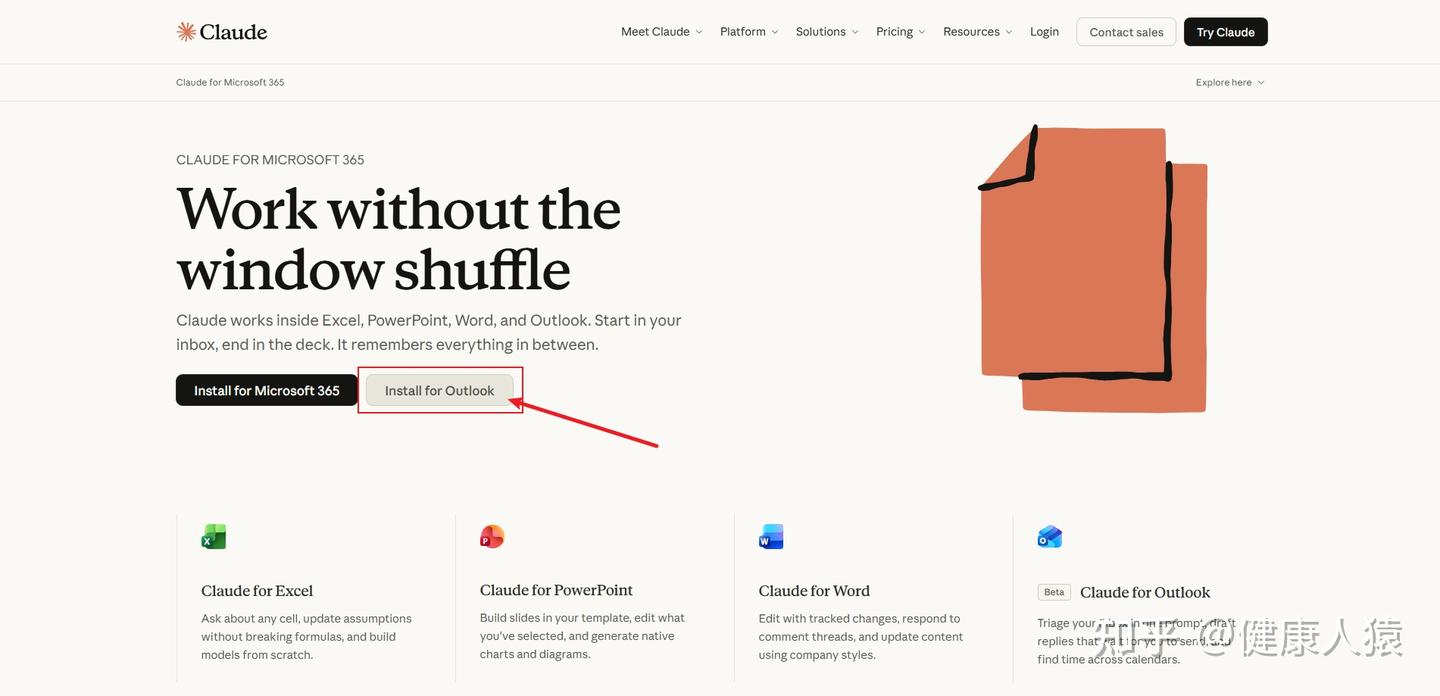
打开 Outlook ,Ribbon 功能区找到 Claude 按钮
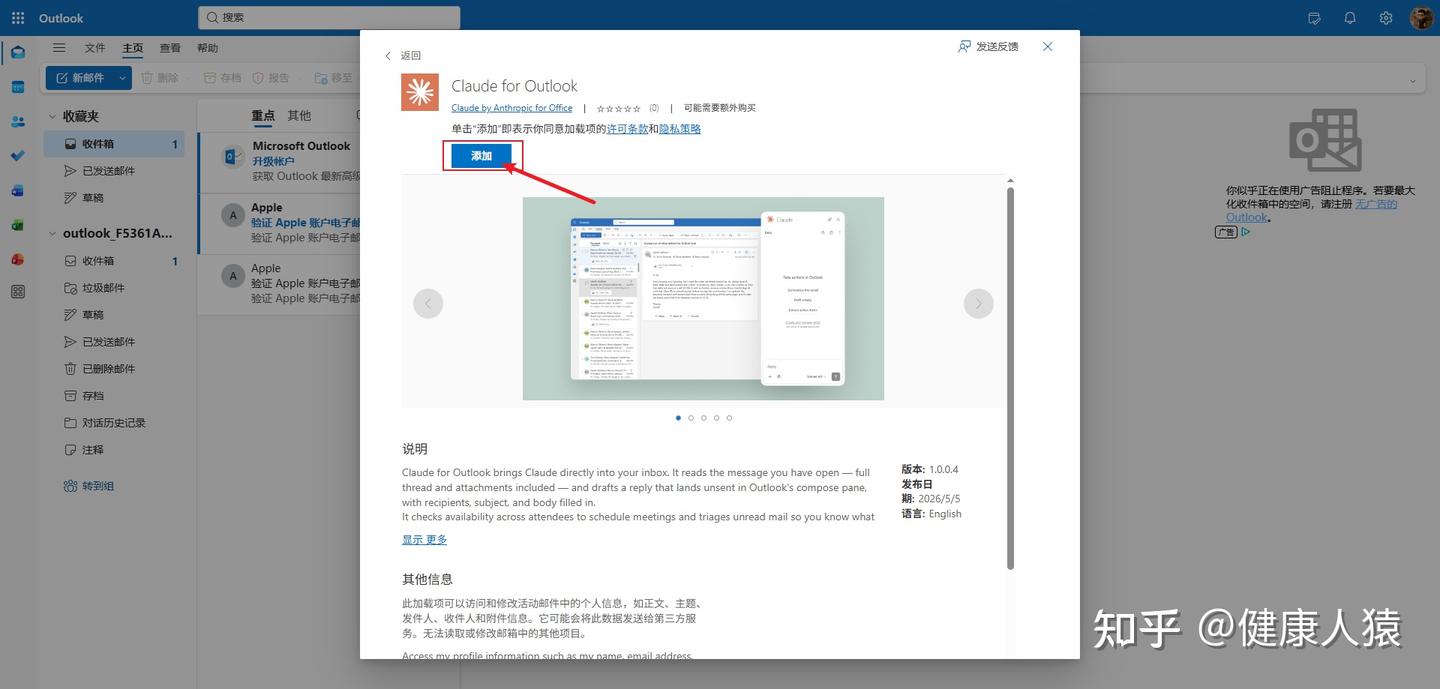
登录账号后即可使用
注意: Outlook 目前为公测阶段,功能持续更新,建议关注官方公告。
三、各应用详细使用方法
1.Outlook——邮件管理与起草
Outlook 集成是最直观的入门起点,适合作为跨应用工作流的起点。
主要功能:
- 自动整理收件箱,识别优先邮件
- 以你的语气起草回复
- 从邮件内容安排日历事项
- 一键生成邮件摘要
操作方式:
- 打开任意邮件
- 点击 Ribbon 上的 Claude 按钮,侧边栏展开
- 输入需求
- 起草的回复会在 Outlook 原生撰写窗口打开,你确认后才发送
示例提示词:
1 | 帮我整理收件箱,哪些邮件需要优先回复? |
2. Word——文档撰写与改写
主要功能:
- 根据简报或笔记生成完整文档
- 改写现有内容:调整语气、格式、正式程度
- 保留原有标题样式、编号、格式结构
- 支持修订模式(Tracked Changes),逐一审核所有改动
- 支持插入 PDF / Word 参考文件到侧边栏
操作方式:
- 打开文档,Claude 侧边栏(Add-ins → Claude)
- 如需参考其他文件,在侧边栏上传 PDF 或 Word
- 输入需求,Claude 以修订模式显示改动
- 在「审阅」选项卡中逐一接受或拒绝修改
示例提示词:
1 | 用公司模板帮我把这份备忘录改写成正式版,保留标题样式和编号 |
3. Excel——数据分析与建模
主要功能:
- 分析现有数据,识别趋势和异常
- 建立财务模型,自动生成带注释的公式
- 修改表格结构,高亮显示变更区域
- 不破坏原有公式,支持撤销
- 可跨应用引用 Word 文档中的内容
操作方式:
- 打开 Excel 工作簿,选中目标区域(可选)
- 在 Claude 侧边栏描述需求
- 修改后变更区域高亮显示,便于核查
示例提示词:
1 | 根据 Word 里的项目简报,帮我建一个完整的财务模型,公式要清晰,加上行注释 |
4. PowerPoint——演示稿生成
主要功能:
- 基于现有模板和母版生成幻灯片
- 从 Word / Excel 内容一键转化为演示稿
- 生成的图表和布局可直接在 PowerPoint 中编辑
- 保持公司品牌风格一致性
操作方式:
- 打开 PowerPoint(或新建并应用公司模板)
- 在侧边栏说明内容来源和要求
- 生成后在普通视图中直接编辑任何元素
示例提示词:
1 | 根据 Excel 数据和 Word 简报,帮我做一套符合公司风格的演示稿,8 到 10 页,重点突出财务数据 |
四、跨应用工作流(最强功能)
Claude 在不同应用间携带完整对话上下文——你无需重复粘贴内容,它记住之前所有步骤。
实战示例:月度财务报告全流程
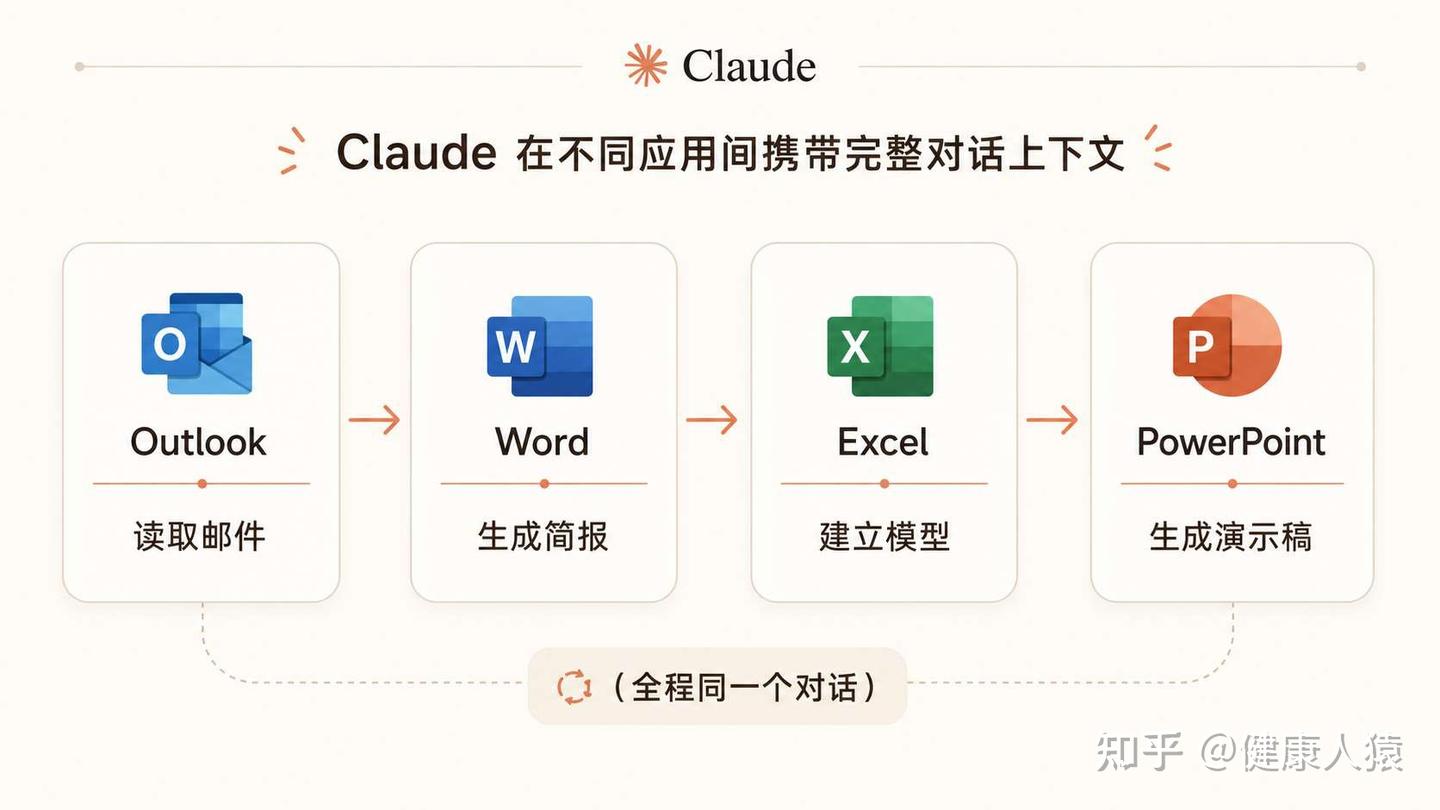
- Outlook: “帮我总结本月来自财务部门的邮件,提取关键数据点”
- Word: “把刚才邮件里的数据整理成月度财务简报,使用公司模板”
- Excel: “根据简报中的数字,建立收支对比模型,加上同比增长列”
- PowerPoint: “根据 Excel 模型和 Word 简报,生成董事会汇报 PPT,6 页”
重要: 整个流程中 Claude 始终记住前面步骤的所有内容,无需重复输入任何数据。
五、实用技巧
输入技巧
明确告诉 Claude 你的格式要求,它会严格遵守:
- 指定模板: “使用公司标准模板”、”保持现有标题层级”
- 限定范围: “只修改第三节”、”不要动原有公式”
- 明确风格: “正式商务语气”、”简洁、高管阅读”
- 指定长度: “不超过两页”、”压缩到 500 字”
语音输入
侧边栏支持 Dictation(语音输入)。在侧边栏输入框中点击麦克风图标即可开始,适合起草长邮件时使用。
保存技能(Skills)
- 在 Claude 账号设置中找到 Skills 管理
- 将高频工作流保存为可复用模板
- 团队成员可共享技能,统一工作标准
安全机制
所有操作均需手动确认:
- Word 改动以修订模式显示,逐一审核后接受
- Excel 变更区域高亮标注,不会自动覆盖原始数据
- Outlook 起草的邮件在原生撰写窗口等待你确认发送
- PowerPoint 生成后可在普通视图逐张审核
六、快速上手建议
先从 Outlook 开始试用(最直观),然后顺着流程走:
| 步骤 | 应用 | 目标 |
|---|---|---|
| 1 | Outlook | 感受 Claude 理解邮件意图的能力 |
| 2 | Word | 把邮件转为文档,体验上下文延续 |
| 3 | Excel | 根据文档内容建模,验证跨应用记忆 |
| 4 | PowerPoint | 一键生成演示稿,感受完整流程 |
七、Claude Pro 如何订阅升级
Claude 的风控主要针对 IP 和非本地信用卡。代充直接解决了支付端的“水土不服”,而且不需要你研究什么指纹浏览器,什么纯净 IP。
推荐自己一直在用的一个靠谱渠道(操作简单、秒到账):http://cnmClaude.com
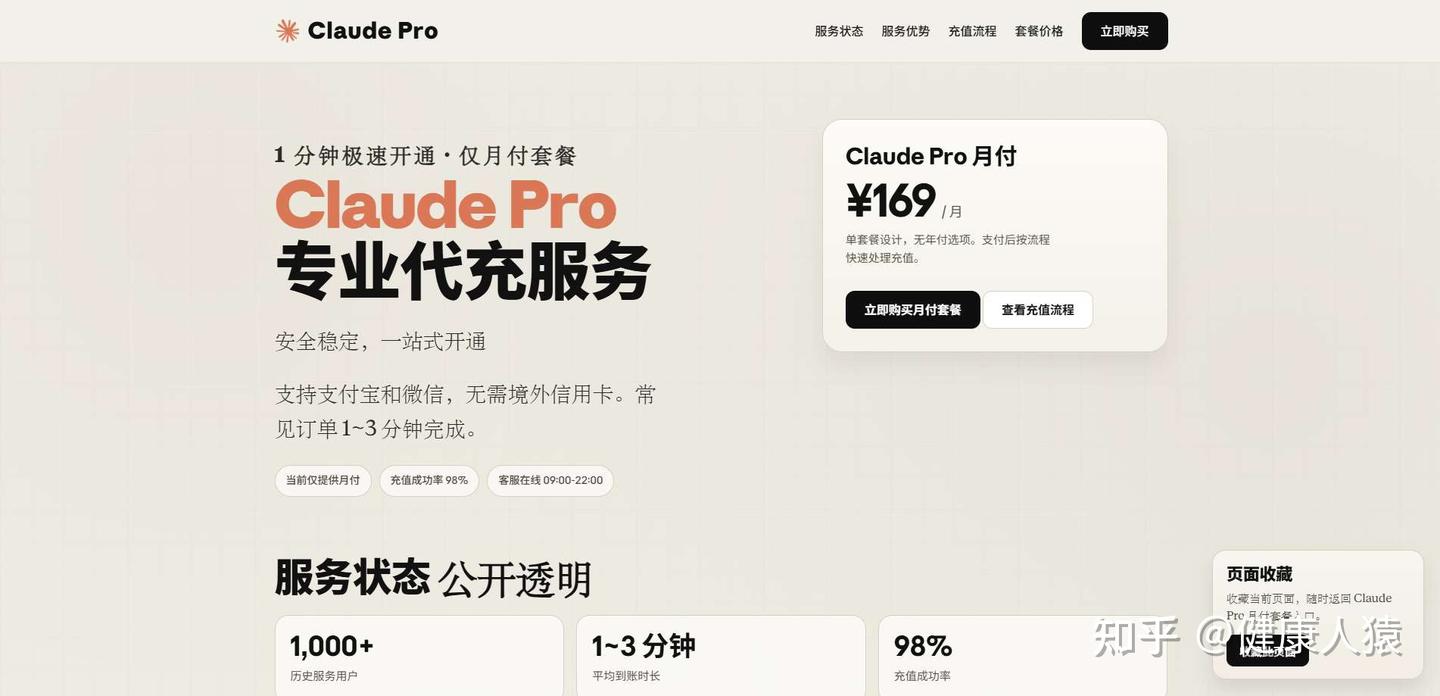
升级步骤
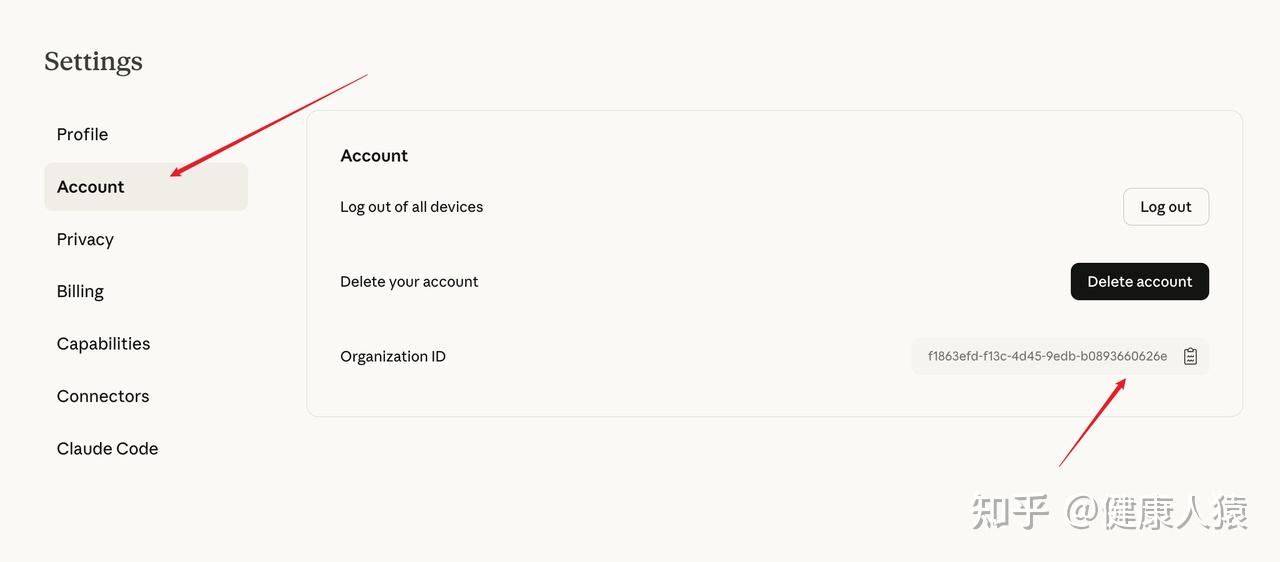
- 登录你的 Claude 账号 (https://claude.ai)。
- 进入设置 → 账户信息 → 复制ID
- 在代充平台,直接用微信/支付宝支付下单购买 Claude Pro 订阅卡密
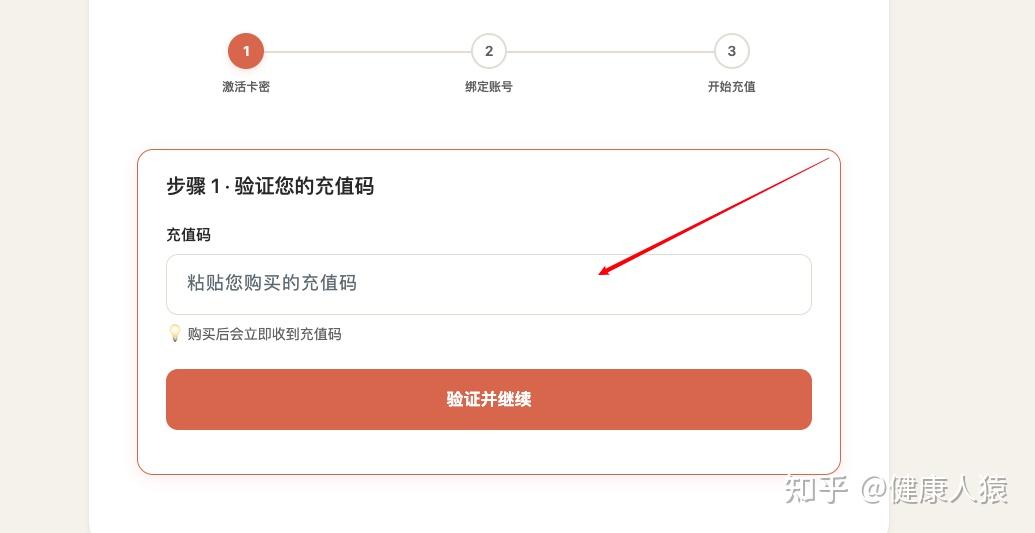
- 粘贴你刚才复制的账户 ID
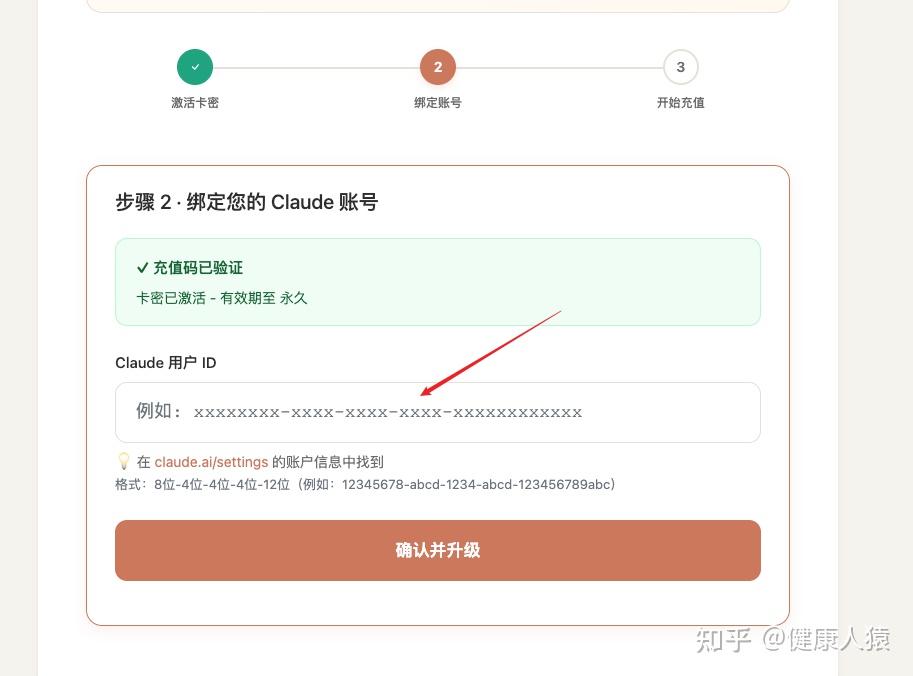
刷新 Claude 页面后,就能看到 Pro 标识。升级成功后,Artifacts 等高级功能可以正常使用,整体使用额度也会明显提升。
八、常用提示词速查表
| 应用 | 场景 | 示例提示词 |
|---|---|---|
| Outlook | 邮件优先级 | 整理收件箱,哪些邮件需要今天回复? |
| Outlook | 起草回复 | 以我的语气回复这封邮件,感谢并约定下周会议 |
| Word | 改写文档 | 将这份备忘录改写成正式报告,保留所有小标题 |
| Word | 摘要提取 | 从这份 20 页报告中提取 3 个核心结论,写成执行摘要 |
| Excel | 建立模型 | 建立 Q4 销售预测模型,包含同比和环比对比 |
| Excel | 数据清洗 | 找出这列数据中的异常值,在旁边新列标注原因 |
| PowerPoint | 生成 PPT | 根据这份 Word 简报生成 8 页汇报 PPT,突出关键数据 |
| PowerPoint | 精简幻灯片 | 把这 15 页压缩成 6 页高管摘要版,每页一个核心点 |
开始使用: https://claude.com/claude-for-microsoft-365 需要 Claude Pro / Team / Enterprise 订阅