趁着 xAI 把 Grok 订阅接进开源代理 Hermes 这条热点,这篇文章不谈观点,只带你在 Windows 10 / 11 上动手:从 PowerShell 安装到第一次对话,再到把它变成一个会定时干活的代理。全程不需要申请 API key,也不需要额外计费——你已经付费的 Grok 订阅就是入场券。
先说一句重要的话:原生 Windows 是早期 Beta
在动手之前,这一点必须摆在最前面,因为它会影响你的选择。
Hermes 现在可以在 Windows 10 / 11 上原生运行——不需要 WSL、不需要 Cygwin、不需要 Docker。但官方明确把原生 Windows 标记为 early beta:它能装能跑,也通过了 Windows 相关的检查,但没有像 Linux/macOS/WSL2 路径那样被大规模实测过。粗糙的地方主要集中在子进程处理、路径怪癖和非 ASCII 控制台输出上。
所以请按这个判断来选:
- 个人尝鲜、轻量 CLI、本地试用 → 原生 Windows 完全够用,按本文走
- 要长期挂 gateway、跑长任务、多平台消息接入做生产自动化 → 官方建议优先用 WSL2 或 Linux 服务器
本文走原生 Windows 路径;文末会给出何时该切到 WSL2 的明确信号。
你将得到什么
跟完这篇教程,你会在 Windows 上拥有一个本地运行的 Hermes Agent,它用你的 Grok 订阅做推理,能跨会话记事,并且可以挂一个定时任务在后台自动跑。整个过程大概 15 分钟。
需要先确认的前提:
- Windows 10 或 Windows 11(64 位;32 位会缺失 bash,功能受限)
- 一个仍在生效的 Grok 订阅(任意档位的 SuperGrok,或含 Grok 权益的 X Premium)
- 一个能打开网页的浏览器(本机即可)
- 不需要预装 Python、Node.js 或 Git——安装器会自带一套隔离环境
关于依赖:Hermes 采用”零依赖”安装哲学。安装器会自行provision uv、Python 3.11、Node.js、ripgrep、ffmpeg,以及一份便携式 Git Bash(PortableGit,解包到
%LOCALAPPDATA%\hermes,不需要管理员权限,也不会碰你系统里已有的 Git)。如果你已经装了 Git,它会检测到并直接用。
第一步:用 PowerShell 安装 Hermes Agent
用普通权限打开 PowerShell(不需要”以管理员身份运行”),执行官方一行安装命令:
1 | irm https://raw.githubusercontent.com/NousResearch/hermes-agent/main/scripts/install.ps1 | iex |
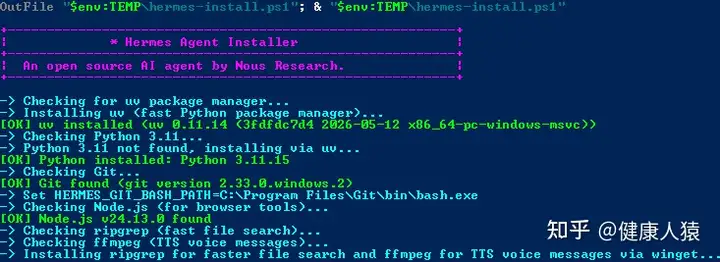
这条命令会把文件部署到 %LOCALAPPDATA%\hermes\,并把 hermes 加到你的用户级 PATH。
它在背后做的事大致是:装 uv、Python 3.11、Node.js、ripgrep、ffmpeg、便携 Git Bash,克隆仓库到 %LOCALAPPDATA%\hermes\hermes-agent,建虚拟环境,最后跑一遍首次设置向导(选模型、provider、工具集)。
装完后最关键的一步,也是 Windows 上最容易踩的坑: PATH 改动不会作用于已经开着的终端窗口。你必须关掉当前 PowerShell,再开一个新的窗口(或新开一个 Windows Terminal 标签页),hermes 命令才会生效。不要用 $env:PATH += ... 手工临时拼,除非你清楚自己在做什么。
新开窗口后验证安装:
1 | hermes --version |
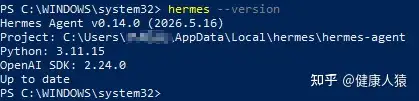
hermes doctor 是这篇教程里你会反复用到的”体检命令”。它会列出环境、依赖和各个认证 provider 的状态。现在你应该能看到一个 ◆ Auth Providers 区块,里面的 xai-oauth 还是未登录状态——这正常,下一步解决。

安全提醒:
irm ... | iex等于把远程脚本直接执行,和 Linux 上的curl | bash是一回事,值得谨慎。想先审一遍脚本,可以把那个 URL 在浏览器里打开读一遍,或者先irm <url> -OutFile install.ps1存下来检查后再运行。如果遇到 PowerShell 执行策略阻止脚本运行,可在当前会话临时放开(仅作用于这个窗口,不改全局):
Set-ExecutionPolicy -Scope Process -ExecutionPolicy Bypass,然后重跑安装命令。
第二步:用 Grok 订阅登录(核心步骤)
这一步就是整条新闻的关键所在——浏览器一次授权,代替了传统的 API key 流程。
在新开的 PowerShell 窗口里走模型选择器:
1 | hermes model |
接下来会发生这些事:
- 从 provider 列表里选择 “xAI Grok OAuth (SuperGrok Subscription)”
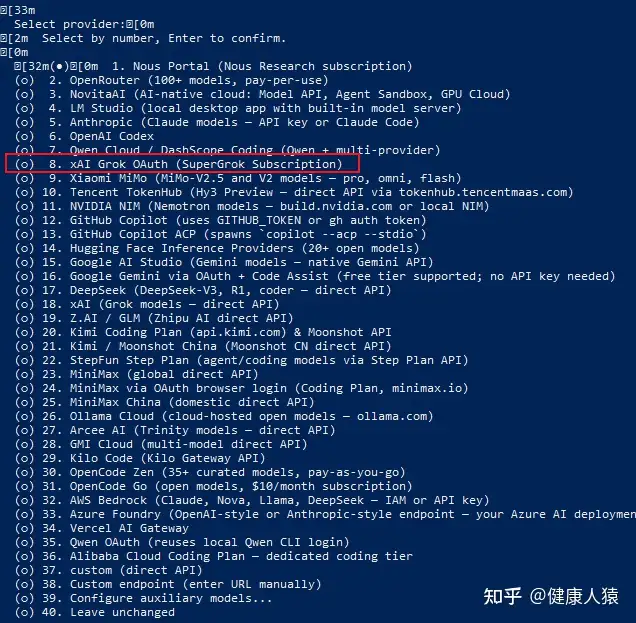
- Hermes 自动打开你的默认浏览器,跳到
accounts.x.ai
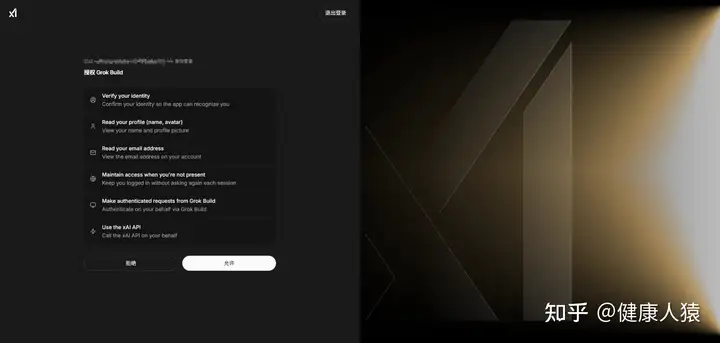
- 你在浏览器里登录(或确认已登录的会话)并点击批准
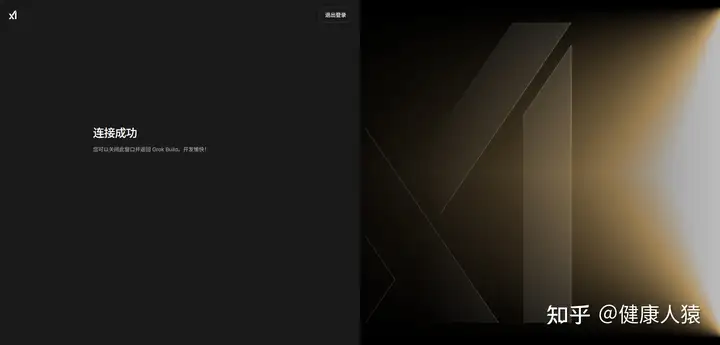
- xAI 重定向回 Hermes,令牌保存到
%USERPROFILE%\.hermes\auth.json - 回到选择器,挑一个模型——
grok-4.3永远被钉在列表最上面
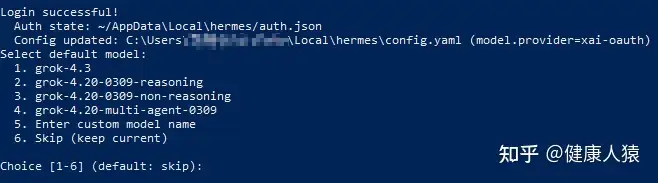
- 完成
如果你只想单独触发登录、不进模型选择器:
1 | hermes auth add xai-oauth |
登录成功后,Hermes 会在每次会话前自动刷新令牌,你不用再管它,直到主动登出或在 xAI 账户设置里吊销授权。
再体检一次确认:
1 | hermes doctor |
这次 xai-oauth 那一行应该显示为已认证。

Windows 数据目录说明:
%LOCALAPPDATA%\hermes是可丢弃的基础设施(删掉后重跑安装命令即可恢复);而%USERPROFILE%\.hermes是你的数据——配置、记忆、skills、会话历史,结构和 Linux 安装完全一致。把这个目录在机器间同步,你的 Hermes 就跟着走。常见小坑:浏览器授权有 180 秒超时窗口。点开浏览器后别去倒水了再回来,否则会看到 “Authorization timed out”。不要紧,重跑
hermes auth add xai-oauth即可。
关于 SuperGrok 订阅: 这是本教程唯一的付费前提。值得注意的是,这次集成对所有订阅档位开放(xAI 未限制在高级套餐),且同一个登录就覆盖文本、语音、图像、视频、转写——相比单独申请 API key 还要管理速率和计费,订阅路径对个人用户更省心。推荐 SuperGrok 官方订阅升级服务 : cnmGrok.com。
第三步:第一次对话
万事俱备,直接启动:
1 | hermes |
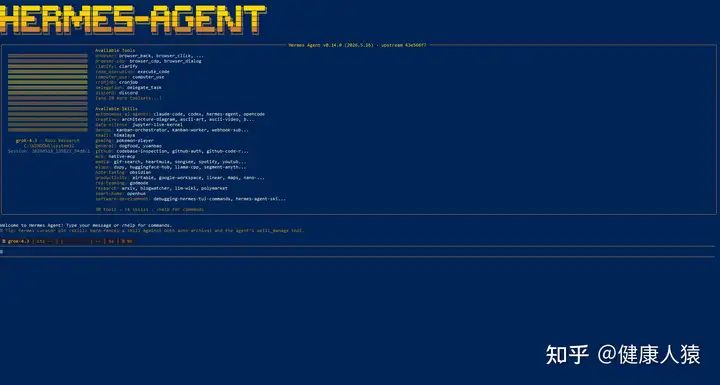
随便问点什么,确认 Grok 真的在背后回应——让它做一道需要推理的题,或者解释一段代码。
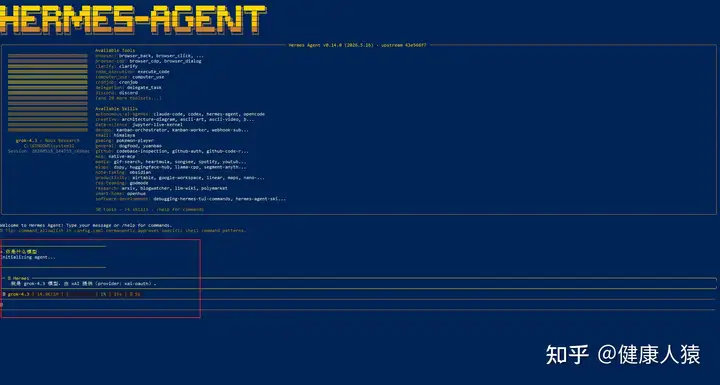
确认或固定模型可以这样设默认值:
1 | hermes config set model.default grok-4.3 |
设置完之后,%USERPROFILE%\.hermes\config.yaml 里会出现类似这样的内容:
1 | model: |
到这里,你已经有了一个用 Grok 驱动、带长期记忆的本地代理。和普通聊天框的区别在于:它跨会话不丢上下文,而且能动手干活。
第四步:启用语音和图像(同一个登录,无需额外配置)
这次集成有个容易被忽略但很实用的点:同一个 OAuth 令牌不仅覆盖文本,还覆盖语音、图像、视频、转写,不用为每项能力再单独认证。
打开工具选择器:
1 | hermes tools |
在菜单里给对应工具挑后端:
- Text-to-Speech → 选 “xAI TTS”
- Image Generation → 选 “xAI Grok Imagine (image)”
- Video Generation → 选 “xAI Grok Imagine”
如果 OAuth 令牌已存在,选择器会直接确认并跳过凭证输入。
提醒两点:第一,视频生成默认关闭,需要在
hermes tools里进入🎬 Video Generation用空格键手动开启。第二,图像默认模型大约 5–10 秒出图,想要更高保真可以选 quality 版,代价是 10–20 秒。
第五步:让它在后台自动干活(Windows 上的关键差异)
Windows 关键差异: Linux 靠 cron / systemd;原生 Windows 上 gateway 跑成后台 PowerShell 进程,定时调度走 Windows 计划任务(Scheduled Task)。别处教程写 crontab 的地方,这里对应计划任务——照搬 Linux 教程最容易卡在这。 具体配置见官方文档:Windows (Native) Guide 的 “gateway as a Scheduled Task” 节,及 “Automate Anything with Cron” / “Daily Briefing Bot” 教程。三条纪律:
- 先在
hermes交互模式手动跑通,确认输出符合预期 - 验证过的指令再固化成计划任务,别直接写没测过的调度
- 要实时信息优先用 Grok 原生能力(模型层内置 X / 网络搜索,不必拼多步外部工具)
Windows 常见问题速查表
教程类文章最有用的部分往往是出问题时怎么办。下面是针对 Windows 整理的高频情况:
hermes命令找不到 / 不是可识别的命令 几乎都是因为没开新窗口。PATH 改动不作用于已打开的终端。解决:关掉当前 PowerShell,开一个全新的窗口,再Get-Command hermes验证。- 控制台中文/emoji 显示乱码 原生 Windows 的非 ASCII 控制台输出是已知粗糙点。可以在环境变量里设
HERMES_DISABLE_WINDOWS_UTF8=1回退到旧的 cp1252 stdio 路径(主要用于排查),或改用 Windows Terminal 而非老式 cmd 窗口。 - “No xAI credentials found”(运行时报找不到凭证) 还没登录,或凭证文件被删了。解决:
hermes model选 xAI Grok OAuth provider,或直接hermes auth add xai-oauth。 - 令牌过期但没自动重新登录 Hermes 会在每次会话前及遇到 401 时刷新令牌。若刷新令牌被吊销(你在 xAI 那边撤了授权,或账户轮换),它会给出明确的重新认证提示而非崩溃。解决:重跑
hermes auth add xai-oauth。 - “Authorization timed out”(授权超时) 回环监听有 180 秒有效窗口,没及时批准就超时。解决:重跑
hermes auth add xai-oauth或hermes model。 - “State mismatch (possible CSRF)” Hermes 发现授权服务器返回的
state与发出的不一致。解决:重新登录;反复出现就检查是否有代理或重定向在篡改 OAuth 响应。 - PowerShell 报执行策略错误,脚本无法运行 当前会话临时放开:
Set-ExecutionPolicy -Scope Process -ExecutionPolicy Bypass,只作用于这个窗口。 - 想彻底登出 :
hermes auth logout xai-oauth, 只想删某一条凭证池记录:先hermes auth list xai-oauth看清单,再hermes auth remove xai-oauth <index|id|label>。 - 想干净卸载整个 Hermes 官方卸载路径会移除
schtasks计划任务条目、启动文件夹快捷方式、hermes.cmd垫片,删除%LOCALAPPDATA%\hermes\hermes-agent\,并清理用户 PATH。注意:你的数据目录%USERPROFILE%\.hermes不在自动清理范围内,需要保留或手动删除自行决定。
什么时候该切到 WSL2
出现以下任一信号,转 WSL2:
- 需要 dashboard 网页内嵌终端面板(原生 Windows 无 POSIX PTY,仅此功能被禁,其余原生可用)
- 要做稳定的生产自动化(长任务、常驻 gateway、多平台消息)——官方明确建议优先 WSL2 / Linux
- 频繁遇到子进程、信号、路径分隔符的怪问题
切换:PowerShell 里 wsl --install 装 Ubuntu,在 WSL 里跑 curl -fsSL https://raw.githubusercontent.com/NousResearch/hermes-agent/main/scripts/install.sh | bash。两套可共存——原生数据在 %LOCALAPPDATA%\hermes,WSL 在 ~/.hermes。
几条值得记住的实践纪律
- 实时数据 ≠ 准确数据。 Grok 可能把过时或讽刺内容当事实。高风险决策(金融、法律、危机)行动前交叉验证。
- 搜索成本会累积。 xAI 服务端搜索约 千次每天两三百次1/天,规模化要算进预算。
- 凭证当密码对待。 令牌在
%USERPROFILE%\.hermes\auth.json,能花你的订阅额度。别打包上传,别留在不可信机器,登出真的跑hermes auth logout。 - 先手动跑通,再固化成计划任务。 摩擦降到只剩”点一下授权”后,决定成败的是你有没有先想清楚它会在哪出错。