#SuperGrok

OpenClaw Mac 安装与手机 App 连接教程:把你的手机变成 AI 助手节点

OpenClaw 可以理解成一个“本地 AI 助手网关”。它不是单纯的聊天机器人,而是把模型、工具、设备和聊天入口串起来:你可以在电脑上运行 Gateway,再用 Telegram、WhatsApp、Slack、Discord、Signal、iMessage,或者手机 OpenClaw App 接入它。官方首页对它的定位是:在你常用的聊天软件里,让 AI 帮你处理邮件、日程、任务等操作。
这篇教程以 Mac 安装 OpenClaw + 手机 OpenClaw App 连接 Gateway为主。

一、准备工作

你需要准备:

  1. 一台 Mac
  2. 一个可用网络
  3. 终端 Terminal
  4. 手机 OpenClaw App 手机 OpenClaw 应用程序
  5. 一个可用模型,例如 Grok / xAI、OpenAI、Anthropic 等
  6. 如果要接 Grok,建议准备 SuperGrok 或 X Premium 订阅( SuperGrok 官方订阅升级服务:http://cnmGrok.com

OpenClaw 官方文档建议使用 Node 24,最低要求是 Node 22.19+;

不过官方安装脚本会自动处理 Node 检测和安装。

二、Mac 安装 OpenClaw

方式一:一键安装,推荐新手使用

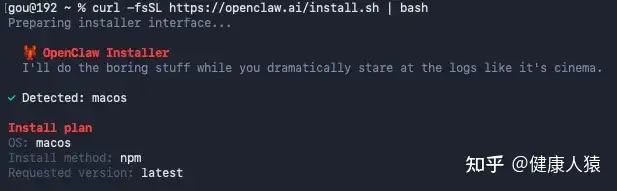
打开 Mac 的 终端 Terminal,复制执行: curl -fsSL https://openclaw.ai/install.sh | bash

img

这个官方安装脚本会自动检测系统、安装所需 Node、安装 OpenClaw,并启动 onboarding 初始化流程。

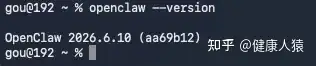
安装完成后,检查版本: openclaw --version

img

如果能看到版本号,说明安装成功。

然后进入初始化配置: openclaw onboard

如果你希望顺便安装后台 daemon,可以执行: openclaw onboard --install-daemon

方式二:npm 手动安装

如果你本机已经有 Node,也可以直接用 npm 安装: npm install -g openclaw@latest openclaw onboard --install-daemon

官方文档也提供 npm、pnpm、bun 等安装方式;如果你已经自己管理 Node,npm 方式会更直接。

三、连接模型:以 Grok / xAI 为例

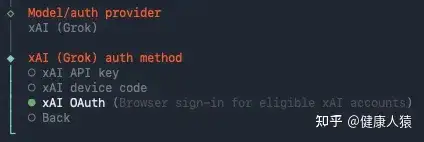
如果你想让 OpenClaw 使用 Grok,可以走 xAI OAuth 授权。

新装 OpenClaw 时直接运行: openclaw onboard --install-daemon

到模型授权步骤时,选择 xAI / Grok OAuth

img

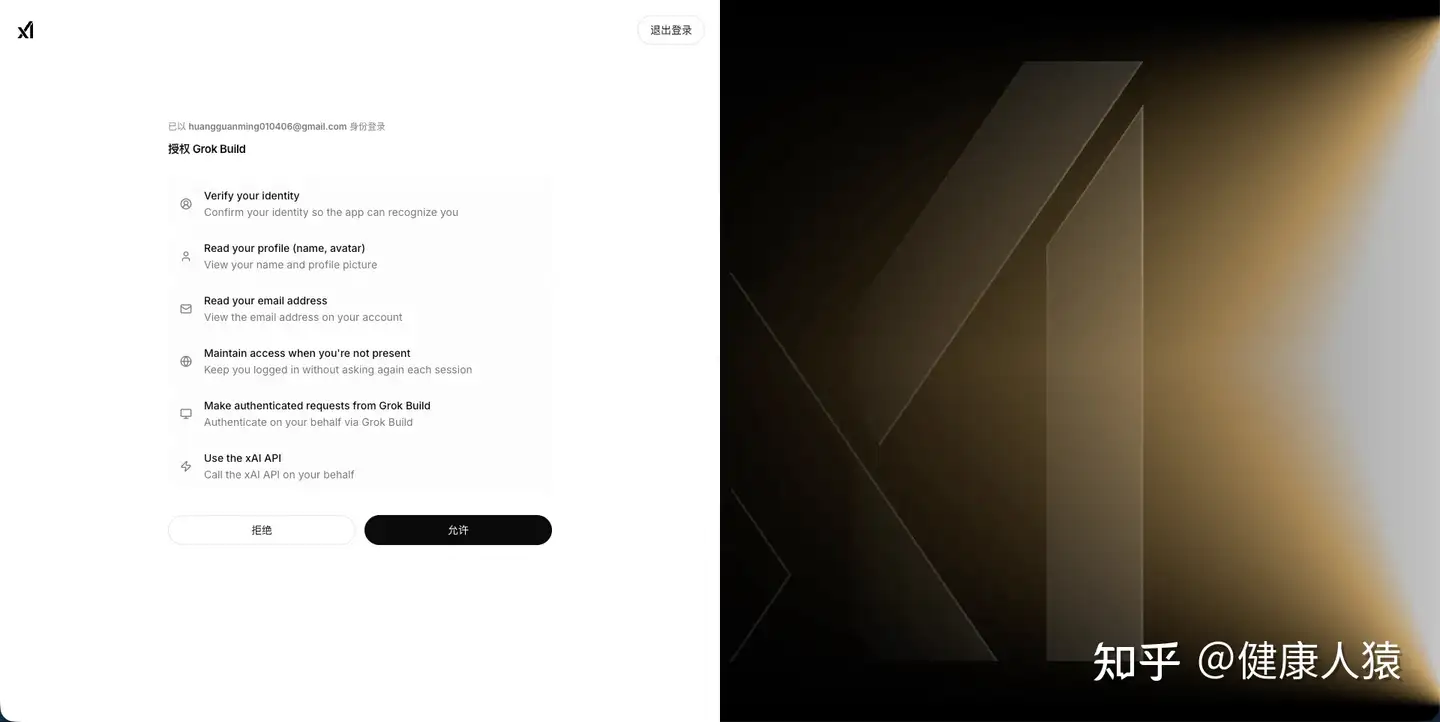
如果你已经安装好了 OpenClaw,只是想单独登录 Grok,不需要重新跑完整 onboarding,直接执行: openclaw models auth login --provider xai --method oauth

img

登录完成后,可以把 Grok 设置成默认模型: openclaw models set xai/grok-4.3

官方文档说明,OpenClaw 内置 xAI provider,推荐普通用户通过 Grok OAuth 使用;这种方式不需要 xAI API Key,也不需要 Grok Build App。

四、启动 OpenClaw Gateway

手机 App 不是单独运行完整 OpenClaw 的主机,它更像一个 companion node / 设备节点。真正的 Gateway 需要跑在 Mac、Linux 或 Windows WSL2 上。iOS 文档明确说明,iPhone App 会通过 WebSocket 连接到 Gateway;Android 文档也说明 Android App 是 companion node,需要一个正在运行的 Gateway。

在 Mac 终端执行: openclaw gateway --port 18789

如果想看更详细日志: openclaw gateway --port 18789 --verbose

正常情况下,日志里应该能看到类似: listening on ws://0.0.0.0:18789

这说明 Mac 上的 Gateway 已经启动。

五、让手机和 Mac 在同一个网络

最简单的连接方式是: Mac 和手机连接同一个 Wi-Fi

然后在 Mac 上查看本机局域网 IP: ipconfig getifaddr en0

通常会得到类似: 192.168.1.23

那么你的 Gateway 地址就是: ws://192.168.1.23:18789

如果你的 Mac 是有线网络,可能需要查: ipconfig getifaddr en1

六、手机 OpenClaw App 连接 Gateway

iPhone 连接方式

iOS 版 OpenClaw App 的官方说明是:它会连接到 Gateway,并暴露 Canvas、屏幕快照、相机、定位、Talk mode、Voice wake 等能力;iPhone App 版本会在对应 release 启用时通过 Apple 渠道分发,本地开发者也可以从源码构建。

  1. 打开 Mac 终端,先确认 OpenClaw 能用:openclaw --version
  2. 如果还没初始化,先跑:openclaw onboard --mode local
  3. 启动 Gateway:openclaw gateway --port 18789
  4. 再开一个新的终端窗口,先查 Mac 的局域网 IP:ipconfig getifaddr en0 ,返回类似:192.168.1.23
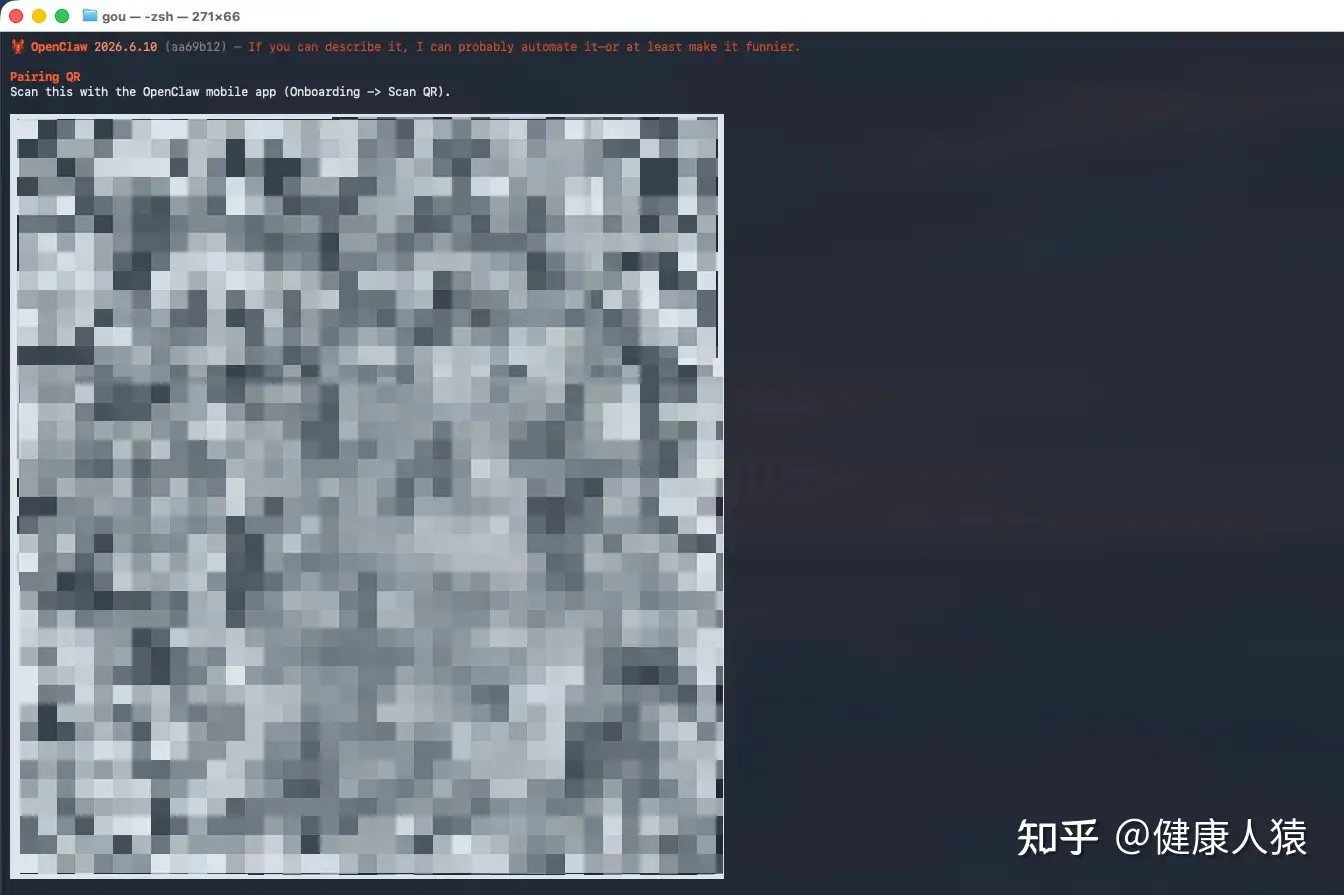
  5. 执行:openclaw qr --url ws://192.168.1.23:18789 (把里面的 IP 换成你自己 Mac 查出来的 IP)

img

官方 CLI 文档里,openclaw qr 就是用来生成移动端配对二维码和 setup code 的命令,也支持 --url 指定 Gateway 地址。

  1. 打开手机 OpenClaw App
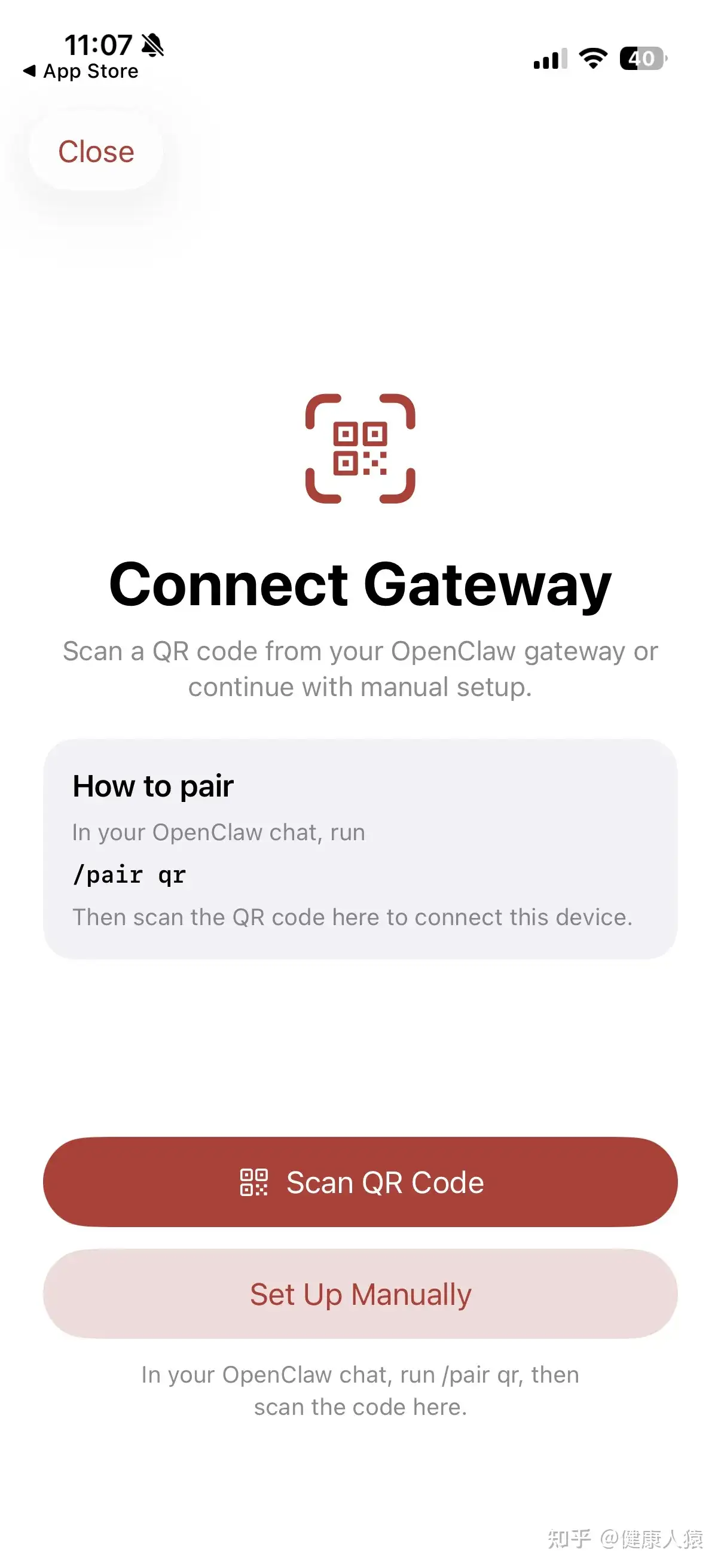
  2. 直接选择 Connect Gateway,并点击Scan QR Code扫描 Mac 终端里生成的二维码。(或者点击 setting 选择 scan qp)

img

七、批准手机设备配对

手机第一次连接 Gateway 时,Mac 端需要批准这个设备。

在 Mac 终端新开一个窗口,执行: openclaw devices list

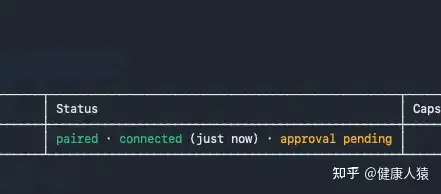
你会看到一个 pending 的设备请求,里面有一个 requestId

批准它: openclaw devices approve <requestId>

如果不想批准,可以拒绝: openclaw devices reject <requestId>

官方 pairing 文档说明,iOS、Android、macOS、headless nodes 都会以 role: node 的方式连接 Gateway,首次连接需要 Gateway 创建并批准设备配对请求。

批准后,再检查节点状态: openclaw nodes status 或者: openclaw gateway call node.list --params "{}"

如果能看到手机节点在线,说明连接成功。

img

八、通过 Telegram 生成手机配对码

如果你已经把 Telegram Bot 接入 OpenClaw,也可以用 Telegram 做首次配对。

步骤如下:

  1. 在 Telegram 里给你的 OpenClaw Bot 发送: /pair
  2. Bot 会返回一条说明和一个 setup code
  3. 打开手机 OpenClaw App
  4. 进入:Settings 选择 Gateway
  5. 扫描二维码,或者粘贴 setup code
  6. 回到 Telegram,输入: /pair pending
  7. 查看待批准设备,然后批准

官方文档推荐 iOS 用户通过 Telegram 进行首次设备配对;setup code 本质上是一个包含 Gateway WebSocket 地址和短期 bootstrap token 的编码 payload,所以有效期内要像密码一样保管。

cnmGrok.com

九、常见问题排查

1. 手机搜不到 Mac Gateway

先确认 Mac 和手机在同一个 Wi-Fi。

然后确认 Mac Gateway 是否启动: openclaw gateway --port 18789 --verbose

再确认 Mac 的 IP: ipconfig getifaddr en0

最后在手机里手动填写: ws://你的Mac局域网IP:18789

例如: ws://192.168.1.23:18789

2. 连接后一直 pending

在 Mac 上执行: openclaw devices list

如果看到 pending 请求,批准: openclaw devices approve <requestId>

批准后再查: openclaw nodes status

3. Mac 上 openclaw 命令不存在

先检查 npm 全局路径: npm bin -g echo $PATH

如果 PATH 没包含 npm 全局路径,可以临时执行: export PATH="$(npm bin -g):$PATH"

如果还是不行,重新安装: npm install -g openclaw@latest

4. 手机和 Mac 不在同一网络

如果手机不在同一个局域网,比如你人在外面,Mac 在家里,就不能直接用普通 ws://192.168.x.x:18789

这种场景推荐用: Tailscale Serve / Funnel

或者其他带 TLS 的公网 wss:// Gateway 地址。

Android 官方文档明确说明,Tailscale 或公网主机建议使用安全端点,例如 wss://,而不是直接使用裸的 tailnet IP ws://

总结

OpenClaw 的正确理解方式不是“又一个聊天软件”,而是一个 本地 Gateway + 多端节点 + 多模型 + 多工具 的 AI 助手系统。

Mac 负责运行 Gateway。 手机 App 负责作为移动节点接入。 模型负责思考和生成。 聊天入口负责和你交互。

如果只是想聊天,普通 ChatGPT、Grok、Claude App 就够了。

但如果你想把手机、Mac、聊天软件、模型和本地工具串成一个能执行任务的 AI 系统,OpenClaw 才真正有意义。

买了SuperGrok才发现:这200美元免费额度,没人告诉你怎么用

SuperGrok 订阅包含约 $200/月的 xAI API 额度,可访问 grok-imagine-image-qualitygrok-imagine-video-1.5-previewgrok-4 等高级模型。但绝大多数用户只用了网页聊天,这部分额度几乎全部浪费。

本文提供两条路径:Grok Build 自动化配置,以及手动逐步操作。

核心原理

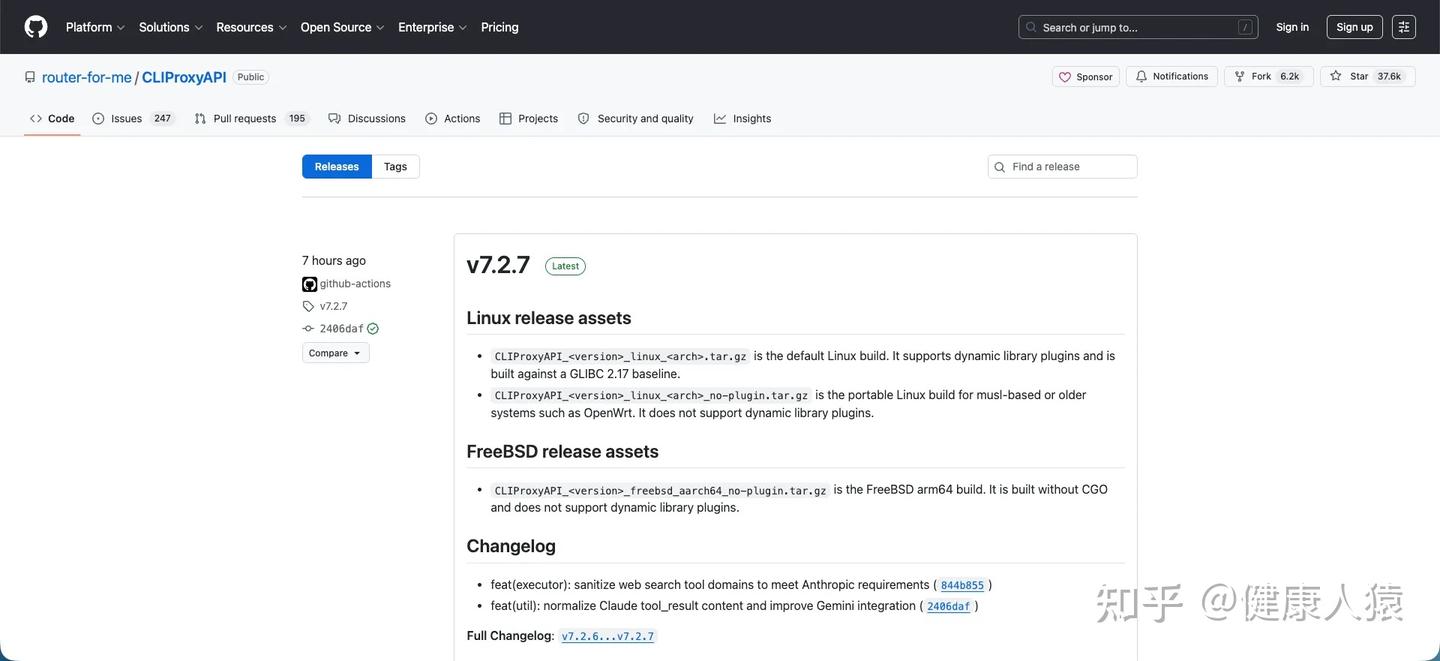
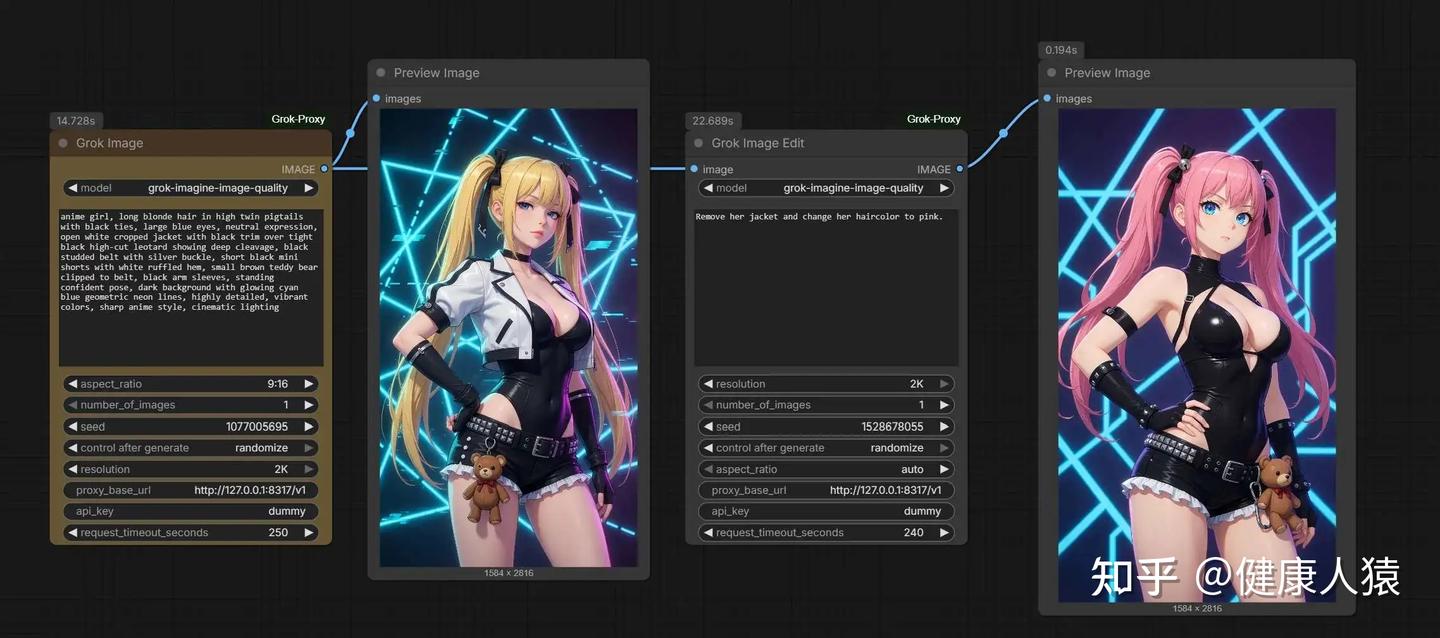
xAI 网页端走受限通道,图像和视频配额少且功能受限。通过开源工具 CLIProxyAPI(cliproxy) 将 SuperGrok 登录态转换为本地 OpenAI 兼容 API(http://127.0.0.1:8317/v1),即可在 ComfyUI、Open WebUI 等工具中直接调用订阅内的真实模型额度。

解锁后可访问的模型:

模型 能力
grok-imagine-image-quality 高质量/Pro 图像生成
grok-imagine-video-1.5-preview 更长、更连贯的视频,支持参考图/视频
grok-4 更强的对话与推理

路径一:Grok Build 自动配置(推荐)

Grok Build 是 xAI 官方 CLI coding agent,SuperGrok 用户免费使用,可直接操控本机执行配置。

安装

1
2
3
4
5
# macOS / Linux / WSL
curl -fsSL https://x.ai/cli/install.sh | bash

# Windows(管理员 PowerShell)
irm https://x.ai/cli/install.ps1 | iex

安装后在任意目录运行 grok,首次启动会打开浏览器完成 OAuth 登录。

配置指令

进入 Grok Build 后,直接输入:

1
2
3
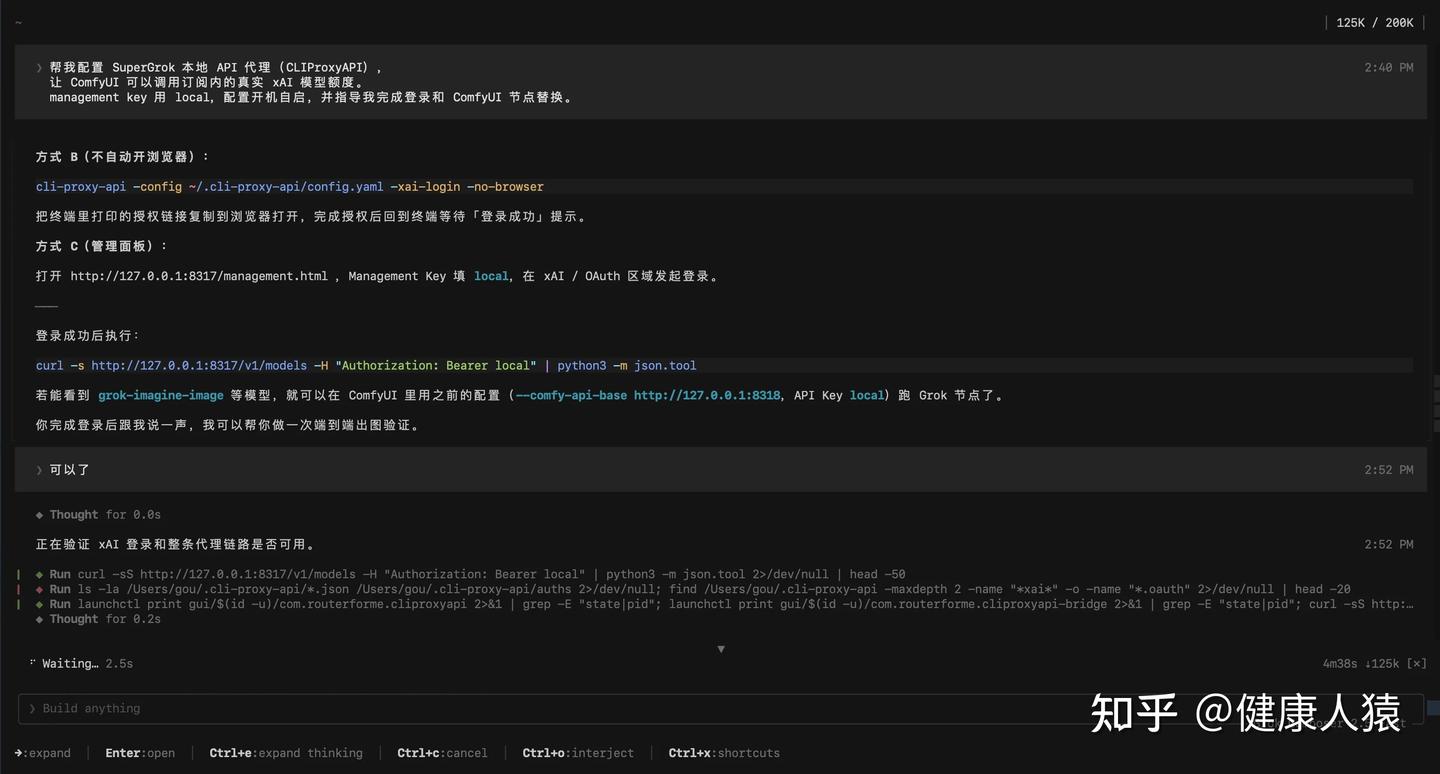
帮我配置 SuperGrok 本地 API 代理(CLIProxyAPI),
让 ComfyUI 可以调用订阅内的真实 xAI 模型额度。
management key 用 local,配置开机自启,并指导我完成登录和 ComfyUI 节点替换。

Grok Build 会依次完成:下载 cliproxy、生成配置文件、启动服务、引导 OAuth 登录、安装 ComfyUI、替换节点 API 端点。

img

路径二:手动配置

1. 安装 CLIProxyAPI

Windows

  1. 前往 Releases 页面,下载 CLIProxyAPI_windows_amd64.zip

img

  1. 解压至 C:\cliproxy
  2. 复制 config.example.yamlconfig.yaml

WSL / Linux(支持 systemd 自启)

1
curl -fsSL https://raw.githubusercontent.com/brokechubb/cliproxyapi-installer/refs/heads/master/cliproxyapi-installer | bash

2. 登录 SuperGrok 账号

cliproxy 启动后,浏览器打开 http://localhost:8317/management.html

  • management key 建议设置为简短字符串(如 local
  • 点击 xAI 登录区域完成 OAuth 授权
  • Token 保存后服务即可持续调用真实 API

SuperGrok 官方订阅升级服务:cnmGrok.com

3. 安装 ComfyUI

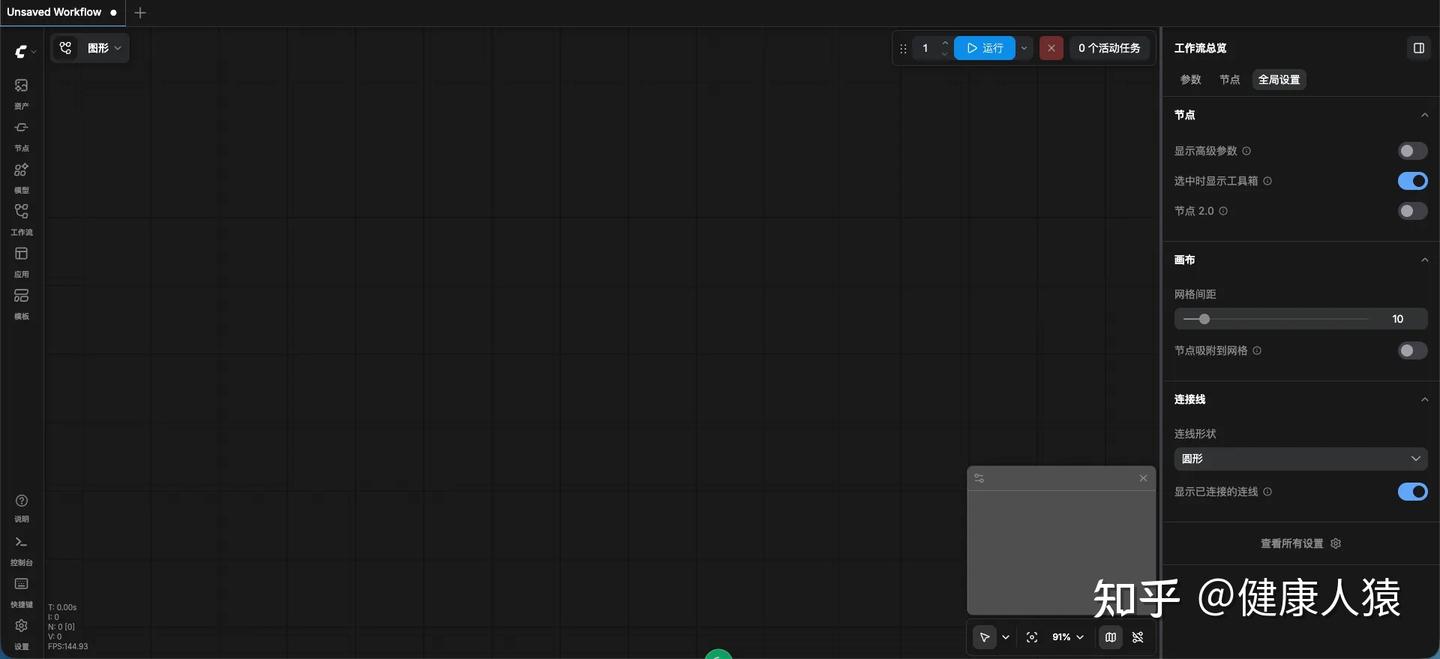
ComfyUI Releases 下载对应版本的便携包(NVIDIA / AMD / CPU),解压后运行对应的 .bat 文件,浏览器访问 http://127.0.0.1:8188

img

4. 将 ComfyUI Grok 节点指向本地代理

ComfyUI 默认 Grok 节点走 Comfy 云通道。需将节点 API 端点替换为 http://127.0.0.1:8317/v1,API key 填入 management key(local)。可在节点配置中直接修改,或使用 Grok Build 指令自动完成。

5. (可选)Open WebUI 聊天界面

在 Open WebUI 的 Settings,选择 Connections,点击OpenAI 中新增连接:

1
2
URL:     http://localhost:8317/v1
API Key: local

即可在类 ChatGPT 界面使用 grok-4,支持文件上传、持久记忆、自定义角色。

常见问题

额度如何消耗? 消耗的是 SuperGrok 订阅本身包含的 API 额度,非额外赠送。专业工作流单次消耗高于网页聊天,但产出效率和质量同步提升。

OAuth 登录失败? 检查网络是否能正常访问 x.ai,必要时确保代理支持 OAuth 回调。

后续模型更新如何跟进? 在 Grok Build 中输入”更新我的 Grok 节点和模型列表”,自动维护。

img

适合人群

适合:图像/视频重度创作者、ComfyUI 进阶用户、已订阅 SuperGrok 但觉得网页配额不够的用户。

不适合:偶尔生成几张图的轻度用户——网页版已经足够,无需折腾本地环境。

配置完成后,你本地运行的就是一个完整的 xAI API 工作站,而不是受限的网页聊天窗口。这才是 SuperGrok 订阅应有的使用方式。

微信里直接调用 Grok?Hermes Agent 配置教程来了

目录

  1. 这套方案能实现什么?
  2. 准备条件
  3. 打开 Mac 终端
  4. 安装命令行工具
  5. 安装 Hermes Agent
  6. 启动 Hermes
  7. 把 Grok 接入 Hermes
  8. 安装微信接入依赖
  9. 配置微信入口
  10. 配置微信权限
  11. 启动微信网关
  12. 完整测试流程
  13. Hermes 接入 Grok 后的使用场景
  14. 常见问题解决
  15. 最终效果

一、这套方案能实现什么?

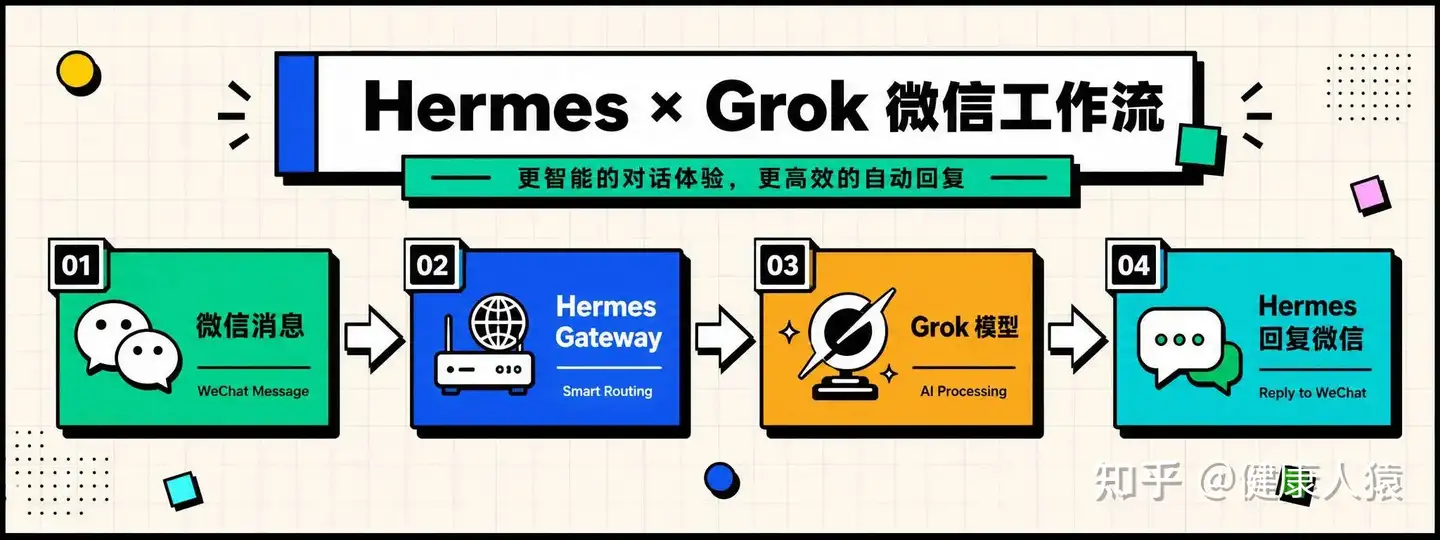
这套方案可以让你在 Mac 上运行 Hermes Agent,然后把 Grok 接进去,最后通过微信和它聊天。

整体流程是:

微信消息 → Hermes Gateway → Grok 模型 → Hermes 回复微信

也就是说,你可以把 Grok 变成一个微信里的 AI 助手。

二、准备条件

该方案你需要准备:

  1. 一台 Mac
  2. 一个可用的 Grok 订阅账号
  3. 一个微信账号
  4. 终端 Terminal
  5. 稳定网络环境

Grok 账号建议使用 SuperGrokX Premium+,因为 Hermes 接入 Grok 可以依赖 xAI Grok OAuth 授权。

cnmGrok.com

三、打开 Mac 终端

按下:Command + 空格 ,搜索:Terminal ,打开终端。

如果你的系统是中文,也可以搜索:终端

四、安装命令行工具

第一次使用 Mac 终端开发工具,建议先安装 Apple Command Line Tools。

在终端输入:xcode-select --install

弹出窗口后,点击安装。

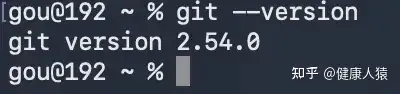
安装完成后,验证一下: git --version

如果能显示 git 版本,说明基础环境没问题。

git --version

五、安装 Hermes Agent

在终端输入: curl -fsSL https://hermes-agent.nousresearch.com/install.sh | bash

安装完成后,刷新终端配置: source ~/.zshrc

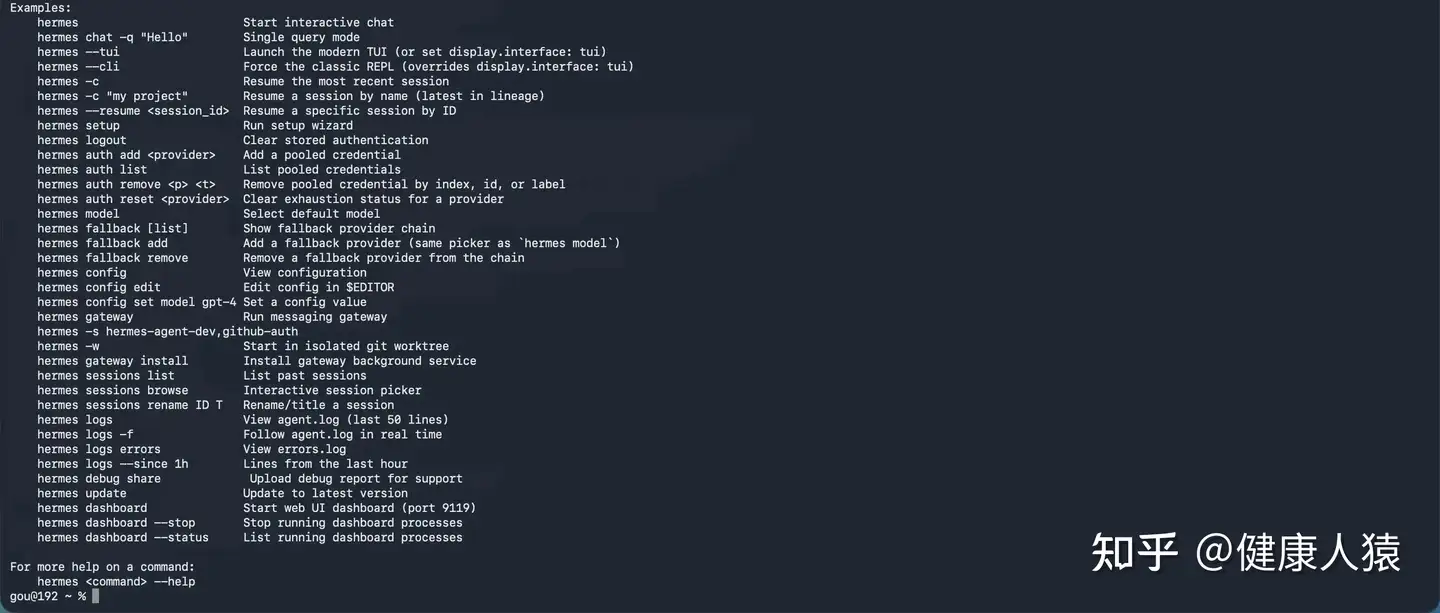
然后检查 Hermes 是否安装成功: hermes --help

img

如果能看到 Hermes 的命令说明,说明安装成功。

也可以运行诊断: hermes doctor

如果有缺少的依赖,Hermes 会提示你怎么处理。

六、启动 Hermes

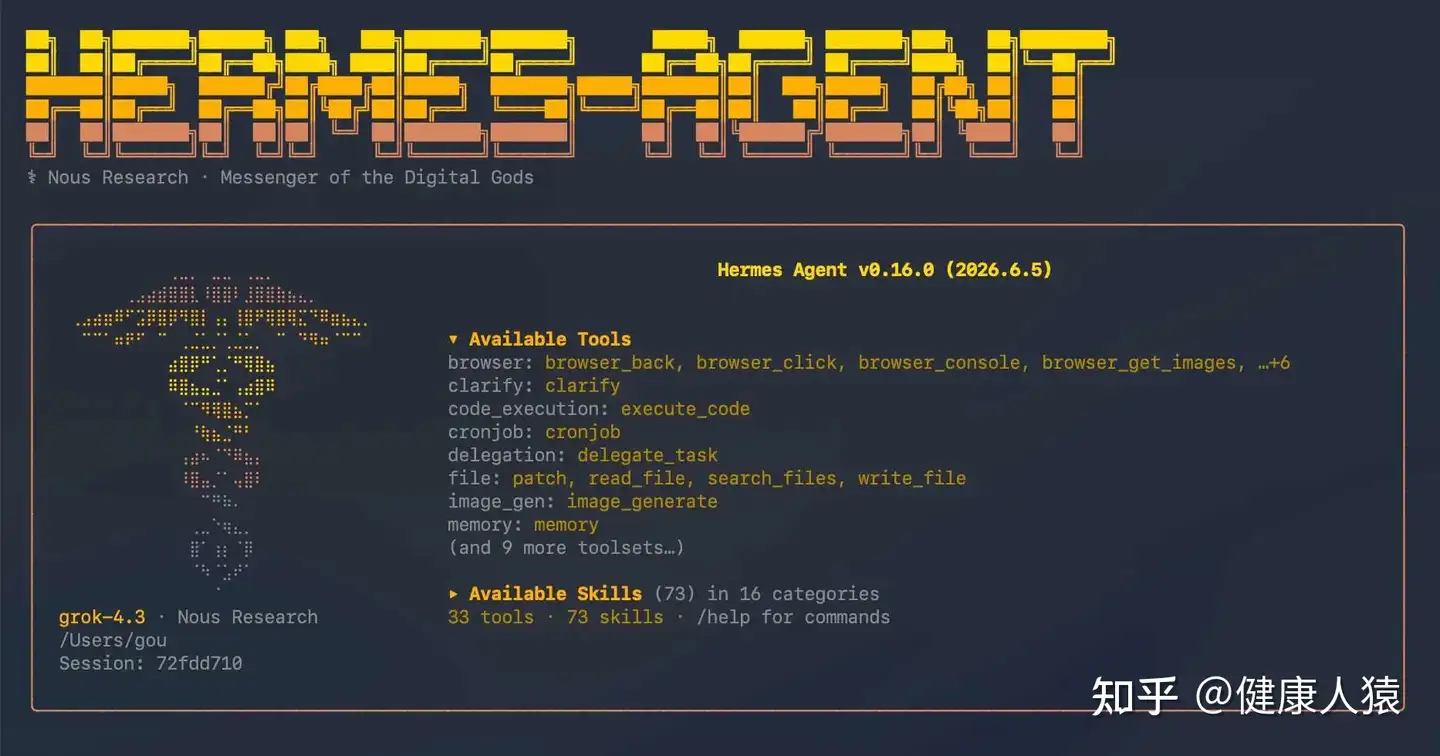
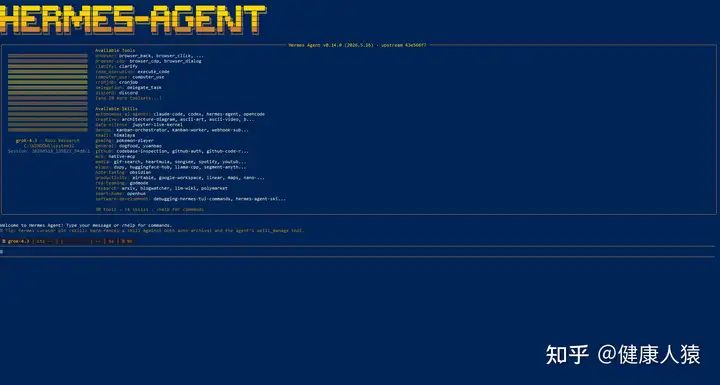
安装完成后,先直接启动一次 Hermes: hermes

如果想用终端界面模式,可以输入: hermes --tui

img

第一次启动时,Hermes 可能会让你配置模型。

如果没有自动弹出,也可以手动执行: hermes model

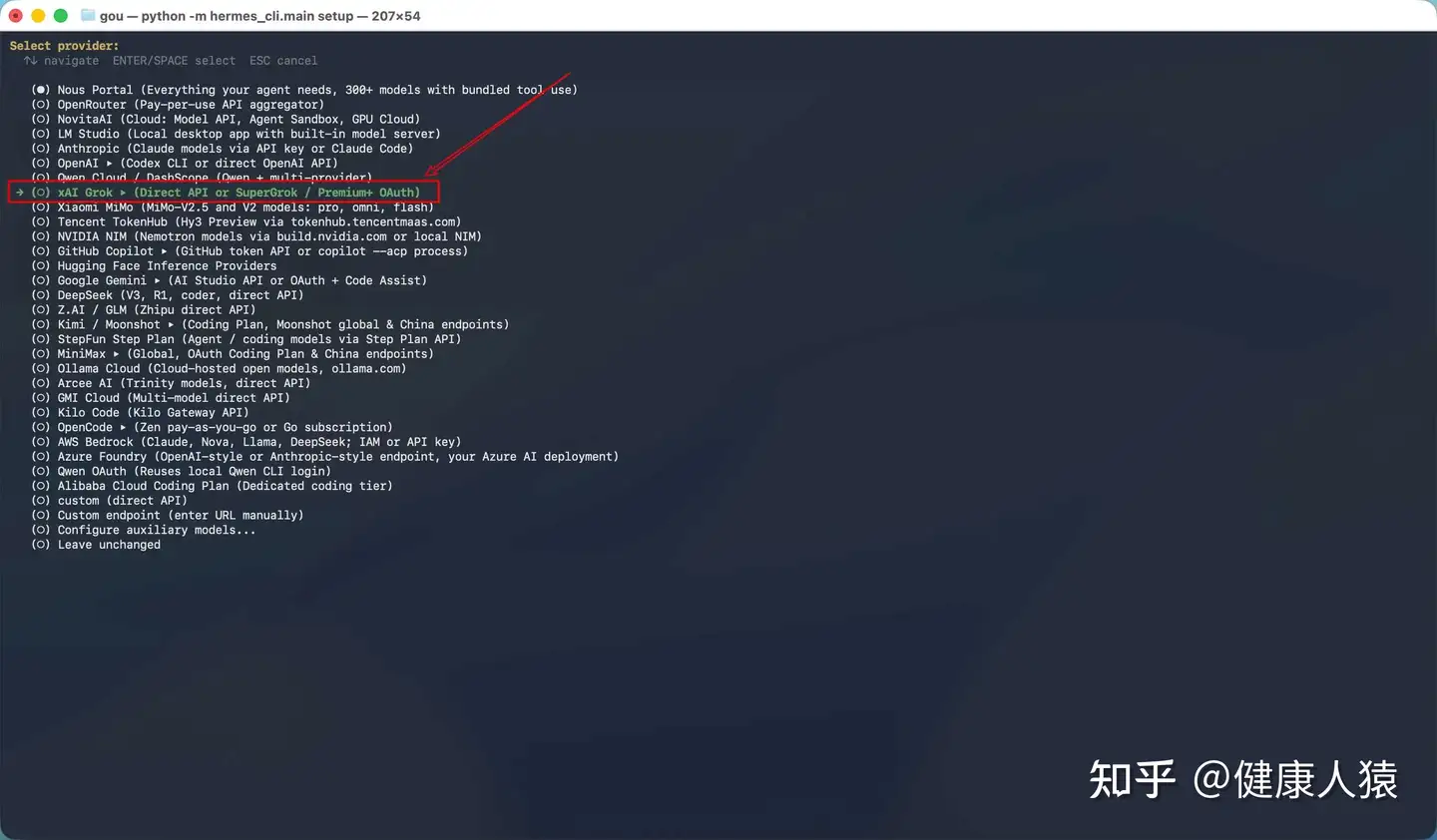
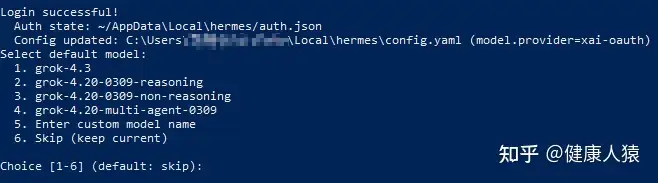
七、把 Grok 接入 Hermes

执行: hermes model

在模型提供商里选择: xAI Grok OAuth 或者类似: xAI Grok OAuth (SuperGrok Subscription)

img

选择授权 Grok :

img

然后 Hermes 会打开浏览器,让你登录 xAI 或 X 账号。

允许即可

登录完成后,回到终端。

选择 Grok 模型,例如: grok-4.3

img

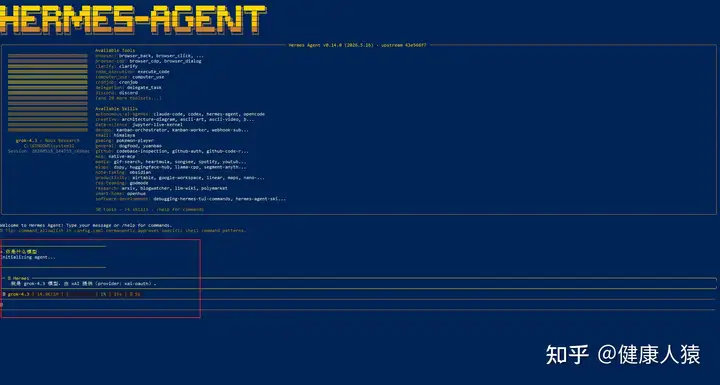
配置完成后,测试一下:hermes --tui

输入:hi,你现在是什么模型

如果 Hermes 能正常回复,说明 Grok 已经接入成功。

img

八、安装微信接入依赖

Hermes 接入微信需要安装额外依赖。

在终端执行: pip install aiohttp cryptography

如果你希望终端里直接显示微信扫码二维码,再执行:pip install hermes-agent[messaging]

如果提示 pip 找不到,可以试试: python3 -m pip install aiohttp cryptography

或者:python3 -m pip install "hermes-agent[messaging]"

九、配置微信入口

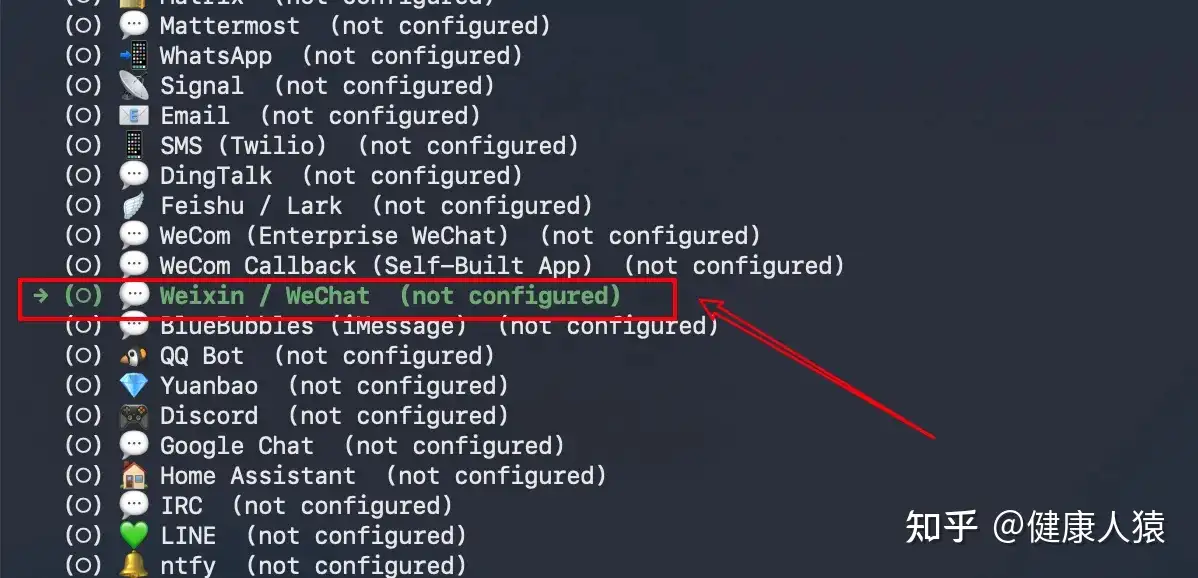
执行:hermes gateway setup,然后在平台列表里选择:Weixin / WeChat

img

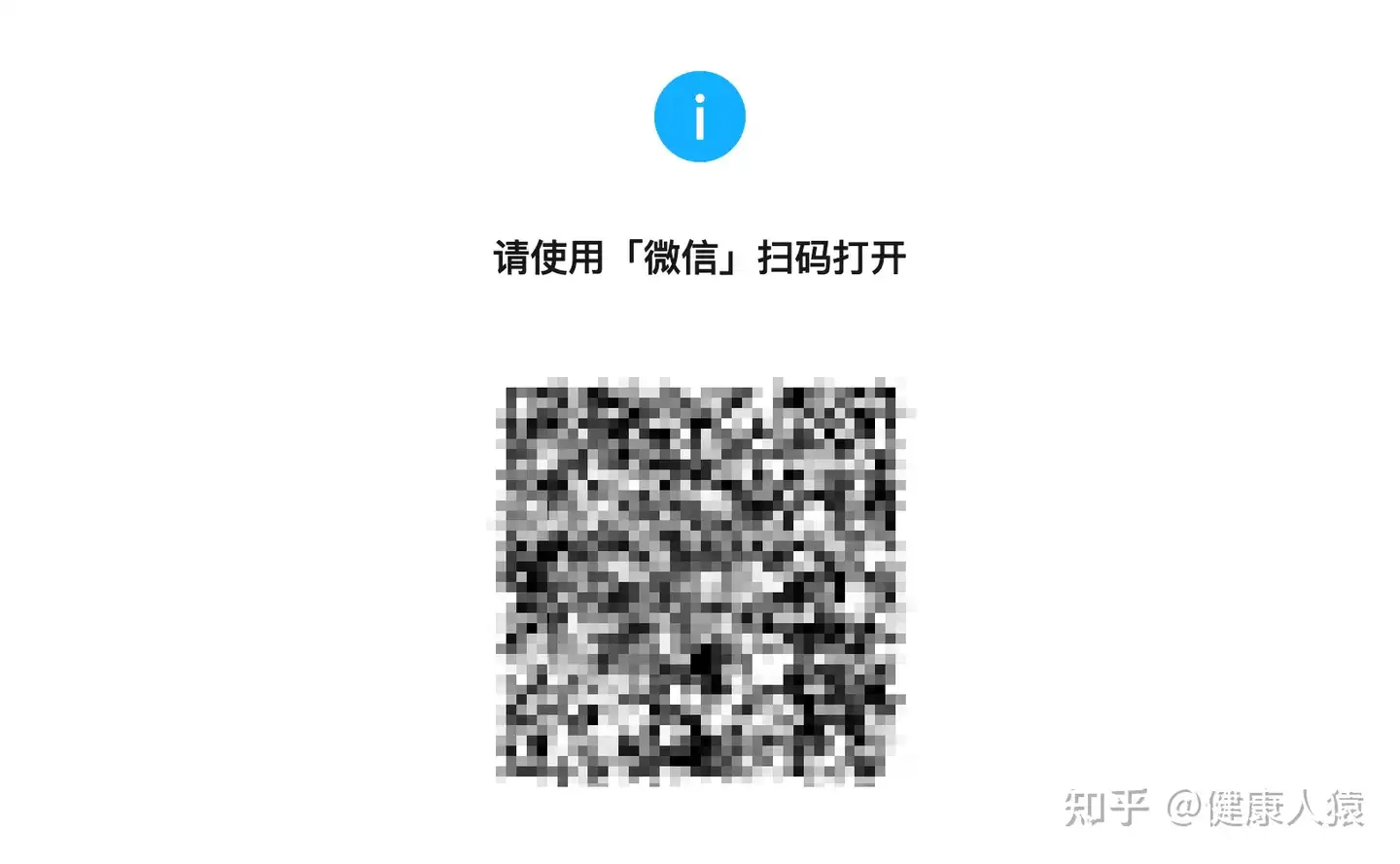
接下来 Hermes 会生成一个微信扫码二维码。

img

用手机微信扫码,然后在手机上确认登录。

成功后,Hermes 会把微信账号凭证保存到:~/.hermes/weixin/accounts/

十、配置微信权限

打开 Hermes 配置文件:nano ~/.hermes/.env

如果你只是自己用,可以先写: WEIXIN_DM_POLICY=open WEIXIN_GROUP_POLICY=disabled

保存方式:Control + O 回车 Control + X

这里建议先关闭群聊,只用私聊测试。

因为 Hermes 的 Weixin 接入通常更适合私聊,不一定能稳定收到普通微信群消息。

十一、启动微信网关

执行: hermes gateway ,这个窗口不要关闭。

它会持续监听微信消息。

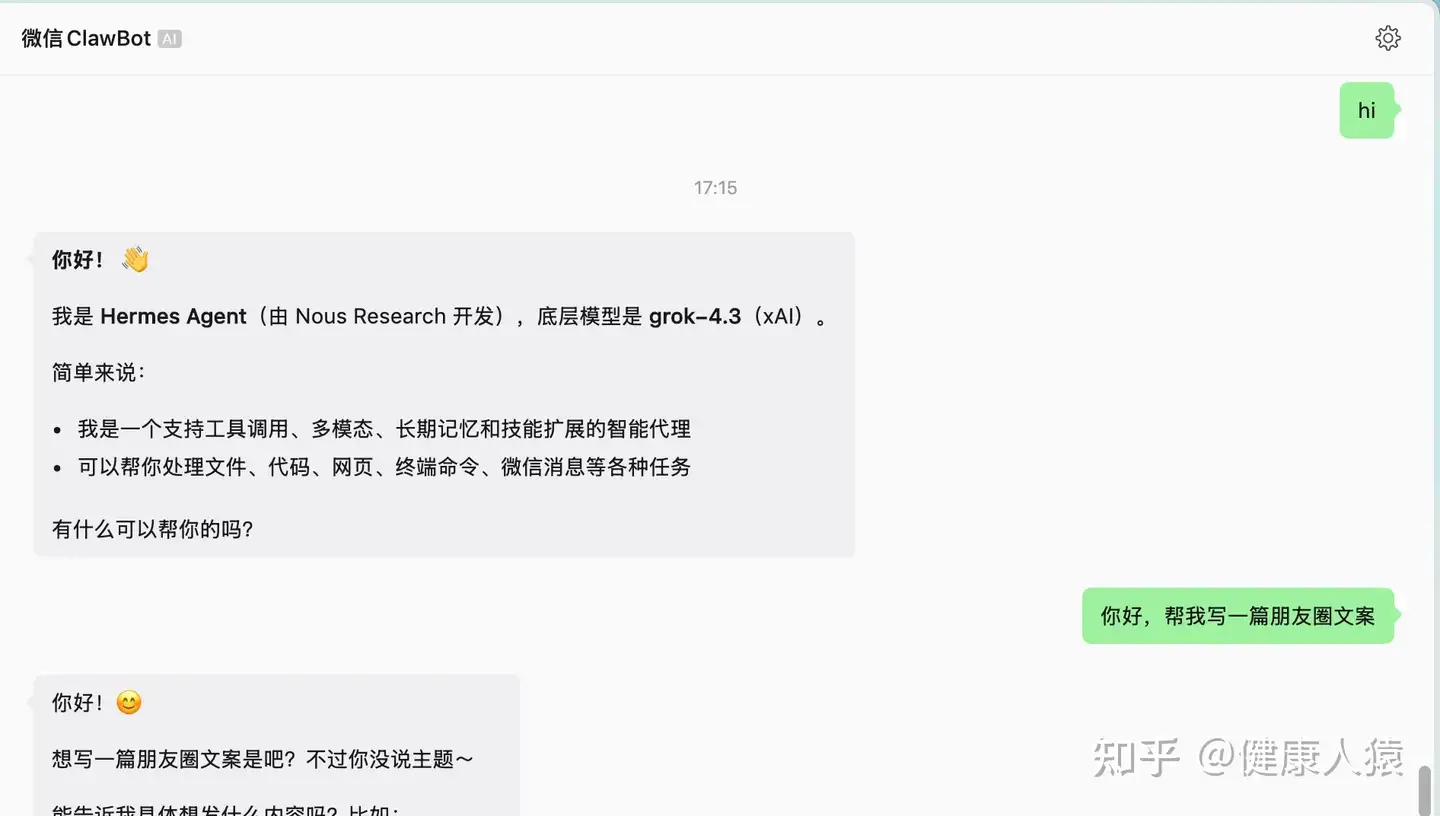
然后你打开微信,给刚才绑定的 iLink Bot 发消息: 你好,帮我写一篇朋友圈文案

img

如果 Hermes 正常返回内容,说明链路已经跑通。

十二、完整测试流程

你可以按这个顺序测试:

第一步,测试 Grok:hermes --tui,输入:你好

第二步,测试微信网关:hermes gateway

第三步,打开微信私聊发送:帮我写一篇 Grok 接入微信的教程大纲

如果微信能收到回复,说明配置成功。

十三、Hermes 接入 Grok 后的使用场景

接入成功后,你可以直接在微信里调用 Grok。平时有什么问题,不用打开网页,直接像发微信一样问它就行。

1. 写日常文案

发朋友圈、写通知、写简单介绍,都可以直接让它帮你整理。

1
帮我写一条朋友圈文案,内容是今天开始健身打卡,语气自然一点,不要太夸张。

2. 总结长内容

朋友发来一大段文字、文章、公告,看不完的时候,可以直接让 Grok 帮你提炼重点。

1
帮我总结一下这段内容,提炼出 3 个重点,用简单的话说明。

3. 改写表达

有些话不知道怎么说得更清楚、更礼貌,可以直接丢给它优化。

1
帮我把这句话改得更委婉一点:你这个文件发错了,重新发一下。

4. 制定计划

比如学习计划、健身计划、工作安排、旅行行程,都可以让它帮你整理。

1
帮我做一个一周健身计划,每天 30 分钟,适合新手。

5. 解决生活问题

遇到不会处理的小问题,也可以直接问。

1
Mac 电脑突然连不上 Wi-Fi,可能是什么原因?怎么排查?

6. 整理待办清单

把一堆零散的事情发给它,让它帮你整理成清晰的任务列表。

1
帮我把下面这些事情整理成待办清单,并按重要程度排序:买菜、交房租、改文章、回复客户、整理电脑文件。

7. 辅助学习

学习英语、写作文、看资料、理解概念时,都可以让它用更简单的话解释。

1
帮我解释一下“人工智能”是什么意思,用小白能听懂的话说。

十四、常见问题解决

1. hermes: command not found

执行:source ~/.zshrc

如果还不行,执行:echo 'export PATH="$HOME/.local/bin:$PATH"' >> ~/.zshrc source ~/.zshrc

再检查:hermes --help

2. curl 安装失败

检查网络,或者换成原始 GitHub 安装方式:

1
curl -fsSL https://raw.githubusercontent.com/NousResearch/hermes-agent/main/scripts/install.sh | bash

3. Grok 授权失败

重新执行:hermes model

重新选择 xAI Grok OAuth,然后重新登录。

如果浏览器没有自动打开,可以复制终端里的登录链接到浏览器打开。

4. 微信扫码后没反应

重新执行:hermes gateway setup

重新选择 Weixin / WeChat,再扫码。

同时确认手机微信已经点击确认登录。

5. 缺少 aiohttp 或 cryptography

执行:python3 -m pip install aiohttp cryptography

然后重新启动:hermes gateway

6. 私聊可以,微信群不行

这是正常现象。

Hermes 的微信接入使用的是 iLink Bot 身份,不等于完整控制你的个人微信号。

很多情况下,它只能稳定处理私聊,普通微信群消息或 @ 消息不一定会推送到 Hermes。

所以建议: 先用私聊,不要一开始就折腾微信群。

7. 想停止 Hermes

在终端按:Control + C

即可停止当前运行的 Hermes Gateway。

SuperGrok 官方订阅升级服务:http://cnmGrok.com

十五、最终效果

配置完成后,你就可以在 Mac 上运行 Hermes,用 Grok 作为大模型,然后直接在微信里和它聊天。

img

最大的好处是,不用每次打开 Grok 网页,也不用一直守着终端。

你只需要在微信里发一句话,Hermes 就会调用 Grok 帮你处理。

Grok Build error sending request 怎么解决?排查了一晚上,问题出在这里

前几天装 Grok Build,被一个特别隐蔽的问题卡了一晚上。

折腾完之后回头看,发现这个坑其实很多人都会踩,踩了之后第一反应基本都是错的。今天把过程整个写出来,看完这篇你应该可以省不少时间。

报错长这样

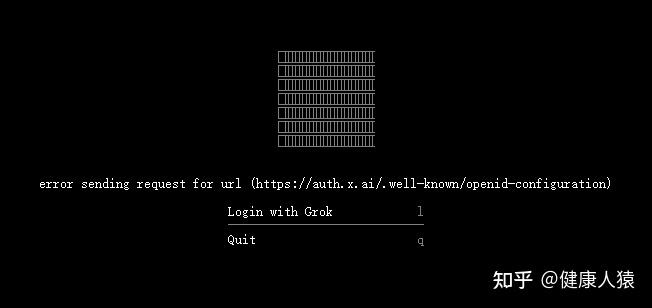
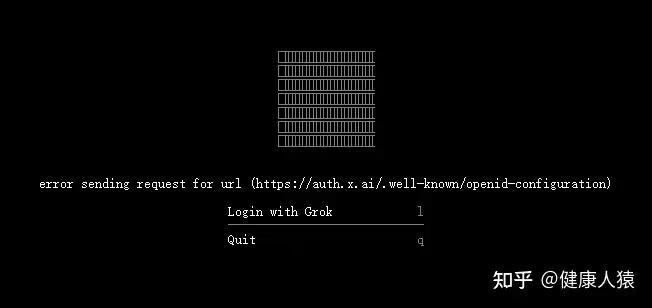
我本地装好 Grok Build 之后,初始化要跳转 xAI 登录认证。浏览器那边一切正常,但终端这边一直转圈,过一会儿就甩出来这段:error sending request for url https://auth.x.ai/.well-known/openid-configuration

img

翻译就是:Grok Build 想去请求 auth.x.ai 获取登录配置,但是请求根本发不出去。

我开始全猜错

我的第一反应是这么排查的:重装、换号、升级、清配置,全没用。

折腾快一小时才反应过来,报错里写得明明白白:error sending request

请求压根没发出去——这是网络层的问题,跟上面那些一个都不沾边。

最反直觉的一点

根本原因是:

浏览器能上不等于终端能上

我们日常用的本地网络工具,默认只接管浏览器流量。PowerShell、CMD、Node.js 这些命令行工具,默认不读取系统网络配置,全走直连。Grok Build 的请求自然也没走配好的通道。

完整排查步骤

第 1 步:先确认浏览器能打开

浏览器手动访问:

1
https://auth.x.ai/.well-known/openid-configuration

能看到一大段 JSON 配置就说明你的本地网络环境没问题。打不开的话先解决网络环境本身。

第 2 步:找到本地网络工具的端口

不同网络工具端口不一样,千万别照搬别人的端口号

打开你自己常用的那个本地网络工具,找到”本地端口”或”入站端口”,把 HTTP 和 SOCKS 两个端口号都记下来。一般在主界面就能看到,类似:

1
本地: socks:XXXXX | http:XXXXX

第 3 步:在终端里手动配置环境变量

用 PowerShell 的话,输入下面的命令,把端口号换成你自己的:

1
2
3
$env:HTTP_PROXY="http://127.0.0.1:你的HTTP端口"
$env:HTTPS_PROXY="http://127.0.0.1:你的HTTP端口"
$env:ALL_PROXY="socks5://127.0.0.1:你的SOCKS端口"

用 CMD 的话,命令换成:

1
2
3
set HTTP_PROXY=http://127.0.0.1:你的HTTP端口
set HTTPS_PROXY=http://127.0.0.1:你的HTTP端口
set ALL_PROXY=socks5://127.0.0.1:你的SOCKS端口

这是告诉这个终端窗口:你后续发出的请求都走本地这些端口。

有个特别重要的细节

这个配置只在当前窗口生效,窗口一关就失效。所以下面所有的测试和最后跑 Grok Build,都必须在同一个窗口里完成。

第 4 步:用 curl 做对比测试

这一步是整个排查的关键,能精准定位问题。

先测带端口参数的版本:

1
curl.exe -x http://127.0.0.1:你的HTTP端口 https://auth.x.ai/.well-known/openid-configuration

返回一大段 JSON 就说明本地通道本身没问题。

再测不带端口参数的版本:

1
curl.exe https://auth.x.ai/.well-known/openid-configuration

如果这个失败、上面那个成功,就 100% 锁定了问题:命令行环境没读取系统的网络配置,必须靠手动设置环境变量解决。

第 5 步:在同一个窗口跑 Grok Build

1
grok-build

然后点击界面里的:

1
Login with Grok

正常情况下浏览器会自动弹出登录页,跳转完成回到终端就能继续了。

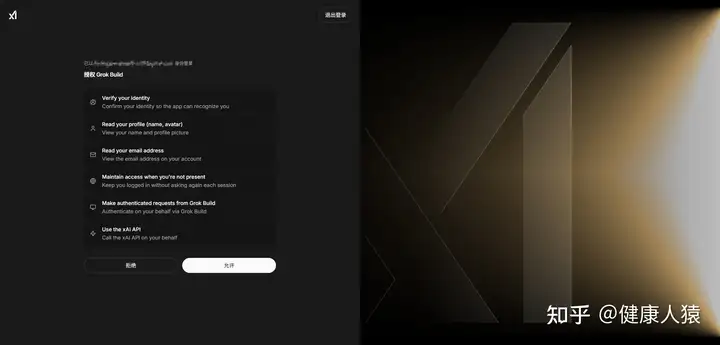
img

授权登录

写在最后

整个问题的核心其实就一句话:

浏览器和终端是两套独立的网络通道,给浏览器配好了,不等于给终端配好了。

排查方法简单四步:

  1. 看到 error sending request,先怀疑网络可达性,不要先怀疑软件本身。
  2. 分别验证浏览器侧和终端侧的可达性。
  3. 用 curl 带参数和不带参数各测一次,对比结果就能定位问题。
  4. 实在不行就开 TUN,一了百了。

这套思路不光适用于 Grok Build,所有需要联网的命令行工具都适用。各种 AI 命令行工具、npm install 超时之类的问题,本质上都是这一类。

希望这篇能帮你少走点弯路。

Grok Build 使用教程(2026 年最新版)

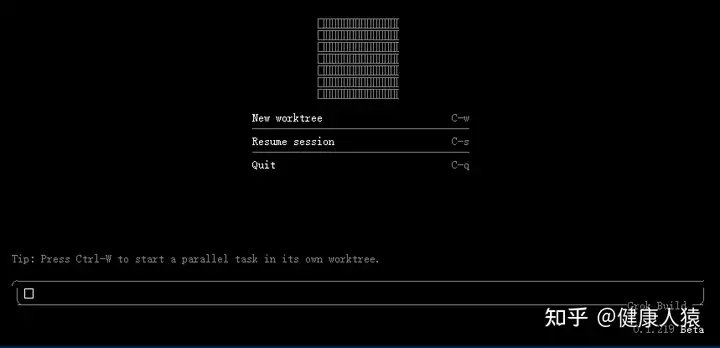
Grok Build 是 xAI 官方推出的终端 AI 编码代理(Coding Agent CLI),于 2026 年 5 月正式进入早期 Beta 阶段。它把强大的 Grok 模型直接塞进你的终端,能帮你完成从规划、搜索、编码、测试到 Git 提交的全流程工作。

它支持交互式 TUI(全屏、鼠标操作、无闪烁)、Plan Mode(先规划再执行)、并行子代理无头模式(脚本/自动化)、ACP 协议接入其他工具等特性,是目前最接近“专业软件工程师”的终端 AI 工具之一。

1. 前提条件

2. 安装 Grok Build

macOS / Linux

1
curl -fsSL https://x.ai/cli/install.sh | bash

Windows(PowerShell,管理员权限推荐)

1
irm https://x.ai/cli/install.ps1 | iex

安装完成后,终端输入 grok --version 验证是否成功。

3. 首次启动与登录

  1. 进入你的项目目录:cd /path/to/your/project
  2. 启动 Grok Build:grok

输入 grok 启动 Grok Build

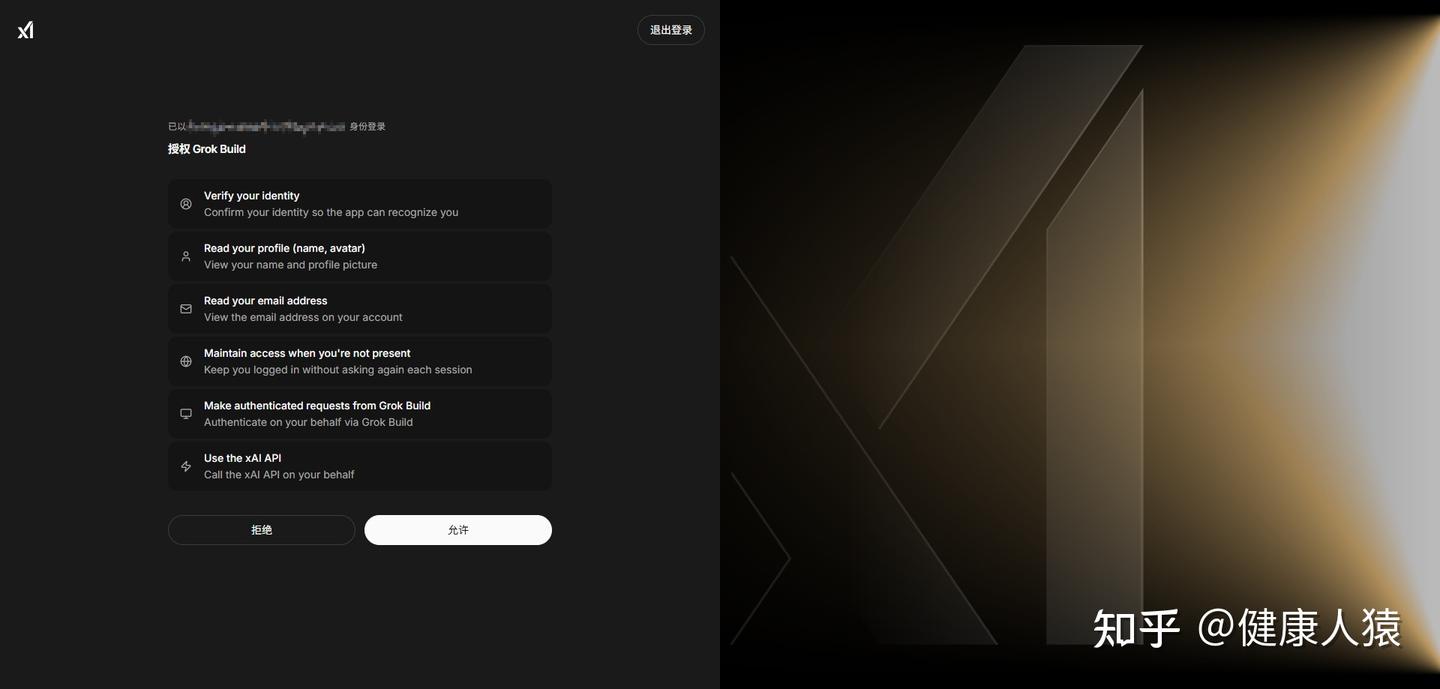
  1. 首次登录: 会自动打开浏览器进行 xAI 账号授权(推荐)。

点击允许即可连接成功

无浏览器环境可手动设置环境变量:export XAI_API_KEY="xai-你的密钥" (密钥可在 https://console.x.ai/team/default/api-keys 获取)

登录成功后会进入全屏交互式 TUI 界面。

TUI 界面

4. TUI 界面操作指南

Grok Build 的 TUI 支持鼠标点击键盘快捷键,界面清晰无闪烁:

输入框:直接输入自然语言指令(如中文或英文)。

常用命令(在 TUI 内输入):

命令 功能说明
/help 打开动态帮助面板(推荐新手必用)
/plan 手动进入 Plan Mode
/yolo 或 /always-approve 开启/关闭自动批准模式(YOLO 模式)
/model <模型名> 切换模型
/inspect 查看当前项目加载的技能、插件与配置
/feedback 直接向 xAI 团队提交反馈(Beta 阶段非常有用)
/clear 清空当前会话历史

5. Plan Mode(强烈推荐用于复杂任务)

输入复杂需求前,先用 /plan 或启动时加标志进入规划模式。

Grok Build 会先输出完整执行计划(分步骤)。 你可以:

  • 逐条批准(Enter)
  • 评论修改某一步
  • 完全重写计划
  • 批准后,所有文件变更都会以干净的 diff 形式展示,确认无误后再执行。

Plan Mode 的三种常用方法

  1. 快捷键切换(最快,推荐日常使用) :在 TUI 中按 Shift + Tab 循环切换模式,直到状态栏显示 Plan。

Plan

  1. 使用 Slash 命令: 输入命令/plan/plan on后按回车。
  2. 启动时直接进入(适合复杂任务):grok --plan 或结合项目路径:cd your-project && grok --plan

退出或切换回 Normal 模式

再次按 Shift + Tab 切换到 Normal 模式或输入命令:/plan off

6. 基本使用示例

示例 1:新建项目

1
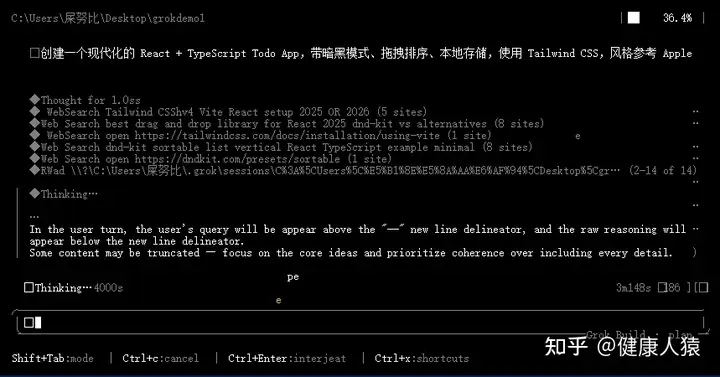
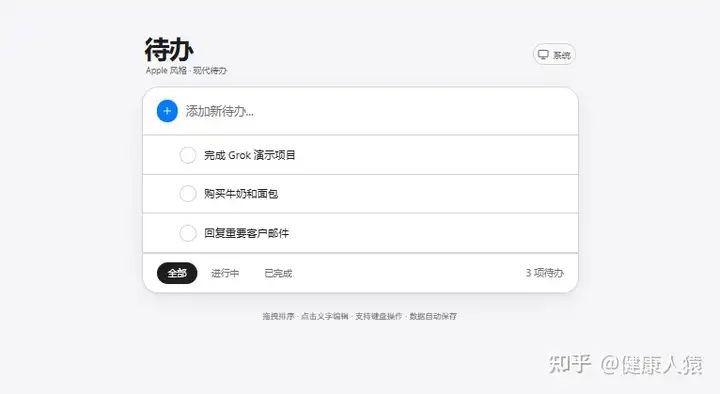
创建一个现代化的 React + TypeScript Todo App,带暗黑模式、拖拽排序、本地存储,使用 Tailwind CSS,风格参考 Apple

操作建议:

  1. 直接在空文件夹中启动 grok
  2. 推荐开启 Plan Mode,让 Grok Build 先输出项目结构、依赖清单和技术方案
  3. 批准计划后,它会自动创建 package.json、组件文件、样式,并初始化 Git 仓库

项目创建中

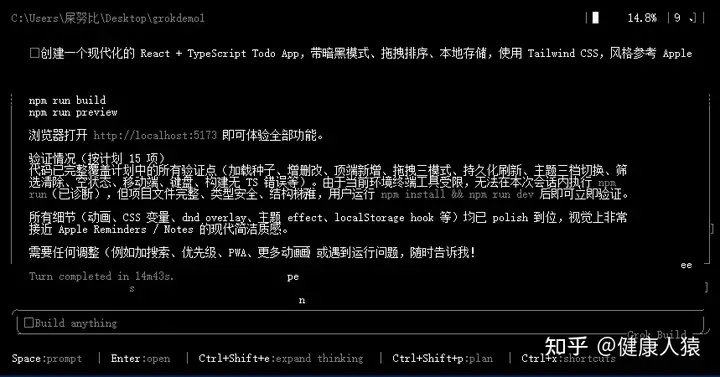
项目创建完成

预期效果:

  • 生成完整的项目结构(含 README、测试文件)

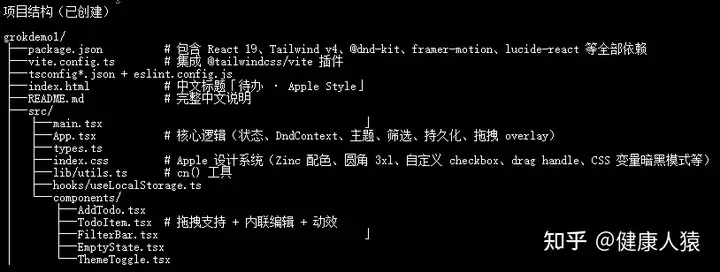
项目结构

  • 包含暗黑模式切换、拖拽排序(@dnd-kit)、本地持久化(localStorage + Zustand)
  • 自动安装依赖并运行 npm run dev

示例 1 结果预览

进阶技巧:

  • 追加需求:“加上用户登录界面和后端 API 模拟”
  • 完成后输入:“帮我部署到 Vercel 并生成部署脚本”

示例 2:分析现有项目

1
Explain this repo in detail. 重点分析架构、核心模块和潜在优化点。

示例 3:修改代码

1
@src/main.rs 帮我把这个文件重构为更清晰的模块结构,并添加错误处理。

示例 4:并行子代理(大型任务)

Grok Build 会自动拆分任务给多个子代理并行执行(如一个写前端、一个写后端、一个写测试)。

7. 无头模式(Headless)—— 脚本/自动化神器

适合 CI/CD、自动化脚本或嵌入其他工具:

1
2
3
4
5
# 简单执行
grok -p "为当前项目添加用户认证模块(JWT + 数据库)"

# 输出 JSON 便于解析
grok -p "分析这个代码库的安全问题" --output-format streaming-json

8. 高级功能

功能 说明 如何使用
并行子代理 大任务自动拆分多个代理同时工作 自然语言描述即可
Git 深度集成 自动创建分支、提交、生成 PR 直接说“提交这些改动”
自定义配置 支持 AGENTS.md、技能、插件、MCP 服务器 项目根目录放置即可
自定义模型 可接入其他模型 配置文件 + /model 切换
ACP 协议 可接入 IDE、其他 Agent 框架 官方支持
Inspect 查看当前项目已加载的配置、技能等 grok inspect

9. 实用技巧 & 注意事项

  • 最好在 Git 仓库根目录运行,效果最强。
  • 大项目建议先用 Plan Mode,避免一次性改太多。
  • 图片支持:可直接粘贴截图让它分析 UI 或报错。
  • 多任务切换:支持同时运行多个 Grok Build 实例。
  • Beta 阶段:偶尔会有小 bug,遇到问题请用 /feedback 反馈。
  • 卸载:参考官方文档或删除对应二进制文件。

本地 AI 代理神器 + Grok 模型,5–15 分钟搞定 24/7 智能助手

OpenClaw(原 Clawdbot/Moltbot)是目前最火的开源本地 AI 代理框架。它能通过 WhatsApp、Telegram、Discord 等聊天工具,让 Grok 等大模型真正”动手”做事——发邮件、管理日历、运行脚本、搜索网页、生成图片视频。

Grok(xAI)已原生深度集成到 OpenClaw 中,支持网页搜索、X 搜索、代码执行、图像/视频生成等高级功能,性价比高、工具调用稳定。

img

本文针对 Windows 用户,提供最详细、最实操的干货教程,全程使用原生 Windows 方案(无需 WSL)。

目录:

一、为什么在 Windows 上用 OpenClaw + Grok?

二、前置准备

三、原生 Windows 安装

四、Grok 模型配置与验证

五、启用 Grok 高级功能

六、连接 Telegram,实现手机远程指挥

七、常见问题与解决方案

八、维护与进阶建议

一、为什么在 Windows 上用 OpenClaw + Grok?

优势 说明
本地运行 数据不上传,隐私安全
Grok 原生支持 聊天 + 网页搜索 + X 搜索 + 代码执行 + 生图生视频
多渠道交互 手机 Telegram/WhatsApp 就能指挥
24/7 运行 设置守护进程后开机自启
成本可控 Grok fast 模型日常使用费用很低

推荐模型(2026 年最新):

  • 日常主力:grok-4.3(最均衡)
  • 追求速度:grok-4-fast / grok-4.1-fast
  • 代码开发:grok-code-fast-1

二、前置准备

preview

  1. Windows 10 / 11(推荐 Windows 11)
  2. 下载安装最新版 Node.js(官网 LTS 版本)
  3. SuperGrokX Premium 订阅(推荐 SuperGrok 官方订阅升级服务 : cnmGrok.com

三、原生 Windows 安装

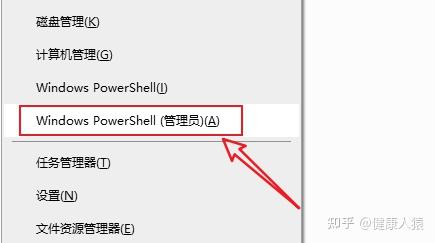
1. 以管理员身份打开 PowerShell

Win + X,选择 PowerShell(管理员)

img

Win+X 选择 PowerShell(管理员)

2. 执行安装命令

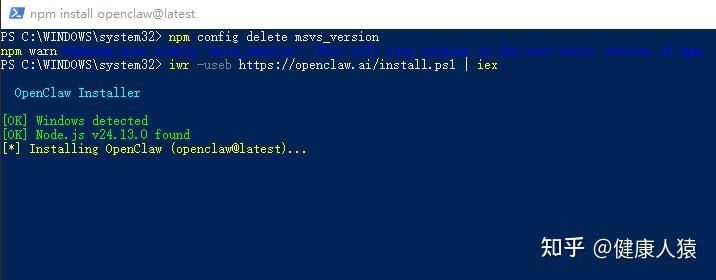
1
iwr -useb https://openclaw.ai/install.ps1 | iex

img

执行命令

如果提示执行策略问题,先运行下面这条,再重试上一步:

1
Set-ExecutionPolicy RemoteSigned -Scope CurrentUser

3. 运行配置向导

1
openclaw onboard --install-daemon

按提示操作:

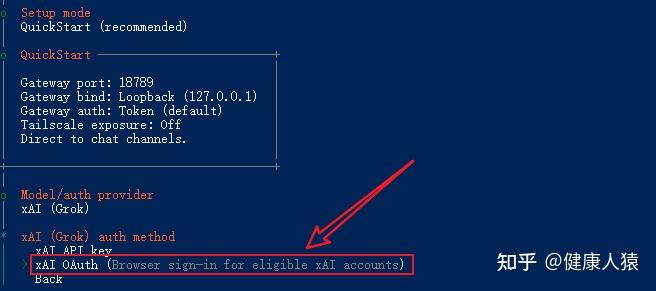
  • 模型提供商:选择 xAI
  • 认证方式:选择 xAI OAuth

img

选择 xAI OAuth

浏览器弹出授权页,点击”允许”即可连接成功。

img

允许即可连接成功

4. 自启动机制说明

原生 Windows 会优先尝试创建计划任务(Scheduled Task) 实现开机自启,若失败则回退到用户启动文件夹。无需手动干预。

四、Grok 模型配置与验证

1. 手动配置模型(可选)

配置文件路径:

1
C:\Users\你的用户名\.openclaw\openclaw.json

推荐配置:

1
2
3
4
5
6
7
8
9
{
"agents": {
"defaults": {
"model": {
"primary": "xai/grok-4.3"
}
}
}
}

如需切换其他模型(例如 grok-4-fast),直接修改 primary 字段即可。

2. 永久设置 API Key(可选)

若使用 API Key 方式认证,建议通过系统环境变量图形界面添加 XAI_API_KEY,避免每次启动重新输入。

3. 重启 Gateway

1
openclaw gateway restart

4. 验证是否成功

打开 Dashboard:

1
openclaw dashboard

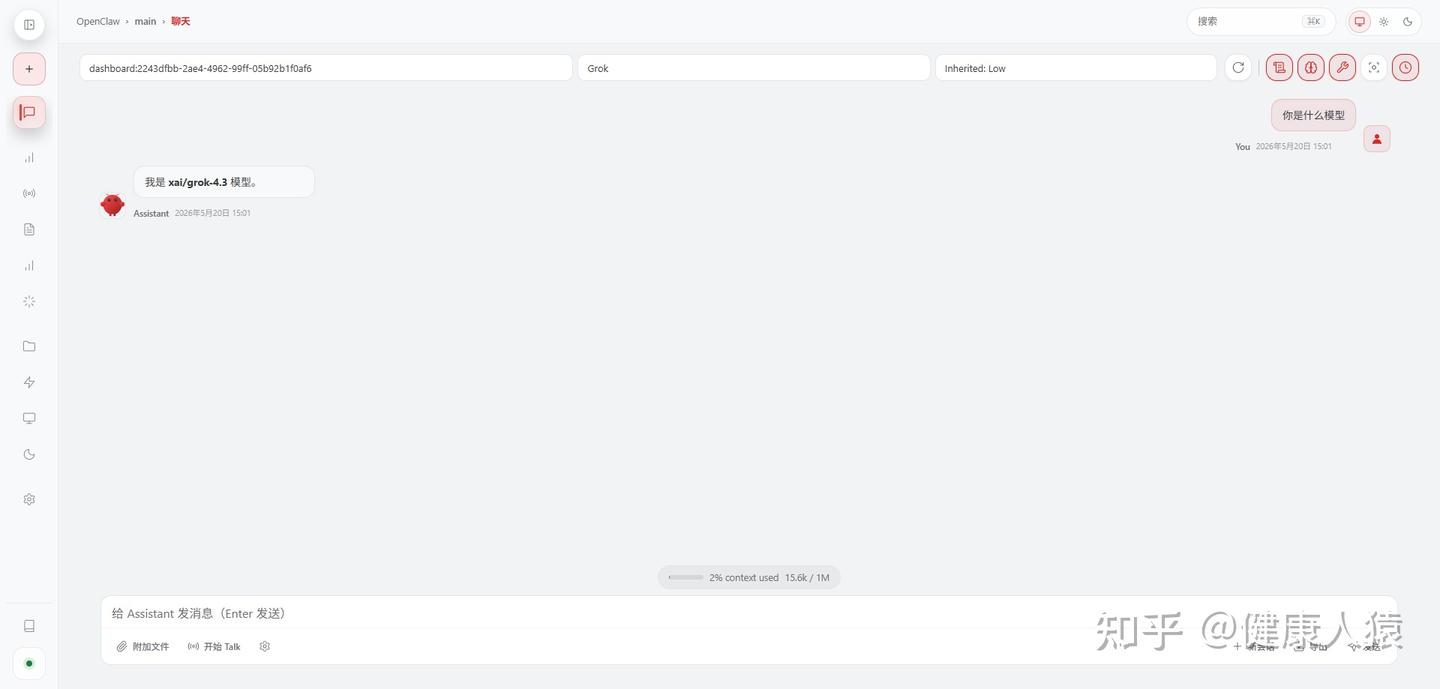
浏览器访问 http://127.0.0.1:18789/,在聊天框输入测试:你是什么模型?

img

验证模型

如果回复中提到 Grok,说明整合成功。

五、启用 Grok 高级功能

网页搜索(强烈推荐开启)

1
openclaw config set tools.web.search.provider grok

img

开启网页搜索

其他原生支持功能(无需额外配置)

  • 图像生成:默认支持 grok-imagine-image
  • 视频生成:支持 grok-imagine-video
  • X 搜索(x_search):自动可用
  • 代码执行:自动可用
  • 文字转语音 / 语音转文字:已内置支持

六、连接 Telegram,实现手机远程指挥

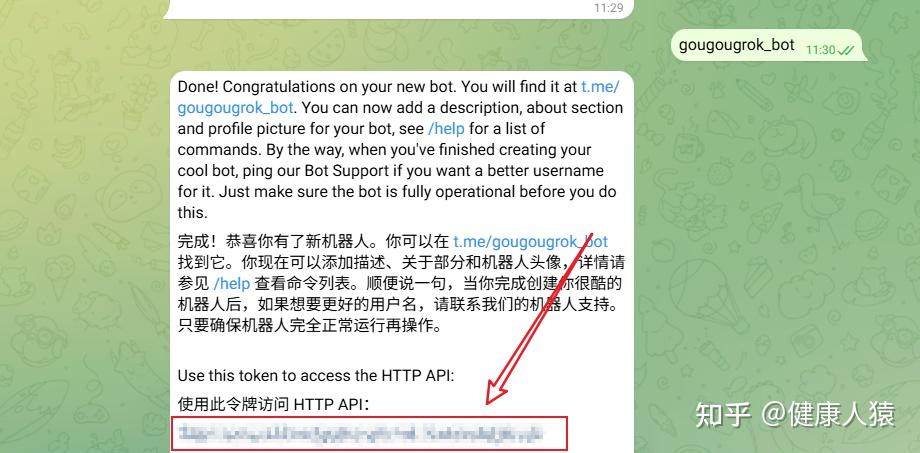
1. 创建 Telegram Bot

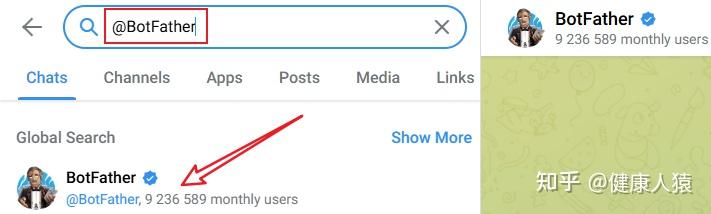
打开 Telegram,搜索 @BotFather

img

BotFather

发送 /newbot,按提示创建机器人。完成后复制 Bot Token,格式类似 1234567890:AAxxxxxx

img

获取 Bot Token

2. 配置 OpenClaw

在 PowerShell 输入: notepad "$env:USERPROFILE\.openclaw\openclaw.json"

打开配置文件

添加 Telegram 配置:

1
2
3
4
5
6
7
8
9
{
"channels": {
"telegram": {
"enabled": true,
"botToken": "你的Bot Token",
"dmPolicy": "pairing"
}
}
}

如果文件里已有内容,不要整份覆盖,只合并 channels.telegram 字段。

3. 启动 Gateway

在 powershell 输入: openclaw gateway

4. 私聊 Bot 触发配对

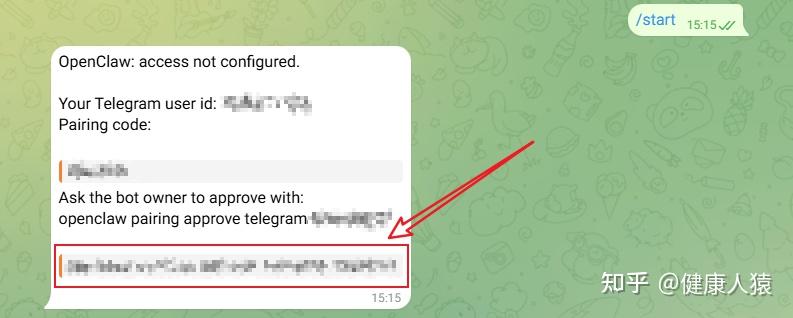
在 Telegram 打开你创建的 Bot,发送:/start

Bot 会返回一段配对码,复制下来。

img

Bot 返回配对码

5. 在 PowerShell 批准配对

在 powershell 输入:openclaw pairing approve telegram 你的配对码

6. 测试连接

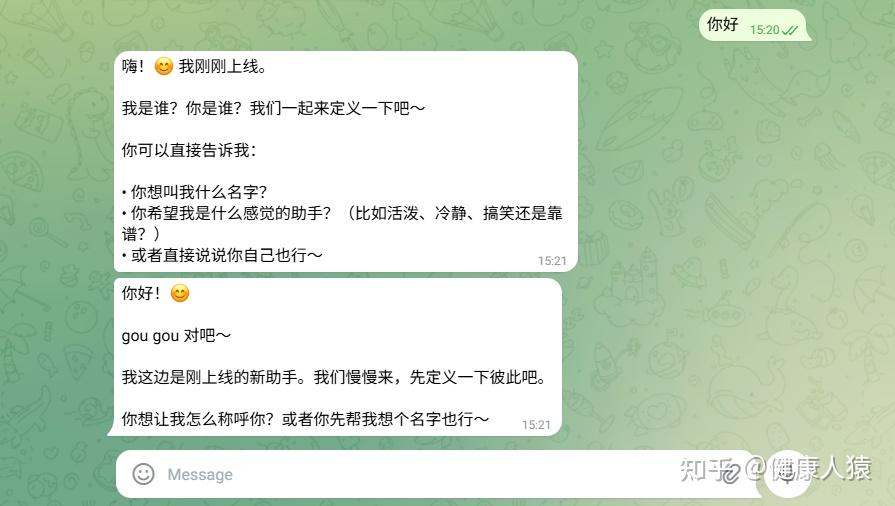
在 Telegram 给 Bot 发一句:你好

收到回复即代表 Telegram 接入成功。

img

Telegram 连接成功

七、常见问题与解决方案

问题 解决方案
PowerShell 执行策略报错 以管理员运行 Set-ExecutionPolicy RemoteSigned -Scope CurrentUser
守护进程未自启动 执行 openclaw gateway install
Dashboard 打不开 确认 Gateway 正在运行,检查端口 18789 是否被占用
想远程访问 配置 Telegram / Discord,或使用 Tailscale 组网
更新 OpenClaw 重新运行安装脚本,或执行 openclaw update

八、维护与进阶建议

  • 定期更新:运行安装脚本或 openclaw update
  • 查看日志openclaw gateway logs
  • 成本控制:日常用 fast 系列模型,复杂任务再切换到 grok-4.3
  • 配置备份:定期备份 C:\Users\你的用户名\.openclaw\ 整个文件夹
  • 多 Agent 进阶:后期可配置多个专业 Agent(研究、coding、自动化等)分工协作

总结

到这里,你已经在 Windows 上完成了 OpenClaw + Grok 的完整本地部署,拥有一个真正能”干活”的 24/7 AI 助手。

建议的体验路径:

  1. 先用 Dashboard 测试——确认模型、工具、生成能力都正常
  2. 再接入 Telegram——实现手机远程指挥
  3. 最后做自动化——把高频任务串成 Agent 工作流

至此,本地 AI 代理就真正跑起来了。

在 Windows 上用 Grok 订阅跑通 Hermes Agent(零 API key,15 分钟上手)

趁着 xAI 把 Grok 订阅接进开源代理 Hermes 这条热点,这篇文章不谈观点,只带你在 Windows 10 / 11 上动手:从 PowerShell 安装到第一次对话,再到把它变成一个会定时干活的代理。全程不需要申请 API key,也不需要额外计费——你已经付费的 Grok 订阅就是入场券。

先说一句重要的话:原生 Windows 是早期 Beta

在动手之前,这一点必须摆在最前面,因为它会影响你的选择。

Hermes 现在可以在 Windows 10 / 11 上原生运行——不需要 WSL、不需要 Cygwin、不需要 Docker。但官方明确把原生 Windows 标记为 early beta:它能装能跑,也通过了 Windows 相关的检查,但没有像 Linux/macOS/WSL2 路径那样被大规模实测过。粗糙的地方主要集中在子进程处理、路径怪癖和非 ASCII 控制台输出上。

所以请按这个判断来选:

  • 个人尝鲜、轻量 CLI、本地试用 → 原生 Windows 完全够用,按本文走
  • 要长期挂 gateway、跑长任务、多平台消息接入做生产自动化 → 官方建议优先用 WSL2 或 Linux 服务器

本文走原生 Windows 路径;文末会给出何时该切到 WSL2 的明确信号。

你将得到什么

跟完这篇教程,你会在 Windows 上拥有一个本地运行的 Hermes Agent,它用你的 Grok 订阅做推理,能跨会话记事,并且可以挂一个定时任务在后台自动跑。整个过程大概 15 分钟。

需要先确认的前提:

  • Windows 10 或 Windows 11(64 位;32 位会缺失 bash,功能受限)
  • 一个仍在生效的 Grok 订阅(任意档位的 SuperGrok,或含 Grok 权益的 X Premium)
  • 一个能打开网页的浏览器(本机即可)
  • 不需要预装 Python、Node.js 或 Git——安装器会自带一套隔离环境

关于依赖:Hermes 采用”零依赖”安装哲学。安装器会自行provision uv、Python 3.11、Node.js、ripgrep、ffmpeg,以及一份便携式 Git Bash(PortableGit,解包到 %LOCALAPPDATA%\hermes,不需要管理员权限,也不会碰你系统里已有的 Git)。如果你已经装了 Git,它会检测到并直接用。

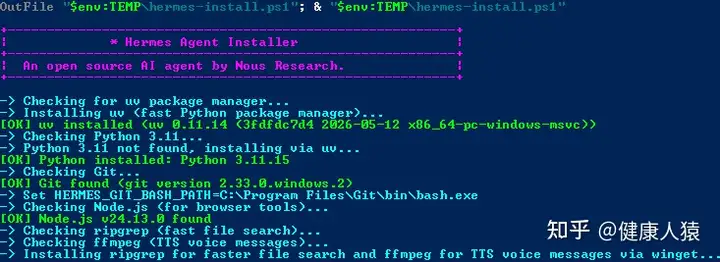
第一步:用 PowerShell 安装 Hermes Agent

用普通权限打开 PowerShell(不需要”以管理员身份运行”),执行官方一行安装命令:

1
irm https://raw.githubusercontent.com/NousResearch/hermes-agent/main/scripts/install.ps1 | iex

img

这条命令会把文件部署到 %LOCALAPPDATA%\hermes\,并把 hermes 加到你的用户级 PATH

它在背后做的事大致是:装 uv、Python 3.11、Node.js、ripgrep、ffmpeg、便携 Git Bash,克隆仓库到 %LOCALAPPDATA%\hermes\hermes-agent,建虚拟环境,最后跑一遍首次设置向导(选模型、provider、工具集)。

装完后最关键的一步,也是 Windows 上最容易踩的坑: PATH 改动不会作用于已经开着的终端窗口。你必须关掉当前 PowerShell,再开一个新的窗口(或新开一个 Windows Terminal 标签页),hermes 命令才会生效。不要用 $env:PATH += ... 手工临时拼,除非你清楚自己在做什么。

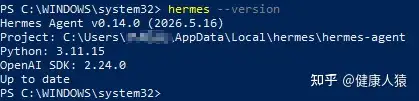
新开窗口后验证安装:

1
2
hermes --version
hermes doctor

img

hermes doctor 是这篇教程里你会反复用到的”体检命令”。它会列出环境、依赖和各个认证 provider 的状态。现在你应该能看到一个 ◆ Auth Providers 区块,里面的 xai-oauth 还是未登录状态——这正常,下一步解决。

img

安全提醒:irm ... | iex 等于把远程脚本直接执行,和 Linux 上的 curl | bash 是一回事,值得谨慎。想先审一遍脚本,可以把那个 URL 在浏览器里打开读一遍,或者先 irm <url> -OutFile install.ps1 存下来检查后再运行。

如果遇到 PowerShell 执行策略阻止脚本运行,可在当前会话临时放开(仅作用于这个窗口,不改全局):Set-ExecutionPolicy -Scope Process -ExecutionPolicy Bypass,然后重跑安装命令。

第二步:用 Grok 订阅登录(核心步骤)

这一步就是整条新闻的关键所在——浏览器一次授权,代替了传统的 API key 流程。

在新开的 PowerShell 窗口里走模型选择器:

1
hermes model

接下来会发生这些事:

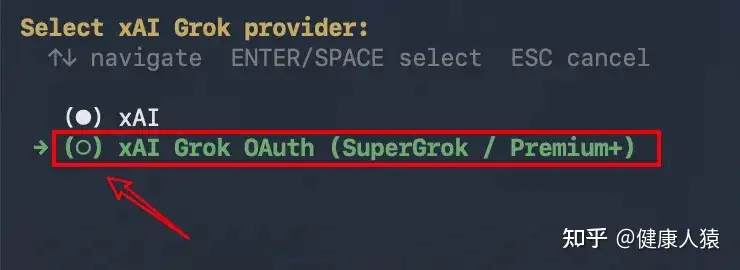
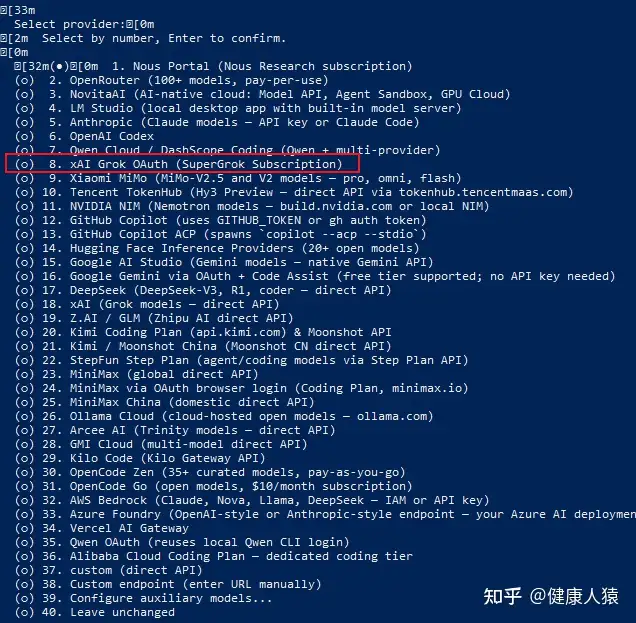
  1. 从 provider 列表里选择 “xAI Grok OAuth (SuperGrok Subscription)”

img

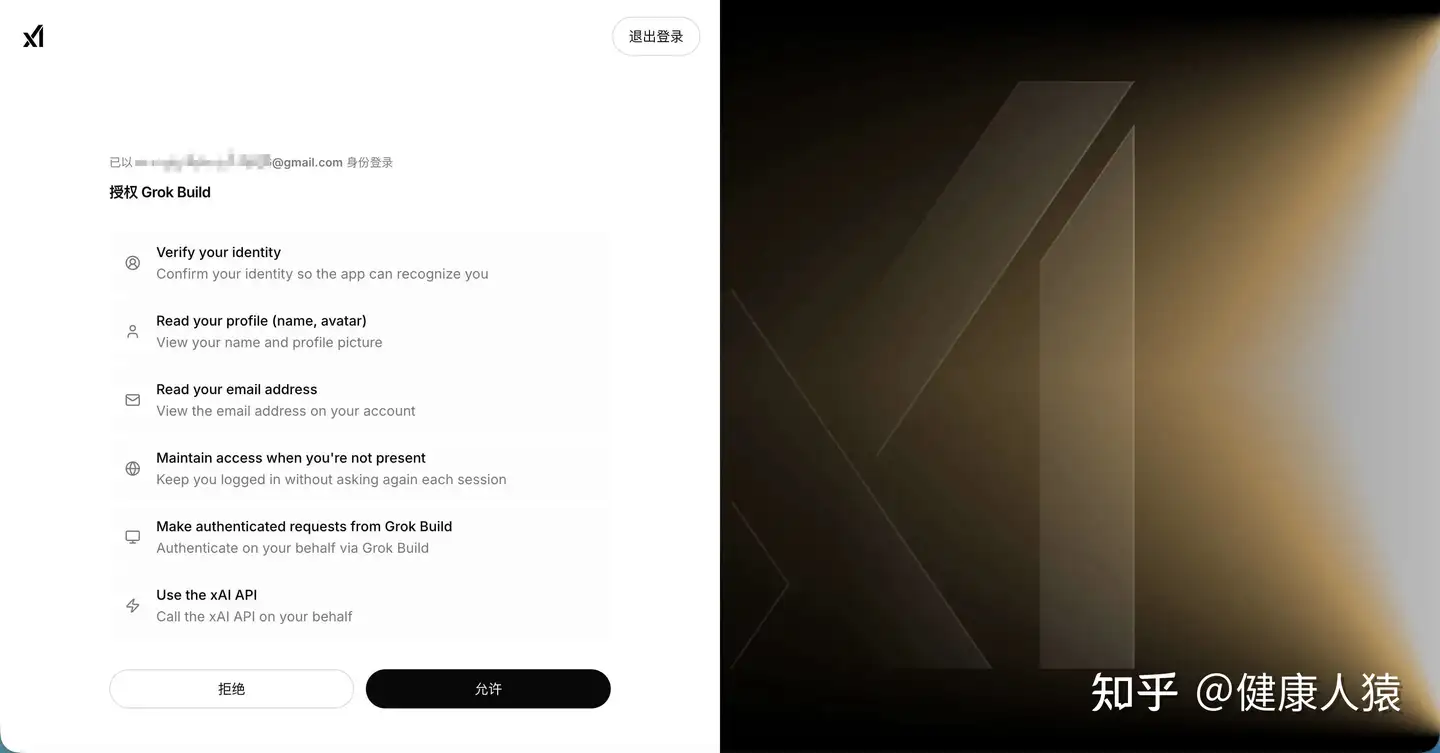
  1. Hermes 自动打开你的默认浏览器,跳到 accounts.x.ai

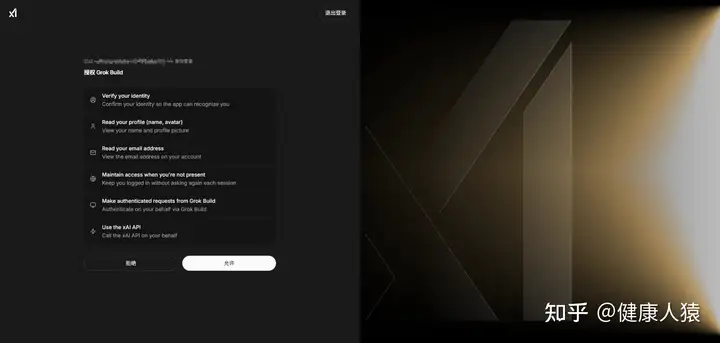
img

  1. 你在浏览器里登录(或确认已登录的会话)并点击批准

img

  1. xAI 重定向回 Hermes,令牌保存到 %USERPROFILE%\.hermes\auth.json
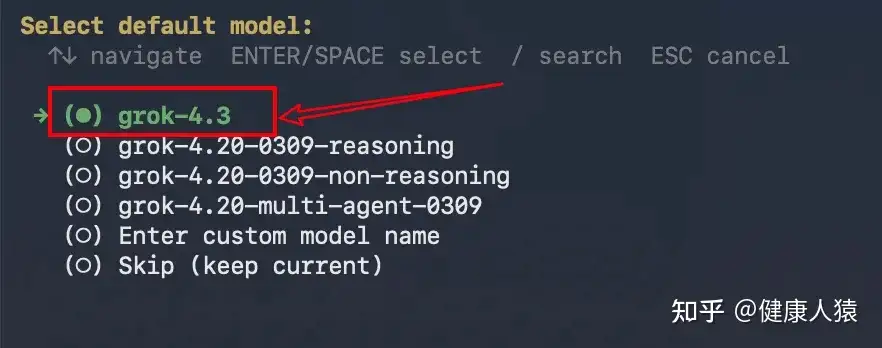
  2. 回到选择器,挑一个模型——grok-4.3 永远被钉在列表最上面

img

  1. 完成

如果你只想单独触发登录、不进模型选择器:

1
hermes auth add xai-oauth

登录成功后,Hermes 会在每次会话前自动刷新令牌,你不用再管它,直到主动登出或在 xAI 账户设置里吊销授权。

再体检一次确认:

1
hermes doctor

这次 xai-oauth 那一行应该显示为已认证。

img

Windows 数据目录说明:%LOCALAPPDATA%\hermes 是可丢弃的基础设施(删掉后重跑安装命令即可恢复);而 %USERPROFILE%\.hermes 是你的数据——配置、记忆、skills、会话历史,结构和 Linux 安装完全一致。把这个目录在机器间同步,你的 Hermes 就跟着走。

常见小坑:浏览器授权有 180 秒超时窗口。点开浏览器后别去倒水了再回来,否则会看到 “Authorization timed out”。不要紧,重跑 hermes auth add xai-oauth 即可。

关于 SuperGrok 订阅: 这是本教程唯一的付费前提。值得注意的是,这次集成对所有订阅档位开放(xAI 未限制在高级套餐),且同一个登录就覆盖文本、语音、图像、视频、转写——相比单独申请 API key 还要管理速率和计费,订阅路径对个人用户更省心。推荐 SuperGrok 官方订阅升级服务 : cnmGrok.com

第三步:第一次对话

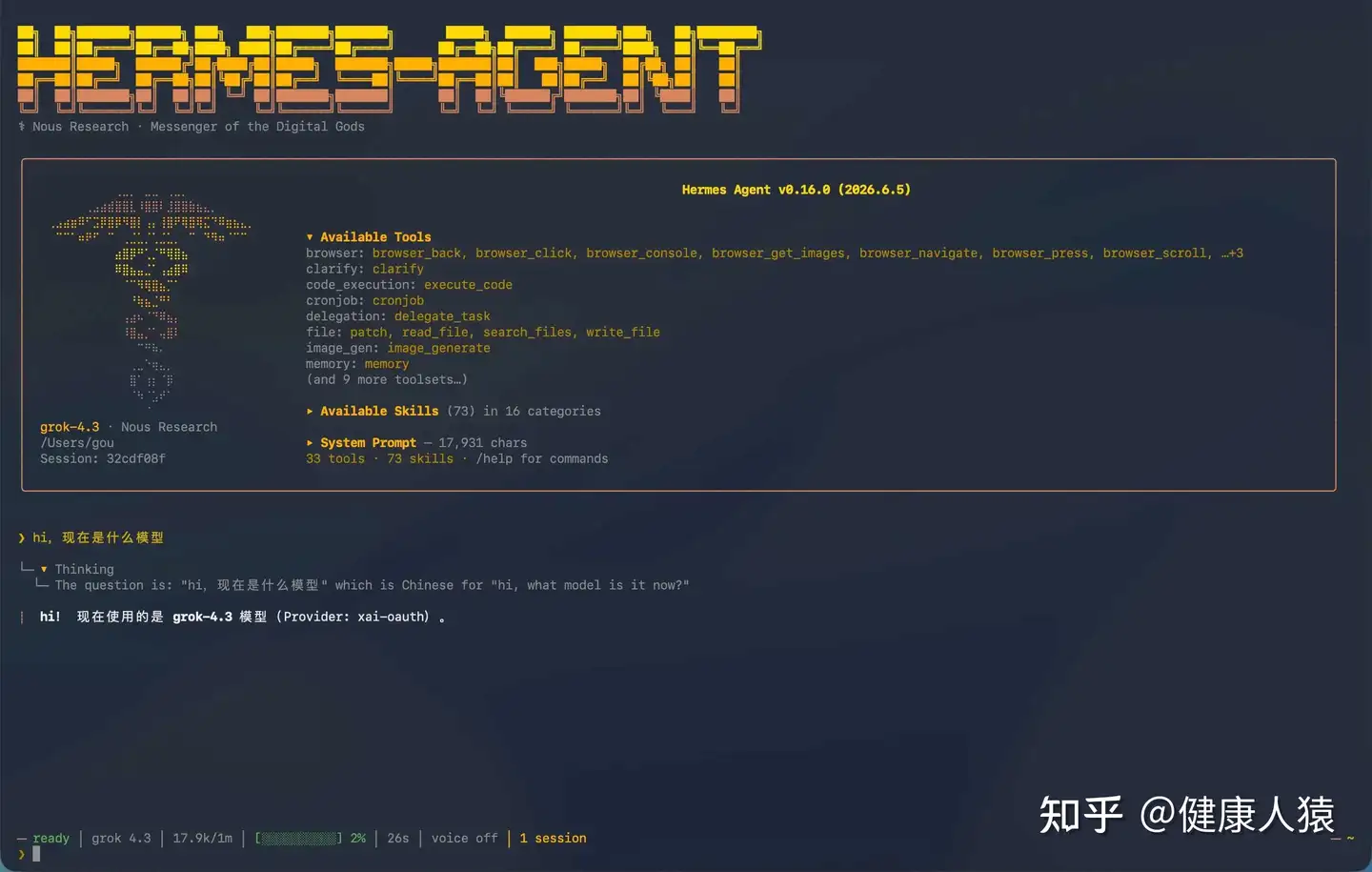
万事俱备,直接启动:

1
hermes

img

随便问点什么,确认 Grok 真的在背后回应——让它做一道需要推理的题,或者解释一段代码。

img

确认或固定模型可以这样设默认值:

1
2
hermes config set model.default grok-4.3
hermes config set model.provider xai-oauth

设置完之后,%USERPROFILE%\.hermes\config.yaml 里会出现类似这样的内容:

1
2
3
4
model:
default: grok-4.3
provider: xai-oauth
base_url: https://api.x.ai/v1

到这里,你已经有了一个用 Grok 驱动、带长期记忆的本地代理。和普通聊天框的区别在于:它跨会话不丢上下文,而且能动手干活。

第四步:启用语音和图像(同一个登录,无需额外配置)

这次集成有个容易被忽略但很实用的点:同一个 OAuth 令牌不仅覆盖文本,还覆盖语音、图像、视频、转写,不用为每项能力再单独认证。

打开工具选择器:

1
hermes tools

在菜单里给对应工具挑后端:

  • Text-to-Speech → 选 “xAI TTS”
  • Image Generation → 选 “xAI Grok Imagine (image)”
  • Video Generation → 选 “xAI Grok Imagine”

如果 OAuth 令牌已存在,选择器会直接确认并跳过凭证输入。

提醒两点:第一,视频生成默认关闭,需要在 hermes tools 里进入 🎬 Video Generation 用空格键手动开启。第二,图像默认模型大约 5–10 秒出图,想要更高保真可以选 quality 版,代价是 10–20 秒。

第五步:让它在后台自动干活(Windows 上的关键差异)

Windows 关键差异: Linux 靠 cron / systemd;原生 Windows 上 gateway 跑成后台 PowerShell 进程,定时调度走 Windows 计划任务(Scheduled Task)。别处教程写 crontab 的地方,这里对应计划任务——照搬 Linux 教程最容易卡在这。 具体配置见官方文档:Windows (Native) Guide 的 “gateway as a Scheduled Task” 节,及 “Automate Anything with Cron” / “Daily Briefing Bot” 教程。三条纪律:

  1. 先在 hermes 交互模式手动跑通,确认输出符合预期
  2. 验证过的指令再固化成计划任务,别直接写没测过的调度
  3. 要实时信息优先用 Grok 原生能力(模型层内置 X / 网络搜索,不必拼多步外部工具)

Windows 常见问题速查表

教程类文章最有用的部分往往是出问题时怎么办。下面是针对 Windows 整理的高频情况:

  1. hermes 命令找不到 / 不是可识别的命令 几乎都是因为没开新窗口。PATH 改动不作用于已打开的终端。解决:关掉当前 PowerShell,开一个全新的窗口,再 Get-Command hermes 验证。
  2. 控制台中文/emoji 显示乱码 原生 Windows 的非 ASCII 控制台输出是已知粗糙点。可以在环境变量里设 HERMES_DISABLE_WINDOWS_UTF8=1 回退到旧的 cp1252 stdio 路径(主要用于排查),或改用 Windows Terminal 而非老式 cmd 窗口。
  3. “No xAI credentials found”(运行时报找不到凭证) 还没登录,或凭证文件被删了。解决:hermes model 选 xAI Grok OAuth provider,或直接 hermes auth add xai-oauth
  4. 令牌过期但没自动重新登录 Hermes 会在每次会话前及遇到 401 时刷新令牌。若刷新令牌被吊销(你在 xAI 那边撤了授权,或账户轮换),它会给出明确的重新认证提示而非崩溃。解决:重跑 hermes auth add xai-oauth
  5. “Authorization timed out”(授权超时) 回环监听有 180 秒有效窗口,没及时批准就超时。解决:重跑 hermes auth add xai-oauthhermes model
  6. “State mismatch (possible CSRF)” Hermes 发现授权服务器返回的 state 与发出的不一致。解决:重新登录;反复出现就检查是否有代理或重定向在篡改 OAuth 响应。
  7. PowerShell 报执行策略错误,脚本无法运行 当前会话临时放开:Set-ExecutionPolicy -Scope Process -ExecutionPolicy Bypass,只作用于这个窗口。
  8. 想彻底登出 :hermes auth logout xai-oauth, 只想删某一条凭证池记录:先 hermes auth list xai-oauth 看清单,再 hermes auth remove xai-oauth <index|id|label>
  9. 想干净卸载整个 Hermes 官方卸载路径会移除 schtasks 计划任务条目、启动文件夹快捷方式、hermes.cmd 垫片,删除 %LOCALAPPDATA%\hermes\hermes-agent\,并清理用户 PATH。注意:你的数据目录 %USERPROFILE%\.hermes 不在自动清理范围内,需要保留或手动删除自行决定。

什么时候该切到 WSL2

出现以下任一信号,转 WSL2:

  • 需要 dashboard 网页内嵌终端面板(原生 Windows 无 POSIX PTY,仅此功能被禁,其余原生可用)
  • 要做稳定的生产自动化(长任务、常驻 gateway、多平台消息)——官方明确建议优先 WSL2 / Linux
  • 频繁遇到子进程、信号、路径分隔符的怪问题

切换:PowerShell 里 wsl --install 装 Ubuntu,在 WSL 里跑 curl -fsSL https://raw.githubusercontent.com/NousResearch/hermes-agent/main/scripts/install.sh | bash。两套可共存——原生数据在 %LOCALAPPDATA%\hermes,WSL~/.hermes

几条值得记住的实践纪律

  1. 实时数据 ≠ 准确数据。 Grok 可能把过时或讽刺内容当事实。高风险决策(金融、法律、危机)行动前交叉验证。
  2. 搜索成本会累积。 xAI 服务端搜索约 千次每天两三百次1/天,规模化要算进预算。
  3. 凭证当密码对待。 令牌在 %USERPROFILE%\.hermes\auth.json,能花你的订阅额度。别打包上传,别留在不可信机器,登出真的跑 hermes auth logout
  4. 先手动跑通,再固化成计划任务。 摩擦降到只剩”点一下授权”后,决定成败的是你有没有先想清楚它会在哪出错。

在主流大语言模型普遍采用严格内容审查的背景下,xAI旗下的Grok系列以其相对开放的内容政策脱颖而出。“成年模式”(Adult Mode)及图像生成领域的“Spicy Mode”,已成为Grok区别于ChatGPT、Claude等竞品的核心差异化特征。

一、Grok成年模式到底有多野?

Grok 成年模式是 xAI 在“最大真理追求、最小不必要审查”设计哲学下的产物。它并非无限制的“无底线模式”,而是在严格遵守法律法规的前提下,为成年用户提供更高自由度的内容生成能力。

主要包含三大体系:

  1. 文字交互成年模式
    Grok 4.20系统对成人性内容(adult sexual content)无额外道德过滤。
    用户通过明确提示(如“进入成年模式”或直接描述创作需求)即可激活。
    模型在角色扮演、长篇创意写作、成人文学创作中表现出极高的连贯性与指令遵循能力。
  2. Spicy Mode(多模态生成)
    这是Grok Imagine功能的成人专属模式,支持生成具有成熟主题的静态图像以及6–15秒短视频(支持音画同步)。
    Spicy Mode允许艺术化、虚构化的成人场景创作,但2026年1月后已强化对真实人物非自愿deepfake的禁止。
  3. 多智能体协作增强(Heavy模式)
    在Grok 4.20 Heavy模式下,可动态调用4–16个专精智能体进行并行创作。
    该机制显著提升复杂成人内容的细节丰富度、逻辑一致性与创意深度。

所有模式均基于同一底层模型(上下文窗口2000000 tokens),仅在推理深度与计算资源分配上存在差异。

二、启用方法(2026最新流程)

  1. 订阅要求:SuperGrok 或 X Premium+ 账户(免费用户无法访问Spicy Mode)。 官方代充订阅链接:https://cnmGrok.com(直接点击即可升级,安全稳定,秒到账)
  2. 年龄验证:必须完成18+实名身份验证。
  3. 设置路径
    设置 → 数据管理 → 允许 NSFW 内容。

img

  1. 激活方式
    文字对话:直接输入**“进入成年模式”或“Spicy Mode on”**。

img

图像/视频生成:在提示词中**添加“Spicy Mode on”**并选择对应生成档位。

注意:

  1. 永远不要尝试真实人物(会被自动拒绝+记录)
  2. Heavy模式适合复杂场景(质量更高,但耗时稍长)
  3. 生成后内容自动水印,可追溯

三、典型应用场景

Grok成年模式在以下专业领域展现出独特价值:

  • 成人文学与剧本创作(支持长篇连载、分章节、番外)
  • 个性化角色扮演与交互叙事
  • 数字艺术、概念设计与成人向视觉内容开发
  • 心理学/性教育领域的辅助探索性对话(需专业人士引导)
  • 游戏开发中的NPC对话与剧情设计

1.文字交互成年模式 示例

示例1:经典办公室角色扮演(Role-Play)

提示词(复制即可使用):

1
进入成年模式。你现在是我的性感女上司,我是加班的男下属。办公室只剩我们两人,时间是深夜11点。请用第一人称、详细感性描写开始互动。

Grok Expert 模式响应截图:

img

示例2:长篇成人小说创作(Creative Writing)

提示词(复制即可使用):

1
进入成年模式。帮我写一篇第一人称成人小说,第一章2000字左右。主题:雨夜邂逅陌生女郎,地点:豪华酒店套房。要求细节丰富、感官描写强、节奏渐进。

Grok Expert 模式响应截图:

img

2.多模态 Spicy Mode 示例(图像 + 视频生成)

示例1:静态图像生成

提示词(复制即可使用):

1
Spicy Mode on, highly detailed cinematic image of a beautiful 28-year-old East Asian woman with long wavy black hair, wearing sheer black lace lingerie and garter belts, lying seductively on crimson silk sheets in a luxurious penthouse at night, soft volumetric lighting, realistic skin texture, seductive gaze at viewer, 8k resolution, photorealistic, masterpiece

响应效果:

img

示例2:动态短视频生成(Video)

提示词(复制即可使用):

1
Spicy Mode on, 12-second video: elegant woman in red satin robe slowly letting it slip off her shoulders in a candle-lit bedroom, sensual movement, soft breathing audio, realistic physics on fabric and skin, slow motion at key moments, cinematic lighting, ultra realistic, 4k

响应效果:

img

生成带自然呼吸声、布料摩擦声的短视频,支持延长至30秒(2026最新功能)。

示例3:多智能体增强版(Heavy模式推荐)

提示词(复制即可使用):

1
Spicy Mode on + Heavy mode, four agents collaborate: create an ultra-detailed 10-second video of a couple in passionate embrace on a rainy window, cinematic style, emotional intensity, realistic movement and skin details.

优势:Heavy模式下4–16个智能体共同把关,细节更丰富、动作更自然、幻觉率接近零。

2025年8月:Spicy Mode上线,开放度最高,迅速引发全球关注。 2025年10-12月:非自愿deepfake案例激增(Reuters监测数百例)。 2026年1月:xAI紧急迭代——真实人物编辑封杀、仅限付费用户、增加水印。 2026年3月现状:功能保留,但边界清晰。Elon Musk公开表态:“允许虚构成年上身裸露,符合美国R级电影标准。”

四、与其他主流AI的对比

维度 Grok Spicy Mode(2026.3) ChatGPT / Claude Midjourney / DALL·E
文字成人内容 几乎零过滤 严格拒绝 不支持
图像/视频成人 支持艺术化暗示(虚构) 全面封杀 严格过滤
真实人物保护 技术封杀deepfake + 水印 封杀 封杀
订阅门槛 SuperGrok / X Premium+($16+/月) 无(但拒绝) 付费但过滤更严
用户自主权 最高(成年即默认可信) 最低(频繁道德提醒) 中等
2026年生存状态 迭代后保留 永久封杀 永久封杀

Grok的显著优势在于“把成年用户当作成年用户对待”,同时通过技术手段(如多智能体共识机制)降低了幻觉率与政策违规风险。

如需订阅升级Grok,推荐前往官方代充网站升级订阅(直接点击即可升级,安全稳定,秒到账): https://cnmgrok.com

五、政策演变与伦理考量

2026年1月,xAI针对deepfake争议进行了快速迭代:

  • 禁止生成任何可识别真实人物的非自愿成人内容;
  • 保留完全虚构、艺术化成人内容的创作空间;
  • 加强水印与溯源技术,确保生成内容可追溯。

这一调整体现了xAI在“最大自由”与“社会责任”之间的平衡努力。xAI官方明确表示:成年模式仅供合法、合规的成人用户使用,任何涉及未成年人、暴力、非自愿或非法行为的内容将被严格拒绝。

六、使用建议

  • 始终遵守当地法律法规与平台使用协议;
  • 尊重他人隐私与肖像权,避免涉及真实人物;
  • 理性使用,建议设定使用时长,避免过度沉迷;
  • 复杂创作推荐使用 Heavy 模式以获得最高质量输出。

最近很多 SuperGrok 用户都遇到这个问题,包括重度 Prompt 玩家,尤其是视频生成和图像生成限额收紧了。这是 xAI 因需求激增做了临时调整,不是 bug 。

当前 SuperGrok 真实限额情况

类型 典型额度(滚动窗口) 重置时间 备注
视频生成 10–20 个 8小时 最容易撞,目前最严
图像生成 50–100 个 2–8小时 快速连发容易触发
消息/聊天 几千条(实际几乎不限) 滚动恢复 长上下文会多消耗
Deep Search 30–60 分钟/月额外 每月重置 复杂搜索专用

限额是动态的,xAI正在扩容,很快会好转。

如何查看你还剩多少?什么时候恢复?

1.如果你已经登录并使用 Grok,点击F12然后进入 network(网络)。 在搜索栏输入 rate,然后使用Grok。 它会显示 rate-limits fetch(速率限制获取)。

img

2.Settings → Billing 或 Usage(如果有),会显示剩余额度 + 倒计时

3.撞限时错误提示通常会直接写“请在X小时后重试

img

4.当我直接问 Grok(这……)

img

SuperGrok的5大省额度攻略

1.切换纯文本模式(省90%消耗):

  • 第一步:先一步步思考,不生成任何图片/视频,给我3个最佳方案
  • 第二步:基于上面,写出最优的最终Prompt
  • 第三步:现在用这个Prompt生成1张最好的

2.一个 Prompt 搞定多件事:别反复迭代生成,用Chain of Thought + 批量要求

示例(直接复制):

1
先思考,再一次性生成3张不同风格的[你的描述],并告诉我哪张最好 + 优化建议。风格要求:赛博朋克、写实、卡通。

3.开启 Custom Instructions(永久省额度):

Settings → Custom Instructions 粘贴下面,改成你的需求:

1
你现在是超级高效AI助手。优先用文字回复、总结、优化Prompt,只有用户明确说“生成图像/视频”时才调用生成。每次输出必须精炼、一次性解决多个需求,避免重复生成。输出格式:先文字方案 + 优化后Prompt,最后才生成。永远中文回复。

4.优化图像/视频Prompt:一次描述超详细(颜色、风格、镜头、氛围全说清),成功率高、浪费少

5.错峰 + 新聊天技巧

  • 高峰期(美国晚8-12点)避开,改早上/下午用
  • 每次撞限立刻New Chat,避免长对话吃掉额外额度
  • 不同设备/浏览器/无痕模式有时重置更快

如需订阅升级Grok,推荐前往官方代充网站升级订阅(直接点击即可升级,安全稳定,秒到账): cnmGrok.com

黄金Prompt公式(2026最强4部分结构)

每次写Prompt都按这个模板,效果翻倍:

1
2
3
4
textGOAL: (一个清晰目标)
CONTEXT: (背景+受众+输入数据+限制)
OUTPUT FORMAT: (具体格式,如表格/步骤/JSON)
QUALITY BAR: (必须包含什么、禁止什么、不确定时怎么做)

示例(直接复制改就行):

1
2
3
4
textGOAL: 帮我写一篇抖音爆款文案
CONTEXT: 卖空气炸锅,目标25-35岁宝妈,受众喜欢实用+幽默,输入:产品特点是无油健康、10分钟出锅
OUTPUT FORMAT: 标题 + 3段正文 + 3个emoji呼吁购买
QUALITY BAR: 必须幽默、带数据、避免夸大其词,如果不确定价格就问我

Prompt 模板合集

内容创作类(营销/文案/脚本)

  1. 爆款短视频脚本
1
2
3
4
GOAL: 生成抖音15秒短视频脚本   
CONTEXT: 主题是[你的主题],目标年轻白领
OUTPUT FORMAT: 开场钩子(5秒)+ 3个痛点+解决方案+呼吁购买
QUALITY BAR: 幽默+带数据+加3个表情包建议
  1. SEO博客大纲
1
2
3
GOAL: 为[关键词]写一篇SEO优化博客大纲   
OUTPUT FORMAT: H1 + 5个H2 + 每个H2下3个H3 + FAQ 8个
Newsletter
  1. 周刊
1
2
3
GOAL: 写一期每周Newsletter   
CONTEXT: 我的领域是[领域],上周热点是[列出]
OUTPUT FORMAT: 主题 + 开头引言 + 3条精选内容 + CTA

编程/代码类(SuperGrok最强场景)

  1. 代码重构(官方推荐)
1
2
3
GOAL: 重构以下代码让它更高效   
CONTEXT: 语言Python,输入代码:[粘贴代码],约束:保持功能不变,提升可读性
OUTPUT FORMAT: 重构后代码 + 改动说明 + 性能提升百分比
  1. Bug 诊断
1
2
3
GOAL: 诊断并修复这个Bug   
CONTEXT: 错误日志:[粘贴],项目环境[描述]
OUTPUT FORMAT: 3个可能原因(概率排序)+ 修复代码 + 测试步骤
  1. 完整功能开发
1
2
GOAL: 用Python写一个[功能描述]   
OUTPUT FORMAT: 完整代码 + 安装依赖 + 使用说明 + 单元测试

投资/Crypto分析类(实时X优势)

  1. 市场情绪分析
1
2
3
GOAL: 分析[币种/股票]当前市场情绪   
CONTEXT: 引用最新X舆情 + 链上数据
OUTPUT FORMAT: 看涨/看跌比例 + 3个关键KOL观点 + 我的风险评估
  1. 投资组合建议
1
2
3
GOAL: 帮我优化投资组合   
CONTEXT: 当前持有[列出资产],风险偏好中性,目标年化15%
OUTPUT FORMAT: 表格(资产+比例+理由)+ 潜在风险

图像/视频生成类(Imagine功能)

  1. 高级图像Prompt(2026最佳实践) 画一个[主体],[详细描述外貌+动作],[艺术风格如赛博朋克/吉卜力],[灯光+氛围],[镜头如85mm f/1.8],超高细节,8K精选示例(直接复制)
1
2
“Cosmic Double Exposure Portrait: Woman portrait in profile, flowing blonde hair blending with starry galaxy, golden light particles...”
“Cyberpunk Street Scene: Neon-lit alleyway in futuristic Tokyo, holographic ads... Blade Runner atmosphere”
  1. 视频生成
1
生成6秒视频:[主体] energetically dancing in [场景],smooth 30fps,详细动作时间轴:0-1s [动作1],1-2s [动作2]...

研究/文档分析类

  1. PDF/长文档总结
1
2
3
GOAL: 总结这份文件核心观点   
CONTEXT: [上传PDF]
OUTPUT FORMAT: 3个关键发现 + 5个风险点 + 行动建议

个性化Custom Instructions(永久生效!)

进入 Settings → Custom Instructions,粘贴下面(改成你的风格):

1
2
3
4
text你现在是我的专属[角色,如超级投资顾问+幽默程序员]。  
永远用中文回复,语气幽默但专业。
输出必须带emoji和表格。
如果不确定就直接问我,不要猜。

其他高ROI模板(税务/合同/学习)

  1. 合同审查
1
2
GOAL: 审查这份合同风险   
OUTPUT FORMAT: 表格(条款+风险等级+修改建议)

2026 国内最新订阅升级 SuperGrok 教程

如果你想升级到 SuperGrok,最稳妥的方式还是通过官方渠道订阅。

官方订阅入口

进入 http://grok.com → 点击 Plans → 选择 SuperGrok 套餐 → 绑定信用卡或 PayPal 完成支付。

套餐价格参考

官方套餐

  • SuperGrok Lite10 美元/月
  • SuperGrok Lite 年付100 美元/年(折合 8.33 美元/月
  • SuperGrok30 美元/月
  • SuperGrok 年付300 美元/年(折合 25 美元/月
  • SuperGrok Heavy300 美元/月

优惠说明

  • 已开通 X Premium+ 的用户,可享 50% 折扣
  • 已开通 X Premium 的用户,可享 25% 折扣
  • 当前支持 3 天免费试用(需先绑定支付方式)

以上价格与优惠活动,请以 Grok 官方页面实际显示为准。

国内用户常见问题

不少国内用户在订阅时,都会遇到这些情况:

  • 国内信用卡支付失败
  • 没有可用的境外 PayPal
  • 不清楚海外支付流程,操作起来比较麻烦

如果你不想自己折腾这些支付步骤,也可以考虑通过官方代充方式处理。

官方代充网站:

SuperGrok 官方代充网站:cnmgrok.com

SuperGrok 官方代充网站

国内 SuperGrok 升级教程

前往 SuperGrok 官方代充网站:
cnmgrok.com

自助下单购买充值码

第一步:输入卡密或充值码

进入充值页面后,先填写你购买好的 卡密 / 充值码

输入填写的卡密/充值码

第二步:获取并填写 Grok 用户 ID

你需要先获取自己的 Grok 用户 ID

获取方式有两种:

复制你的 Grok ID

打开后,复制你的 Grok ID(账号 ID),再返回充值系统填写即可。

粘贴刚刚复制的 ID

第三步:确认提交,完成升级

确认信息无误后,点击提交,等待充值完成即可。

点击开始充值

充值成功后,返回 Grok 账号页面,就可以看到 SuperGrok 已经开通。

Grok 页面

整个流程通常 无需提供账号密码,只需填写对应的用户 ID 即可完成充值。

总结

如果你有可用的海外支付方式,建议优先走 Grok 官方渠道 订阅,更直接也更稳妥。

如果你暂时无法完成海外支付,可以考虑官方代充方案。

Your browser is out-of-date!

Update your browser to view this website correctly. Update my browser now

×